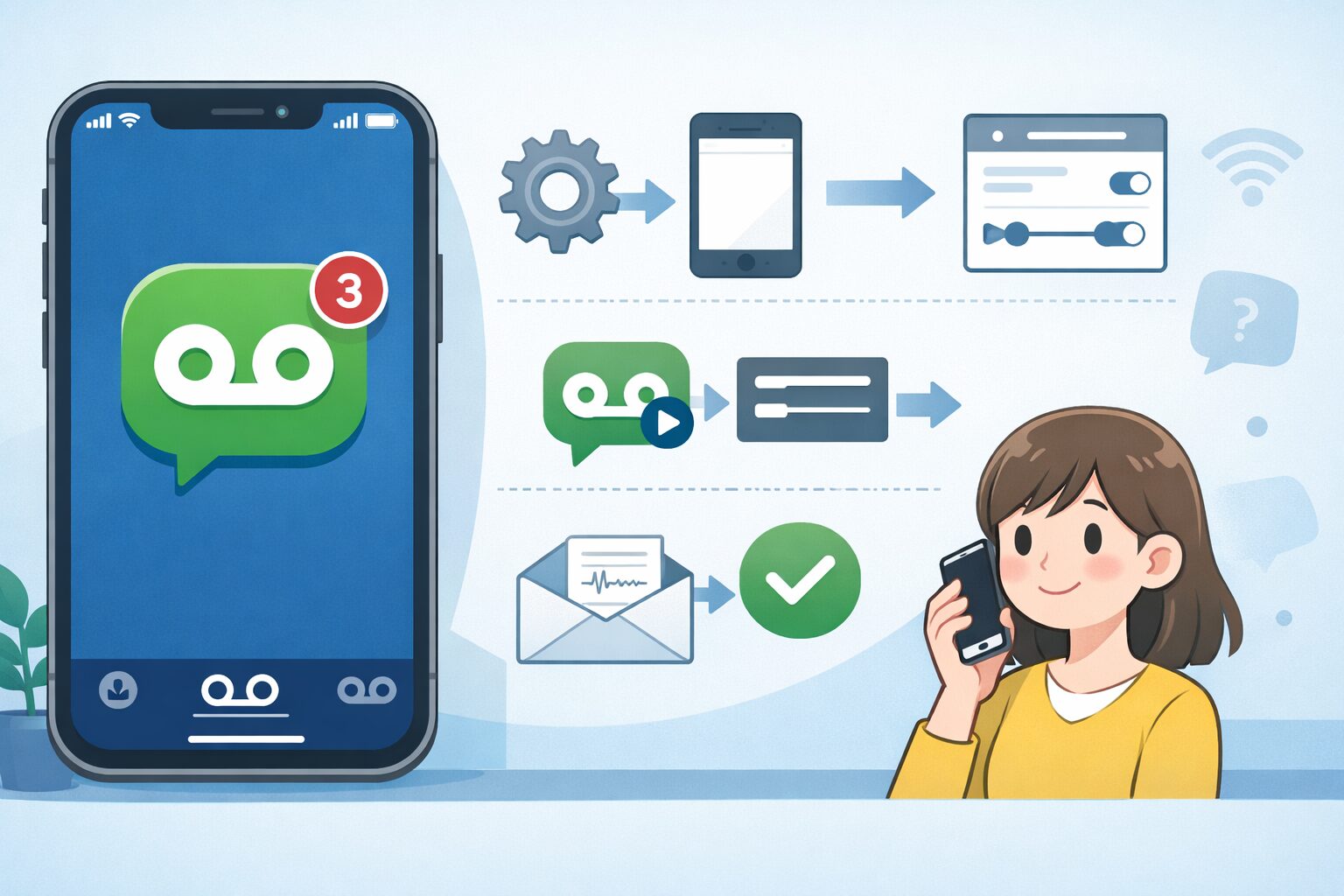
iPhoneを使い始めて間もない方の中には、「通信事業者の留守番電話」と表示された経験がある方も多いかもしれません。
しかし、どのような仕組みなのか、どうやって設定するのかがわかりにくいという声もよく聞きます。
この記事では、iPhone初心者でも迷わない「通信事業者の留守番電話」の基本から設定・確認方法までをやさしく解説します。
小さな違いで通話の取りこぼしを防げる大切な機能ですので、最後まで目を通してみてください。
さて、まずは「通信事業者の留守番電話」が何を指しているのかから整理しておきましょう。ここが分かると、以降の設定や確認が一気に楽になります。
通信事業者の留守番電話とは?
iPhoneの通知や電話アプリまわりで、「通信事業者の留守番電話」という表示を見て「これってiPhoneの機能なのか、キャリアの機能なのか、どっちだろう」と迷う方は多いです。結論から言うと、これはiPhone単体の機能というより、携帯キャリア(通信事業者)が提供している留守番電話サービスが動いている合図となります。
仕組みをイメージしやすくするために、まず流れを整理します。あなたのiPhoneに着信があったとき、電源が切れていたり、圏外だったり、あるいは電話に出られなかった場合がありますよね。このとき、着信を受け取れなかった通話は、通信事業者側の仕組みによって「留守番電話センター(事業者側のサーバー)」へ転送され、相手がメッセージを残すと、音声メッセージが事業者側サーバーに保存されます。そこから「メッセージが残っています」という情報がiPhoneに戻ってきて、結果として通信事業者の留守番電話のような通知や表示として見える、という流れです。
ここで大事なのは、音声データの置き場所が「iPhoneの中」ではなく、基本的に通信事業者側にある点です。たとえば郵便物に例えるなら、iPhoneは「ポスト」ではなく「受け取り口」に近い存在で、メッセージそのものは郵便局(通信事業者のセンター)に保管され、あなたには「預かっていますよ」という通知が届く、と考えると理解しやすいかもしれません。だからこそ、通知が出ているのにiPhone上でうまく再生できない、という状況も起こり得ます。通知自体は「保存されています」の合図ですが、再生方法はキャリアの方式に依存することがあるためです。
また、ドコモ・au・ソフトバンク・楽天モバイルのように、主要な通信事業者はそれぞれ留守番電話サービスを用意しています。呼び方や提供形態は事業者ごとに異なることがありますが、考え方は共通で「通信事業者が提供する留守番電話サービス」と捉えると混乱しにくいでしょう。料金についても同様で、無料で使える条件がある場合や、有料オプションとして提供される場合など、契約内容により扱いが変わります。念のためですが、正確な料金や適用条件は契約中のプランやオプション状態で変動することがあるため、各社の案内やマイページでの確認が安全となります。
iPhone初心者の方がつまずきやすいのが、「iPhoneに留守電タブがあるのに、そこに出てこない」「通知は来たのに、タップしても聞けない」といったケースです。これは、いわゆるiPhoneの見える化された留守電(後述するビジュアルボイスメール)と、通信事業者の留守番電話が同じ体験になっていない場合があるからです。つまり、通知としては出るけれど、音声を聞く操作は「留守番電話センターに電話してガイダンスで再生する」方式になることがある、ということですね。
ここで一つ、よくある場面を例にします。仕事中で電話に出られず、あとでiPhoneを見ると通信事業者の留守番電話の通知が来ている。ところが、電話アプリの留守番電話タブには何もない。このとき「メッセージが消えた」と考えてしまいがちですが、実際は消えているのではなく、通信事業者側に保存されていて、確認ルートが別になっている可能性があります。お手数ですが、その場合は「留守番電話センター」に発信して確認する、という発想に切り替えると解決しやすくなります。
ビジュアルボイスメールとの違い
混乱しやすいので、ここだけは先に整理しておきます。ビジュアルボイスメールは、対応している環境だと、電話アプリの「留守番電話」タブでメッセージ一覧が表示され、タップで再生できる方式です。一方で、通信事業者の留守番電話は、あくまでキャリア側サービスの枠組みで、通知は来ても、再生は「センターに電話して暗証番号やガイダンス操作で聞く」形になることがあります。どちらが良い悪いではなく、あなたの回線契約や設定状況、提供方式によって体験が変わる、と理解しておくのが現実的でしょう。
このように、「通信事業者の留守番電話」という表示は、誰かがメッセージを残した可能性が高いサインです。逆に言うと、iPhone本体の故障や、iPhoneのどこかの設定ミスだと決めつける必要はありません。まずは「これはキャリア側の留守電サービスが関係している」と捉え、次の章で紹介するように、契約・有効化の状態や、転送条件の設定、センターへのアクセス方法を順に確認していくのが近道となります。
仕組みが見えてきたところで、次は実際の設定です。やることは大きく3つなので、順番どおりに確認していきましょう。
通信事業者の留守番電話の設定方法
「通信事業者の留守番電話」を使えるようにするには、iPhoneの中だけを触れば完了、というよりも、キャリア側の留守番電話サービスを有効にすることが出発点になります。そこから、転送条件(どんな時に留守電へ回すか)を整え、最後に留守番電話センターへアクセスしてメッセージを確認する、という3段階で考えると迷いにくいです。念のためですが、どこか一つでも抜けると「通知は出るのに聞けない」「そもそも留守電にならない」などのズレが起きやすいので、順番どおりに確認するのがおすすめとなります。
1. 留守番電話サービスを契約・有効化する
まず最初に押さえたいのが、留守番電話自体がオプション扱いになっている場合があるという点です。iPhoneの設定が正しくても、通信事業者側で留守番電話サービスが無効だと、転送先(留守電センター)が用意されていない状態になり、結果として「留守番電話にならない」「通知が安定しない」といった違和感につながります。
確認の基本ルートは2つです。
- キャリアのマイページ(契約・オプション一覧)
- カスタマーサポート(電話・チャットなど)
iPhone初心者の方は、操作に慣れていないうちはマイページのほうが落ち着いて確認しやすいかもしれません。お手数ですが、契約内容の画面で「留守番電話」「留守番電話サービス」といった項目がオンになっているか見てみると確実です。
加えて、キャリアによっては、有効化や状態確認のための番号(コマンド)が用意されていることがあります。例として、次のようなものが挙げられます。
- ドコモ:
*1429 - au:
1411 - ソフトバンク:My SoftBankで確認・設定する流れが一般的
- 楽天モバイル:自動で有効(申し込み不要)という扱い
ここでのポイントは、「この番号を押したから即すべて解決」というより、“契約や有効状態が整っているか”を確認する工程として捉えることです。たとえば、通知だけが来ていて再生ができない場合でも、実は「留守電は有効だが、再生の導線が別」ということがあります。一方で、そもそも留守電サービスが無効だと、転送設定を頑張っても留守電にたどり着きません。だからこそ、このステップを最初に置くのが合理的となります。
よくある誤解として、「iPhoneに留守番電話っぽい表示があるのだから、iPhoneだけの機能で完結する」と思ってしまうケースがあります。しかし、通信事業者の留守番電話はキャリア側のサービスです。郵便受けの例で言うなら、留守電サービスの契約は「郵便局に私書箱を作る」ようなものなので、まず箱が存在していないと、荷物(メッセージ)が預けられない、というイメージに近いでしょう。
2. 転送条件を設定する
留守番電話サービスが有効になっている前提で、次は「どんなときに留守電へ転送するか」を整えます。ここが曖昧だと、留守電になったりならなかったりして、初心者の方ほど混乱しがちです。
基本的な転送条件としては、次の3つが代表的です。
- 応答できない(呼び出しに出ない)
- 電話中(通話中で取れない)
- 圏外・電源OFF(端末がつながらない)
iPhone側で確認しやすい導線として、まずは次を見ておくと整理しやすいです。
設定アプリ → 電話 → 通話転送設定
ここで注意したいのは、iPhone側の「通話転送」がオンになっていると、キャリア留守電の動きと組み合わせによっては、意図と違う挙動になることがある点です。たとえば、転送先が留守電センターではなく、別の電話番号になっていると、留守番電話がうまく使えないように見えることがあります。
初心者の方にありがちなパターンとして、「以前、仕事用に転送設定をした」「機種変更前の設定が残っていた」などで、本人の記憶と設定が一致しないことがあります。恐縮ですが、通知が頻繁に出る、あるいは留守電の挙動が不安定な場合は、通話転送の設定が意図どおりかを一度見直しておくと安心です。
3. 留守番電話センターにアクセスする
最後に、実際のメッセージ確認です。ここが「通知は来たのに再生できない」という悩みの解決につながりやすい部分となります。
通信事業者の留守番電話は、メッセージがキャリア側の留守番電話センターに保存されます。そのため、ビジュアルボイスメールのようにiPhone上で一覧再生できない場合は、センター番号に発信してガイダンスで操作するのが基本です。例として、次の番号が挙げられます。
- ドコモ:
1417 - au:
1416 - ソフトバンク:
1416 - 楽天モバイル:電話アプリから
1416
操作としては、電話アプリを開いて該当番号へ発信し、音声ガイダンスに従って「再生」「削除」「次のメッセージ」などを選ぶ流れになることが多いです。初回だけ暗証番号の設定や確認が挟まることもあるので、もし途中で止まってしまった場合は、落ち着いてガイダンスを最後まで聞くのがコツかもしれません。
ここでの実用的な考え方は、「通知=メッセージ本体」ではなく、通知=センターにメッセージがあるという合図という点です。言い換えると、通知を見たら次にやることは「通知をタップして何とかする」ではなく、留守番電話センターへアクセスして再生する、という手順に切り替えるのが自然となります。
この3ステップを押さえると、「留守番電話が機能していないのか」「通知だけが出ているのか」が切り分けやすくなります。
ただ、設定を整えても「通知だけが出て聞けない」というケースは残ります。続いて、通知が来たときの動き方を確認しておきましょう。
通知が来た時の対処法
iPhoneに「通信事業者の留守番電話」という通知が出ると、「何が起きたのか」「どこを押せばいいのか」が分からず止まってしまうことがあります。まず押さえておきたいのは、この通知は基本的に「誰かが留守番電話メッセージを残した可能性が高い」という合図だという点です。つまり、通知そのものが音声データではなく、通信事業者側(留守番電話センター)にメッセージが保存されたことを知らせている、と考えると整理しやすいでしょう。
ここからは、通知が来たときに迷いにくい順番で対処法をまとめます。念のためですが、あなたのiPhoneが故障していると決めつける必要はありません。多くの場合は、再生の入口が「iPhone内」ではなく「留守番電話センター」側にあるだけ、というケースもあります。
通知の意味をまず確認する(誰かがメッセージを残した合図)
通知が来るタイミングは、たとえば次のような状況が多いです。
- 着信に出られなかった(呼び出し中に取れなかった)
- 通話中で出られなかった
- 圏外・電源OFFで着信を受けられなかった
このとき、相手が留守番電話にメッセージを残すと、音声は留守番電話センターに保存され、iPhoneには「残っています」という通知が届きます。たとえば宅配で考えると、iPhoneは不在票を受け取った状態に近く、荷物(音声メッセージ)自体は配送センター(通信事業者側)に預けられている、というイメージです。そこで、「通知が出ている=聞ける状態の可能性が高い」と捉え、次のステップへ進むのが自然となります。
通知から再生できないときは、留守番電話センターへ発信して確認する
通知をタップしても音声が再生できない場合、慌てずに留守番電話センターの番号へ発信して再生する方法に切り替えるのが確実です。とくに、ビジュアルボイスメールに対応していない場合や、設定・契約状況によっては「通知だけ出る」動きになることがあります。この場合、再生はセンター側のガイダンス操作になるため、次のような番号へ電話をかけて確認します。
- ドコモ:
1417 - au:
1416 - ソフトバンク:
1416 - 楽天モバイル:電話アプリから
1416
発信後は音声ガイダンスが流れ、通常は「再生」「次へ」「削除」などを番号入力で選ぶ形が多いです。初回だけ暗証番号の案内が出ることもあるので、もし途中で止まってしまった場合は、恐れ入りますがガイダンスを最後まで聞き、案内どおりに進めると解決しやすいです。
また、通知が来ているのにセンター側で「メッセージがない」と言われる場合は、保存期間が短い、あるいは別の転送設定が先に働いている、といった可能性も考えられます。ここは「通知=必ず残っている」と断定せず、次の「設定の二重化」を疑ってみるのが現実的かもしれません。
通知が頻繁に出るときは「設定の二重化」を疑う
「通信事業者の留守番電話」の通知が何度も出たり、挙動が不自然に感じるときは、留守電に関する仕組みが二重に動いているケースがあります。典型例としては、次のような組み合わせです。
- キャリアの留守番電話(留守番電話センターに保存)
- アプリ側のボイスメッセージ(例:LINE電話など、アプリ内で留守メッセージを扱う機能)
この状態だと、「不在のときにキャリア留守電も動くし、アプリ側のボイスメッセージも反応する」という形になり、通知が増えたり、どこにメッセージがあるのか分かりにくくなることがあります。特に、普段はアプリ通話を使うことが多い方ほど、気づかないうちに二重管理になりやすいです。
対策としては、どちらか一方に寄せて整理するのが分かりやすいでしょう。たとえば「仕事の電話は通常の電話回線が中心」ならキャリア留守電に寄せ、「家族との通話はアプリ中心」ならアプリ側のメッセージ機能を優先する、といった切り分けです。お手数ですが、通知が多すぎると感じる場合は、以下の考え方でいずれかをオフにしてみてください。
- キャリア留守電を止めたい場合:留守番電話サービスの停止、または転送設定の見直し
- アプリ側を止めたい場合:該当アプリの「ボイスメッセージ」「不在時応答」などの設定をオフ
「どれをオフにすべきか分からない」という場合は、まずは通知が出た直後に、留守番電話センター(1417/1416など)にメッセージがあるかを確認し、そこに残っていないのに通知が続くならアプリ側の影響を疑う、という順で切り分けると迷いにくいです。
このように、通知が来たときは「意味を理解する」→「センターへ発信して再生する」→「頻発するなら二重化を解消する」という順番で対処すると、通信事業者の留守番電話に振り回されにくくなります。
対処法が分かったところで、もう一歩だけ踏み込みます。使い勝手を上げるポイントを知っておくと、留守電がぐっと扱いやすくなります。
留守番電話を使いこなすためのポイント
ポイント1:ビジュアルボイスメールの活用
対応している通信事業者を使っている場合は、iPhoneの「電話」アプリ内の留守番電話タブから直接再生できます。 音声をタップ一つで聞けるため、初心者にも操作しやすいのが特徴です。
ポイント2:通知や転送時間の調整
留守電に切り替わるまでの時間は、設定コマンドで変更可能です。
たとえばドコモの場合は次のように操作します。
**61*1417**25# → 発信(25秒後に転送)
このように、秒数を調整して「少し長めに呼び出してから留守電へ切り替える」こともできます。
ポイント3:不要なときは機能をオフにする
通信事業者の留守番電話は便利ですが、 格安SIMなどでは有料オプションとして料金が発生することがあります。
使わない時期は、キャリア設定から機能を一時停止しておくと安心です。
よくある質問(FAQ)
Q1. 「通信事業者の留守番電話」と表示されるだけで再生できません。
A. ビジュアルボイスメールに非対応の通信事業者を利用している場合は、通知のみ表示されます。
この場合、1417や1416など、各キャリアの留守電センターに電話をかけて再生してください。
Q2. 留守番電話をオフにするにはどうすればいいですか?
A. 各キャリアの通話転送設定を解除することで無効化できます。
ドコモの場合は##002#→発信で全転送解除が可能です。
Q3. iPhoneのSIMを変えたら通知が出なくなりました。
A. SIM変更により通信事業者が変わると、留守番電話設定も初期化されます。
再度、契約中のキャリアで留守番電話サービスを有効にしておきましょう。
注意点と補足
通信事業者の留守番電話は、iPhone本体の設定だけではなく、契約情報やサーバー側設定も関係しています。
そのため、一度オフにしたりプラン変更を行った際は再設定が必要になることがあります。
また、仕事やプライベートで電話をよく使う方は、メッセージ保存期間にも注意しましょう。
ほとんどのキャリアで保存期限は3〜7日程度です。
重要な内容は、再生時にメモを取っておくのが確実です。
まとめ
「通信事業者の留守番電話」は、iPhoneの基本機能の一つですが、意外と仕組みが複雑です。
しかし、ポイントを押さえれば操作はとてもシンプルです。
- サービスが有効か確認する
- 転送条件と時間を設定する
- 留守番電話センター番号を覚える
この3つを意識するだけで、通話の取りこぼしを減らし、より快適にiPhoneを使いこなせるでしょう。