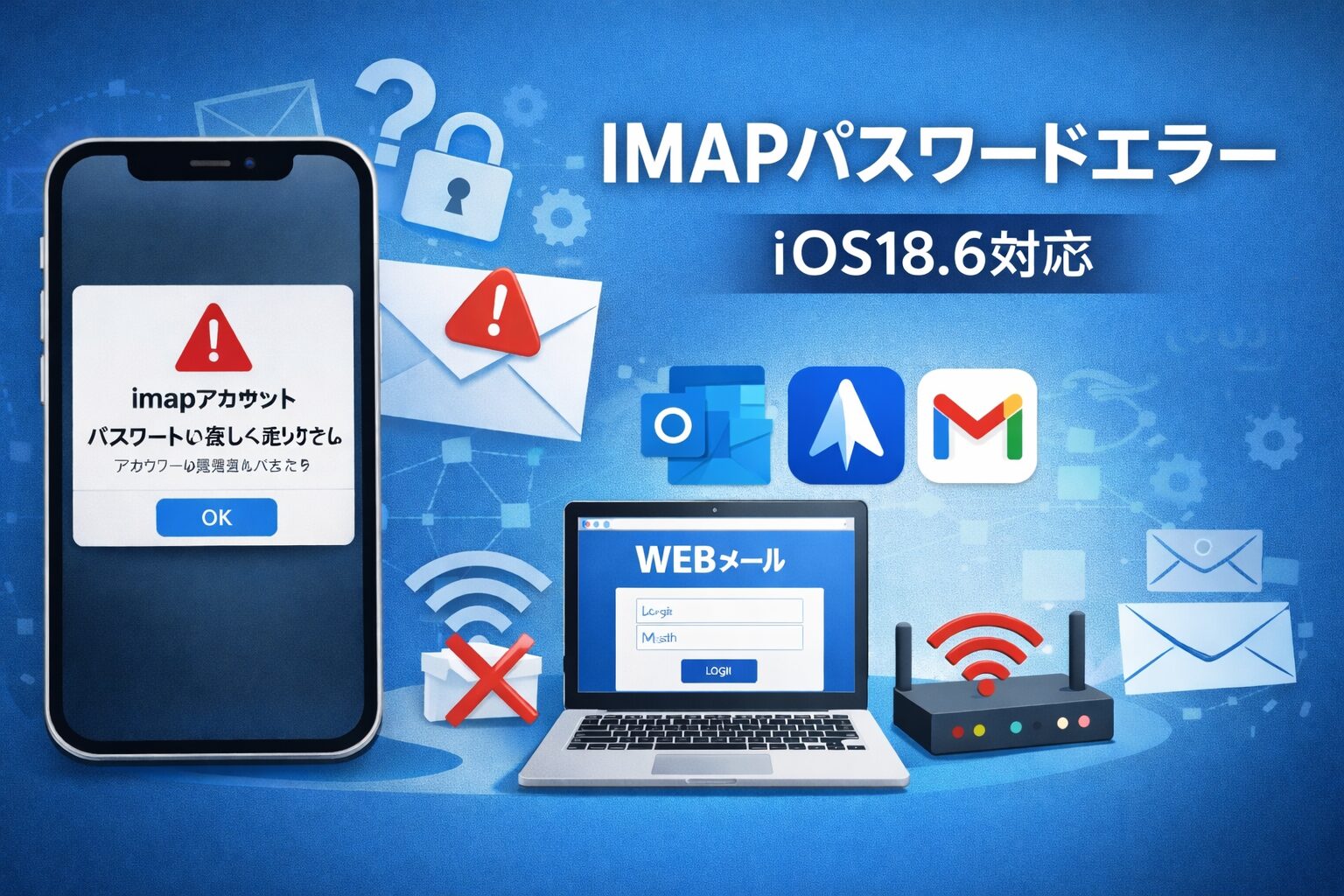
ここ最近、iPhoneのメールまわりで戸惑う声が増えています。
とくにアップデート直後に起きやすいのが、今回取り上げるこのエラーです。
iOSのアップデート後、急にメールが見られなくなって困った経験はありませんか?
とくに最近、「imapアカウント パスワードが正しくありません」というエラーに悩まされる方が増えています。
正しいパスワードを入力しているはずなのに、なぜかログインできない。
そんなトラブルは、iOS18.6に関係する特有の不具合である可能性があります。
この記事では、エラーの原因・試すべき対処法・代替手段をわかりやすくまとめました。
特にスマートフォンに詳しくない方でも、自分で解決できるようにステップ形式で説明しています。
まずは、このエラーがどんなタイミングで、なぜ増えているのか。
背景から整理しておきましょう。
エラーが発生する背景:iOS18.6のアップデート後に急増
2025年8月に配信されたiOS18.6以降、iPhoneの「メール」アプリで次のようなエラーが多発しています。
imapアカウント パスワードが正しくありません
この表示が出たとき、「パスワードを間違えたのかも」と思いがちですが、実際には正しいパスワードでもエラーが出るケースが非常に多く報告されています。
影響を受けている主なメールサービス
- docomo.ne.jp(ドコモメール)
- softbank.jp(ソフトバンクメール)
- yahoo.co.jp(Yahoo!メール)
- outlook.com(Outlookメール)
- gmail.com(Gmail)
キャリアメール・フリーメール問わず、幅広いサービスで同様の現象が発生しているのが特徴です。
では次に、多くの方が一番引っかかるポイントです。
「正しいはずなのに、なぜ弾かれるのか」を見ていきます。
なぜ正しいパスワードなのにエラーが出るのか
結論から言うと、このエラーは「パスワードが間違っているから」ではなく、Appleの純正メールアプリ側のIMAP認証処理がうまく噛み合っていない可能性が高いです。
そのため、同じIDとパスワードでWebメール(Safariなど)にはログインできるのに、iPhoneの純正メールだけが弾かれる。こういった状況が起きても、不思議ではありません。つい「入力が間違っているはず」と考えがちですが、そこが落とし穴になりやすいところです。
イメージとしては、家の鍵(パスワード)は合っているのに、鍵穴側(メールアプリの認証手順)が少しズレていて、うまく回らない。そんな状態に近いと思ってください。鍵を疑って何度も試すより、鍵穴側の状態(認証処理の流れ)を整えてあげたほうが、結果的に早く復旧しやすくなります。
想定される原因
- 認証トークンのループ:本来は「一度認証して終わり」で良いところを、内部で確認が何度も走ってしまい、結果としてエラー扱いになるパターンです。こちらとしては何も変えていないのに、急に「正しくありません」と出る場合は、この動きが疑われます。
- セッションやキャッシュの不整合:過去のログイン情報や一時データ(キャッシュ)が残っていて、それが現在の状態と噛み合わず、失敗につながることがあります。念のためお伝えしますが、こういう時は「何度も入力し直す」よりも、「一度リセットする」ほうが理屈に合います。
- Wi-Fi環境やVPNの干渉:特定のWi-Fiにつないだ時だけ起きる、またはVPNを使っている時だけ起きる、といったケースが報告されることがあります。つまり、メール設定が正しくても、通り道(ネットワーク)が変わることで認証がこけてしまう、という考え方です。
- SSL証明書の一時的不一致:暗号化通信(SSL/TLS)の確認が一時的にうまく合わず、結果として認証に失敗するパターンです。ずっと起きるというより、タイミングによって出たり消えたりすることがあるため、余計に「自分のせいかも」と感じやすい部分かもしれません。
ここで押さえておきたいのは、設定ミスや入力ミスだけが原因とは限らない、という点です。むしろ今回のように「正しいはずのパスワードなのに弾かれる」場合は、端末やアプリ内部の処理が不安定になっている可能性のほうが高くなります。
そこで今回は、少しだけ視点を変えてみてください。たとえば50代の方だと「何度も入力し直せば通るかもしれない」と考えて、同じパスワードを何回も入れてしまいがちです。お気持ちはよく分かるのですが、ここは一度立ち止まって、再起動やアカウントの再追加といった「中身を整える作業」を優先したほうが、結果的に早いことが多いです。
小さなケーススタディとして、同じパスワードでPCからは送受信できるのに、iPhoneの純正メールだけが「imapアカウント パスワードが正しくありません」と出続ける状況を想像してください。この場合、パスワードそのものの正誤というより、iPhone側の認証の持ち方(セッションやトークン)がこじれている、と考えるほうが自然です。そこで、次の章で紹介する「順番に試す対処」を行うと、意外とあっさり復旧することもあります。
つまり、自分が何か間違えたと決めつけすぎず、「アプリ側の処理が一時的にズレているのかもしれませんね」という距離感で、一つずつ切り分けていくのが現実的です。
原因の方向性が見えてきたところで、
ここからは実際に手を動かして確認できる対処法に進みます。
すぐに試せる3つの対処法
原因が「入力ミスではなさそう」と分かったとしても、では何から手を付ければ良いのか分からず、不安になる方も多いかもしれません。そこで今回は、実際に改善報告が多い基本的かつ現実的な3つの対処法を、順番に紹介します。
ここで意識してほしいのは、「難しいことを一気にやろうとしない」という点です。一つずつ確認しながら進めるだけでも、状況が落ち着くことがあります。
対処法1:iPhoneを再起動する
まず最初に試してほしいのが、iPhoneの再起動です。「それだけで直るのだろうか」と感じる方もいるかもしれませんが、実はかなり重要な手順になります。
再起動を行うことで、メモリ上に溜まっていた一時的な情報や、メールアプリのキャッシュがリセットされ、認証のズレが解消される場合があります。
【iPhone再起動の手順】

1. 電源ボタンと音量ボタンを同時に長押し

2. 「電源をオフ」が表示されたらスライド

3. 完全に電源が切れたら、再度電源ボタンを長押し
念のためお伝えしますが、再起動後はすぐにメールを開かず、30秒ほど待ってから確認すると安定しやすいとも言われています。急がず、落ち着いて操作してみてください。
対処法2:メールアカウントを削除して再追加する
再起動でも改善しない場合は、次にメールアカウントの削除と再追加を試します。この作業は少し不安に感じるかもしれませんが、IMAP方式のメールであれば、メール自体はサーバー上に残っているため、基本的に消える心配はありません。
ただし、しつこいようですが、念のため大切なメールがWebメールなどで確認できるか、事前に見ておくと安心です。
【アカウント削除の手順】

設定 → アプリ → メール → メールアカウント → 該当アカウント → アカウントを削除
【アカウント再追加の手順】

設定 → アプリ → メール → メールアカウント → アカウントを追加 → メールサービスを選択
この作業によって、認証情報やセッションが新しく作り直され、エラーが解消されるケースは少なくありません。イメージとしては、「鍵を一度抜いて、差し直す」ような感覚に近いかもしれません。
対処法3:ネットワーク設定を確認する
最後に確認しておきたいのが、ネットワーク環境です。実はこのエラー、特定のWi-Fiにつないでいる時だけ発生するという報告もあります。
まずは簡単な切り分けとして、Wi-Fiを一度オフにし、4Gや5G回線でメールが受信できるかを確認してみてください。
また、VPNを利用している場合は、一時的にオフにすることで改善することもあります。
それでも変化がない場合は、最終手段としてネットワーク設定のリセットを検討します。
【ネットワーク設定リセット】

設定 → 一般 → iPhoneを転送またはリセット → リセット → ネットワーク設定をリセット
この操作ではWi-Fiのパスワードなどが消えるため、必要な情報は事前に控えておくと安心です。少し手間はかかりますが、通信周りの不整合が一気に解消されることもあります。
このように、再起動 → アカウント再設定 → ネットワーク確認、という順番で進めていくことで、無駄な作業を減らしながら原因を切り分けていくことができます。すべてを一度にやる必要はありませんので、できるところから一つずつ試してみてください。
一通り試しても改善しない場合、どうしても不安になりますよね。
そこで次は、「今すぐ困らないための別の選択肢」を紹介します。
それでも直らないときの代替策
再起動やアカウントの再設定、ネットワークの見直しまで試しても改善しない場合、「もうどうしたらいいのだろう」と不安になるかもしれません。ただ、ここで行き止まりになる必要はありません。純正メールに一時的にこだわらないという選択肢も、十分に現実的です。
この章では、メールを「今すぐ確認できる状態」に戻すための代替策を紹介します。根本的な修正はApple側のアップデート待ちになる可能性もあるため、それまでの間、無理なく使える方法を確保する、という考え方になります。
代替策1:別のメールアプリを使う
まず検討したいのが、サードパーティ製のメールアプリです。App Storeから無料でダウンロードでき、設定も比較的かんたんなものが多くあります。
| アプリ名 | 特徴 |
|---|---|
| Outlook | Microsoft公式。安定性が高く、仕事用・個人用どちらにも使いやすい |
| Spark | 通知管理や検索性が高く、複数アカウントをまとめて扱いやすい |
| Gmail | Google系サービスとの相性が良く、設定が比較的かんたん |
これらのアプリは、純正メールとは別の仕組みでIMAP認証を行うため、同じIDとパスワードでも問題なくログインできるケースがあります。
たとえば、「純正メールでは何度やってもエラーなのに、Outlookではすんなり受信できた」という声も珍しくありません。鍵(パスワード)は同じでも、鍵穴(アプリ側の認証処理)が違う、というイメージです。
操作に不安がある場合でも、App Storeでアプリ名を検索し、画面の案内に沿って進めるだけで設定できることがほとんどです。念のためお伝えしますが、一時的な避難先として使ってみる、という位置づけで考えても問題ありません。
代替策2:Webメールを一時的に使う
アプリのインストール自体が不安な場合は、Webメールを使う方法もあります。こちらはSafariやChromeなどのブラウザから、直接メールサービスの公式サイトにアクセスする形です。
【Webメール利用の流れ】

1. Safariを開く

2. メールサービスのログインページへアクセス

3. メールアドレスとパスワードを入力してログイン
Webメールは通知が届かない、操作が少し手間、といった面はありますが、「確実にメールを確認・送信できる」という安心感があります。大事な連絡を見逃せない時期には、十分な代替手段と言えるでしょう。
実際のところ、「純正メールはエラーのままだけれど、Webメールで必要なやり取りをしながらアップデートを待っている」という使い方をしている方も少なくありません。
このように、完全に直るまで無理をせず、使える手段を確保しておくことが、精神的にも実務的にも助けになります。純正メールが使えない=メールが使えない、というわけではありませんので、少し視点を変えて対応してみてください。
応急的な対応をしつつ、もう一つ知っておきたいのが、
Apple側の動きと、情報の追い方です。
次の章では、Apple側の対応状況や、今後どのように情報を確認していくと安心か、という点について整理していきます。
Apple側の対応と情報チェックの重要性
このような問題は、Appleが次回のiOSアップデートで修正パッチを配信する可能性があります。
そのため、以下のページを定期的にチェックしておくと安心です。
- Apple公式サポート(https://support.apple.com/)
- iOSリリースノート
- Appleサポートコミュニティ
自動で修正されるのを待ちつつ、上記のような対処法を組み合わせて使うのが現実的です。
ここまで読んで、「自分の場合はどうなんだろう」と感じた方もいるかもしれません。
よくある疑問を、Q&A形式でまとめておきます。
よくある質問(FAQ)
Q1. パスワードを正しく入力してもログインできません。間違っているんでしょうか?
実際には入力ミスではなく、アプリ側の認証エラーである可能性が高いです。
焦らず、まずは再起動やアカウントの再設定を試してみてください。
Q2. 他の人も同じようなエラーになっているんですか?
はい。特にdocomo、softbank、Yahoo!などで多く報告されています。
自分だけのトラブルではないので、ご安心ください。
Q3. 完全に直すにはどうすれば?
最終的にはAppleのアップデートを待つしかありません。
ただし、それまでの間は代替アプリやWebメールで対応するのが無難です。
最後に、今回のポイントをあらためて整理しておきましょう。
まとめ:焦らず、一つずつ試してみましょう
「imapアカウント パスワードが正しくありません」というエラーは、iOS18.6以降に起こりやすい不具合です。
正しいパスワードでも弾かれる場合は、内部キャッシュや認証処理の問題である可能性が高いです。
再起動・アカウント再設定・別のメールアプリの利用など、自分でできる対処法を一つずつ試していくことで、意外と簡単に改善することもあります。
周囲でも同じ症状に悩んでいる方は多いため、「自分だけじゃない」と気持ちを楽にして取り組んでみてください。