旅先のホテルで、せっかく見たい映画があるのに、スマホの小さな画面で我慢している——そんな経験をしたことはないでしょうか。
部屋の正面には大きなテレビがある。なのに、どう接続すればいいのかわからない。試してみたけれど映らなかった。そういった状況は、ホテル特有の事情が絡んでいることがほとんどです。
この記事では、ホテルのテレビにスマホ画面を映す「ミラーリング」について、仕組みの基本から実際の接続手順、よくあるトラブルの対処法まで、ひとつの記事にまとめて解説します。iPhoneをお使いの方も、Androidの方も、どちらにも対応した内容となっています。
読み終えた頃には、次のホテル滞在でどう動けばよいかが、自然と整理されているはずです。
ホテルのテレビにスマホを映す「ミラーリング」とは何か
まず、ミラーリングとは何かを確認しておきましょう。言葉は聞いたことがあっても、正確な意味をつかんでいない方は意外と多いかもしれません。仕組みを先に理解しておくと、後の手順もずいぶんわかりやすくなります。
ミラーリングとは、スマートフォンやタブレットの画面をそのままテレビに映し出す機能のことです。英語の「mirror(鏡)」が語源で、鏡が目の前の映像をそのまま映し返すように、スマホの画面をリアルタイムでテレビに表示します。
たとえば、スマホでNetflixを再生している状態でミラーリングをオンにすると、テレビ画面でも同じ映像が流れ始めます。スマホ上での操作がそのままテレビに反映されるため、リモコン代わりに使うこともできます。一時停止や音量調整もスマホ側から行えるのが特徴です。
よく混同されるのが「キャスト」との違いです。ミラーリングはスマホの全画面をそのまま映しますが、キャストはYouTubeやNetflixなどの映像データをテレビ側に送信して再生する方式です。どちらも「テレビで見る」という結果は同じですが、仕組みが異なります。ホテルでは環境によってどちらかしか使えない場合もあるため、両方の概念を頭に置いておくと対応しやすいでしょう。
接続方式は大きく2種類
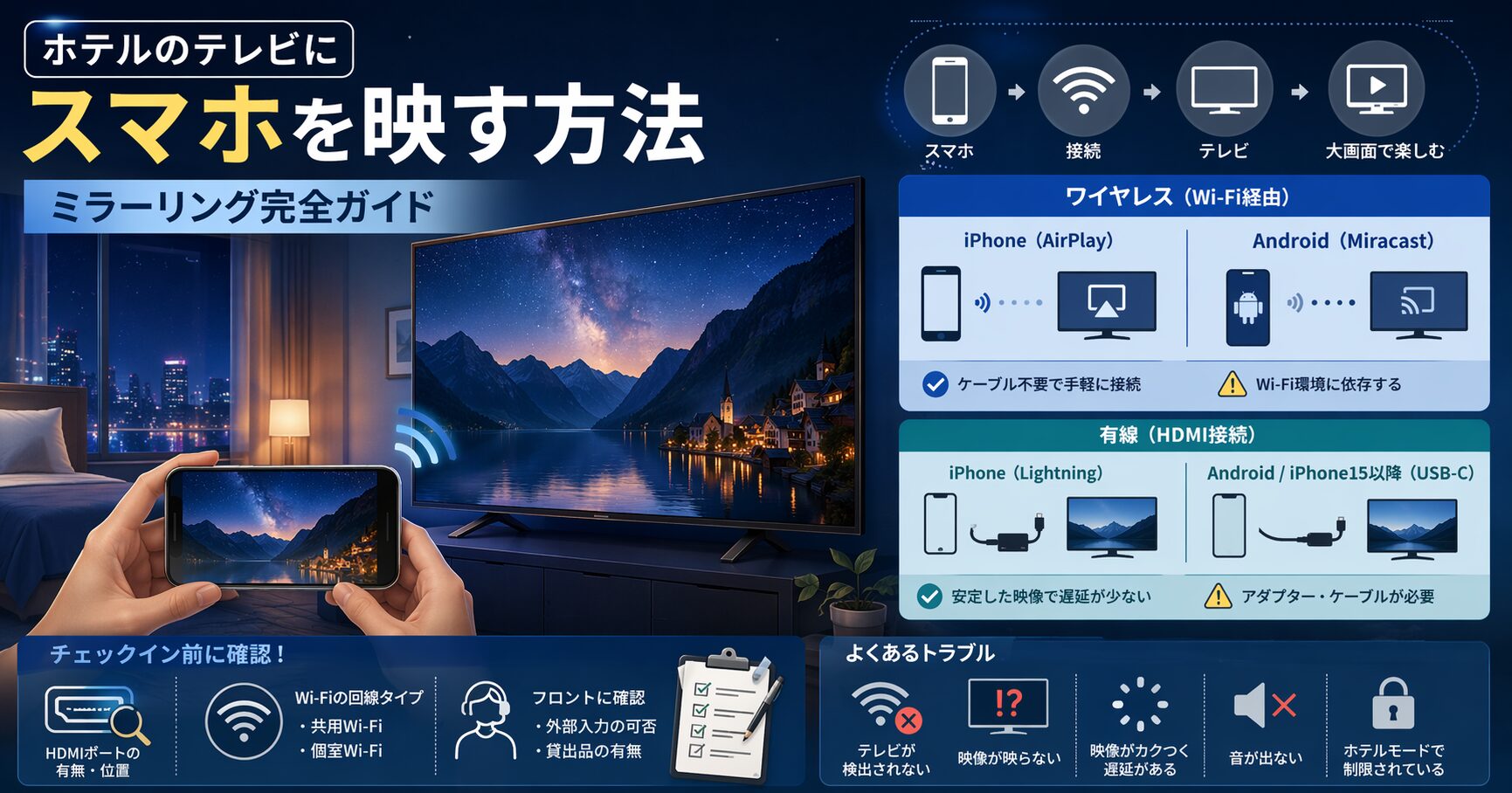
ミラーリングには、無線接続と有線接続の2つの方法があります。
無線接続は、Wi-Fiを経由してスマホとテレビをつなぐ方式です。iPhoneの場合はAppleが開発した「AirPlay」という機能を使います。Androidの場合は「Miracast(ミラキャスト)」という規格が一般的で、Wi-Fiを使ってスマホとテレビを直接つなぐための技術規格として、多くのAndroid端末に標準搭載されています。ケーブルが不要なため見た目がすっきりしますが、通信環境の影響を受けやすい点は念頭に置いておきましょう。
有線接続は、HDMIケーブルを使ってスマホとテレビを物理的につなぐ方式です。iPhoneの場合は「Lightning to HDMIアダプター」、iPhone 15以降やAndroid端末の多くは「USB-C to HDMIケーブル」が必要になります。Wi-Fi環境に左右されず安定した映像が出せる点が最大の強みで、確実に映したい場面では有線が頼りになります。
| 接続方式 | 主な技術 | メリット | 注意点 |
|---|---|---|---|
| 無線 | AirPlay・Miracast | ケーブル不要 | Wi-Fi環境に依存する |
| 有線 | HDMIケーブル | 安定した映像出力 | アダプターの持参が必要 |
ホテルでのミラーリングが役立つ場面
ホテルでミラーリングを使う場面は、動画視聴だけにとどまりません。
旅行中に家族で映画を楽しみたいとき、小さなスマホ画面を複数人で囲むよりも、テレビに映した方が快適です。出張先でプレゼン資料を確認したり、翌日の打ち合わせに向けてスライドを見直したりする場面でも、テレビへの表示は実用的です。旅行写真をホテルの大画面でスライドショーのように楽しむ使い方も、試してみると手放せなくなります。
ミラーリングの仕組みと接続方式の基本を頭に入れておくだけで、現地での判断がずいぶん楽になります。ここを出発点として、次の章へ進みましょう。
ホテルでミラーリングがうまくいかない3つの本当の理由
自宅では難なくできるミラーリングが、ホテルではなぜかうまくいかない。そういった経験のある方は少なくないでしょう。ご承知のことかもしれませんが、これはスマホの設定に問題があるわけではなく、ほとんどの場合はホテル側の設備や通信環境に原因があります。
「自分の操作が間違っているのかも」と焦る必要はありません。ホテル特有の制限が重なっているだけで、原因がわかれば対処策も見えてきます。
理由1:ホテルモードによるHDMI入力の無効化
ホテルに設置されているテレビは、一般家庭向けのものとは設定が異なります。多くのホテルでは「ホテルモード」と呼ばれる特別な動作設定が施されており、宿泊客がテレビの各種設定を変更できないよう制限されています。
このホテルモードの影響で、HDMIポートが無効化されていることがあります。ケーブルを正しく差し込んでも、テレビがその入力を受け付けない状態になっているのです。リモコンで入力切替を試みても、HDMI入力の項目がそもそも表示されなかったり、選択しても映像が切り替わらなかったりします。
ホテルモードはセキュリティや管理の目的で設定されており、利用者側が勝手に解除することはできません。フロントに相談すると、スタッフが業務用の設定メニューから外部入力を開放してくれるケースもあります。まずは「HDMIを使いたい」と一言伝えてみるのが、最初の対処として現実的です。
理由2:ホテルWi-Fiのデバイス間通信ブロック
AirPlayやMiracastといった無線ミラーリングは、スマホとテレビが同じWi-Fiネットワーク上に存在し、かつ互いに通信できる状態でなければ機能しません。ところが、ホテルのWi-Fiはこの「デバイス間の直接通信」を制限しているケースが多いのです。
ホテルでは多くの宿泊客が同じネットワークを共有するため、セキュリティの観点から端末同士が直接やりとりできないよう設定されています。この通信制限を「P2P(ピア・ツー・ピア)ブロック」と呼びます。P2Pとは、サーバーを介さずに端末同士が直接通信する方式のことで、ミラーリングはこの仕組みを利用しています。
また、AirPlayが使用するmDNS(マルチキャストDNS)という通信プロトコルが、ホテルのネットワーク機器でブロックされていることもあります。mDNSとは、ネットワーク内のデバイスを自動で見つけ合うための仕組みのことです。これが遮断されていると、スマホはテレビを「存在する機器」として認識できなくなります。
こうした制限が重なると、Wi-Fiにはつながっているのにミラーリングの画面に対象テレビが現れない、という状態になります。
理由3:テレビ機種・OSによる対応差
ホテルに設置されているテレビがそもそもミラーリングに対応していない、というケースもあります。特に古い機種や業務用途に特化したモデルでは、AirPlayやMiracastといった機能が搭載されていないことがあります。
テレビメーカーによって対応状況が異なるため、部屋によって結果が変わることもあります。参考までに傾向をまとめると、以下のようになります。
| メーカー | 無線ミラーリングの傾向 |
|---|---|
| SONY(BRAVIA) | Miracast対応モデルが比較的多い |
| LG・Samsung | AirPlayやWi-Fi Direct対応モデルあり |
| SHARP・Panasonic | HDMI接続中心で無線機能が限定的な場合が多い |
同じホテル内でも客室によってテレビの機種が異なることがあり、昨日の部屋では映ったのに今日の部屋では映らない、という状況もまれではありません。
大切なのは「ホテルではミラーリングができない」という思い込みを持たないことです。正確には「ホテルの設備次第で結果が変わる」のであって、対策を知っていれば多くの状況に対応できます。原因を知っておくだけで、現地での判断が落ち着いてできるようになります。
チェックイン前に済ませておきたい確認リスト
なぜうまくいかないのかがわかったところで、次は事前準備の話に移りましょう。現地に到着してから「HDMIポートが使えない」「Wi-Fiがそもそも制限されている」と気づいても、その場での対処には限界があります。事前の短い確認で、当日の手間とストレスをかなり減らすことができます。
HDMIポートの有無と位置を調べる
有線ミラーリングを予定している場合、まずホテルのテレビにHDMIポートがあるかどうかを確認しましょう。方法はいくつかあります。
予約前であれば、ホテルの公式サイトで客室のテレビに関する仕様が記載されていないか確認してみましょう。記載がなくても、「客室設備」や「アメニティ」の欄にヒントが載っていることがあります。旅行予約サイトの口コミ欄に「HDMIケーブルで接続できた」「スティック端末を使った」といった体験談が残っている場合もあります。
チェックイン後は、テレビの側面や背面を実際に確認します。壁掛けタイプの場合、テレビと壁の隙間が狭くケーブルを差しにくいことがあります。そのような環境ではL字型のHDMI変換アダプターが役立ちます。入力切替がリモコンで操作できるかどうかも、この段階で試しておくとよいでしょう。
フロントに確認するという選択肢も有効です。「客室のテレビにHDMI端子はありますか」「外部機器を接続して映像を表示することはできますか」と具体的に聞けば、スタッフも答えやすくなります。
Wi-Fi環境の回線タイプを把握する
ホテルのWi-Fiには大きく分けて「共用回線」と「個室回線」の2種類があります。
共用回線は、同じフロアや建物内の複数の客室が同一のネットワークを使う方式です。多くの宿泊客が同時につながるため通信速度が変動しやすく、P2Pブロックなどの制限が設けられていることが多い傾向にあります。
個室回線は、客室ごとに独立したネットワークが割り当てられる方式です。他の宿泊客の通信に影響されにくく、ミラーリングに必要なデバイス間通信が許可されているケースもあります。
| 回線タイプ | ミラーリングの安定性 |
|---|---|
| 共用Wi-Fi | 制限がかかりやすく、不安定になりやすい |
| 個室Wi-Fi | 比較的安定して使いやすい |
| ポケットWi-Fi(持参) | 自分の管理下にあるため最も安定 |
チェックイン時にフロントへ「客室のWi-Fiは共用ですか、それとも部屋ごとに分かれていますか」と聞いてみると、回線タイプの見当がつきます。
フロントへの問い合わせで聞いておくべきこと
事前に電話やメールでホテルに問い合わせる場合、以下のような質問を組み合わせるとスムーズです。
「客室のテレビにHDMI端子はありますか。また、外部機器を接続して映像を映すことは可能でしょうか」
「HDMIケーブルやアダプターの貸し出しはありますか」
「Fire TV StickなどのストリーミングデバイスをHDMIに差して使用することはできますか」
最後の質問は少し具体的すぎるように思えるかもしれませんが、ホテル側もこうした問い合わせに慣れてきており、対応可否を事前に教えてもらえることがあります。
口コミを活用するのも有効な手段です。旅行サイトやSNSで「ホテル名+ミラーリング」「ホテル名+Fire TV Stick」などと検索すると、実際に試した方の体験談が見つかることがあります。こうした情報は、公式の案内よりも実態に近いことも多いでしょう。
ホテルで実際に使えるミラーリング方法、5パターンを比較
事前の確認が整ったら、いよいよ接続方法の選択です。ホテルでスマホの映像をテレビに映す方法はひとつではありません。接続方法を複数知っておくことで、現地の環境に合わせた柔軟な対応ができるようになります。
方法1:Wi-Fi経由ワイヤレス(AirPlay・Miracast)
最も手軽な方法が、Wi-Fiを使った無線ミラーリングです。
iPhoneの場合、コントロールセンターを開き「画面ミラーリング」をタップします。同じWi-Fiネットワーク上にAirPlay対応のテレビが存在すれば、一覧に表示されます。テレビ名を選択すれば接続完了です。テレビ側でパスコードの入力が求められる場合は、テレビ画面に表示された番号をiPhoneで入力します。
Androidの場合は、設定メニューから「接続」または「デバイス接続」を開き、「キャスト」や「スクリーンミラーリング」といった項目を探します。Miracastに対応したテレビが同じネットワーク上にあれば、デバイスの一覧に現れます。
ただし、ホテルのWi-FiがP2P通信をブロックしている場合、テレビが一覧に表示されないことがあります。そのような場面では、スマホのテザリング機能を使って自分専用のネットワークを作り、テレビ側もそのネットワークに接続させることで解決できる場合があります。
| 項目 | 内容 |
|---|---|
| おすすめ度 | テレビがAirPlay・Miracast対応の場合は高い |
| 必要な準備 | 同一Wi-Fiへの接続確認 |
| 注意点 | ホテルWi-Fiの制限で使えない場合がある |
方法2:HDMIケーブルによる有線接続
最も確実な方法が、HDMIケーブルを使った有線接続です。
iPhoneの場合(iPhone 14以前)はLightning to HDMIアダプターを使用します。iPhone 15以降はUSB-Cポートが採用されているため、USB-C to HDMIケーブルで直接接続できます。Androidの多くもUSB-Cポートを搭載しており、同様のケーブルで対応可能です。
接続後はテレビのリモコンで入力切替を行い、接続したHDMIポートに対応する入力ソースを選択します。「HDMI1」「HDMI2」など複数のポートがある場合は、実際にケーブルを差したポートの番号と一致する入力を選ぶ必要があります。
壁掛けテレビでケーブルが差しにくい場合は、L字型のHDMI変換アダプターをかませると物理的な余裕が生まれます。
| 項目 | 内容 |
|---|---|
| おすすめ度 | 安定性を求めるなら最も高い |
| 必要な準備 | HDMIケーブルと変換アダプターの持参 |
| 注意点 | ホテルモードでHDMI入力が無効の場合がある |
方法3:Fire TV Stick・Chromecastを使う
ホテルのテレビにHDMIポートがある場合、ストリーミングデバイスを持参するという方法もあります。
Fire TV Stickは、AmazonのPrime Videoや各種動画配信サービスをテレビで再生できるデバイスです。「AirScreen」というアプリを追加インストールすることで、iPhoneからのAirPlayを受け取る受信機としても機能します。ChromecastはGoogleのストリーミングデバイスで、アプリからのキャスト操作でiPhoneとAndroidの両方に対応しています。
これらのデバイスを使う際の注意点は、初回設定時にWi-Fiへの接続が必要になる点です。ホテルのWi-FiがデバイスのMACアドレス認証を要求する場合、追加の操作が必要になることもあります。そのような場面では、スマホのテザリングを使って自分だけのネットワークを作り、そこにデバイスを接続する方法が現実的です。
| 項目 | 内容 |
|---|---|
| おすすめ度 | HDMIポートが使えるなら高い |
| 必要な準備 | デバイスの持参とWi-Fi設定の確認 |
| 注意点 | ホテルWi-Fiによっては初期設定が難しい場合がある |
方法4:ノートPC経由の迂回接続
スマホを直接テレビに接続できない場合、ノートパソコンを中継する方法があります。
スマホをUSBケーブルでパソコンに接続し、パソコン側でスマホの画面をミラーリングします(iPhoneの場合はQuickTime Playerなどを使用)。その状態でパソコンのHDMI出力からテレビへつなぐことで、スマホの映像を間接的にテレビへ表示できます。
手順はやや複雑ですが、他の方法がすべて使えない場面での「最後の手段」として有効です。特に古いテレビしか設置されていないホテルで、思わず役立つ場面があります。
| 項目 | 内容 |
|---|---|
| おすすめ度 | 他の方法が使えない場合の代替として有効 |
| 必要な準備 | ノートPC・HDMIケーブル・USBケーブル |
| 注意点 | 手順が多くやや手間がかかる |
方法5:モバイルプロジェクターによる代替
ホテルのテレビが完全に制限されていて手の打ちようがない場合は、発想を切り替えてモバイルプロジェクターを持参するという選択肢があります。
部屋の壁や天井に映像を投影できるため、テレビの制限に左右されません。Wi-FiやBluetoothでスマホと接続できる機種も多く、持ち運びやすい軽量タイプが各社から販売されています。明るさの目安として100ルーメン以上あれば、室内の照明を落とした状態で十分な視認性が得られます。
「映せる環境を持ち込む」という発想の転換が、こうした状況を突破するカギになることもあります。
| 項目 | 内容 |
|---|---|
| おすすめ度 | テレビ制限が強いホテルで有効 |
| 必要な準備 | モバイルプロジェクターの持参 |
| 注意点 | 明るい環境では映像が見えにくくなる |
よくあるトラブルと、その場でできる対処法
5つの方法を知っていても、現地では想定外のトラブルに出くわすことがあります。設定が正しくてもうまくいかない場面は出てくるものです。焦らず順番に確認していくだけで、たいていの問題は解決の糸口が見えてきます。
トラブル1:Wi-Fiにつながっているのにミラーリングが始まらない
これはホテルで最も頻繁に起きるトラブルのひとつです。
まず確認してほしいのは、ホテルWi-Fiへの「認証完了」です。多くのホテルでは、Wi-Fiに接続した後でブラウザを開くと「利用規約への同意ページ」が表示されます。この画面で同意のボタンを押さないと、通信が完全に有効にならない仕様になっています。ブラウザを開かずにミラーリングを試みると、Wi-Fiに接続されているように見えても実際には通信できていない、という状態になります。
次に試してほしいのが、スマホのテザリングへの切り替えです。スマホのモバイルデータ通信を使ってアクセスポイントを作り、ミラーリング先のデバイス(Fire TV Stickなど)をそのネットワークに接続します。ホテルのWi-Fiを経由しないため、P2Pブロックの影響を受けずに済む場合があります。
| 症状 | 確認すること |
|---|---|
| テレビが一覧に表示されない | ブラウザで認証ページを確認する |
| 接続できるが映像が出ない | テザリングに切り替えて再試行する |
| 接続が途中で切れる | 電波の強い場所に移動して再接続する |
トラブル2:映像が映らない・音が出ない
HDMIケーブルを接続して入力切替を行ったのに、映像が出ない。そういった場合にまず確認すべきは、テレビの入力チャンネルが正しく選択されているかどうかです。
テレビに複数のHDMIポートがある場合、ケーブルを差したポートの番号と入力切替で選んだ番号が一致していないと映像は出ません。「HDMI1に差したのにHDMI2を選んでいた」という単純なミスが原因のことは、実際には少なくありません。入力を順番に切り替えながら、どこで映像が出るかを確認するのが最も確実です。
映像は出ているのに音が出ない場合は、スマホ側で音量がゼロになっていないか、あるいはマナーモードになっていないかを確認してください。iPhoneの場合、側面のサイレントスイッチがオフになっていると音が出ないことがあります。
ケーブルの接触不良も見落としがちな原因のひとつです。一度抜いて、しっかりと奥まで差し込み直すだけで解決するケースも少なくありません。
| 症状 | 確認すること |
|---|---|
| 映像が出ない | 入力チャンネルの番号を順番に試す |
| 音が出ない | スマホの音量・マナーモードを確認する |
| 映像が不安定 | ケーブルを抜き差しして接触を確認する |
トラブル3:HDMIが選択できない
入力切替を試みてもHDMI入力が表示されない、あるいは選んでも切り替わらない場合は、前述のホテルモードによる制限が疑われます。
この状況で自己判断でテレビを操作しようとするのは避けた方が無難です。設定の変更に失敗するとトラブルが大きくなることがありますし、ホテル備品への意図しない損傷につながるおそれもあります。
お手数ですが、フロントに電話して「テレビのHDMI入力を使いたいのですが、入力切替ができない状況です」と具体的に伝えてみましょう。スタッフが対応可能な場合、業務用の設定メニューから外部入力を有効にしてくれることがあります。
フロント対応が難しい場合は、Fire TV StickやChromecastといったストリーミングデバイスの使用に切り替えるか、スマホのテザリングを活用したネットワーク環境の構築を検討しましょう。
ホテルでの映像体験をもっと快適にする持ち物と設定の工夫
ミラーリングができた後は、もう一歩踏み込んで映像体験の質を高める工夫も整理しておきましょう。準備と少しの設定変更で、ホテルの一室が別の顔を見せてくれます。
持参しておくと安心なアイテム
旅先でのミラーリングをストレスなく行うためには、以下のアイテムを事前にそろえておくと心強いです。
HDMIケーブル(1.5〜2メートル程度)は、有線接続の基本となるアイテムです。スマホをテレビの近くに置けない場合でも、ある程度の余裕を持って接続できます。スマホのポートに合わせたアダプター(Lightning to HDMIまたはUSB-C to HDMI)はセットで用意しておきましょう。
テレビが壁掛けでポートにアクセスしにくい場合、L字型のHDMI変換アダプターが役立ちます。コネクタ部分を90度折り曲げた形状になっており、狭い隙間でも無理なく接続できます。
ホテルのWi-Fiが使いにくい場面のバックアップとして、ポケットWi-Fiを持参しておくと選択肢が広がります。自分だけのネットワーク環境を持ち込むことで、テザリングより安定した接続が得られます。
Bluetooth接続のポータブルスピーカーを用意しておくと、テレビのスピーカーでは物足りない音量や音質を補えます。旅先での映像体験が、ひと回り豊かになります。
| アイテム | 役割 |
|---|---|
| HDMIケーブル+変換アダプター | 有線接続の基本セット |
| L字型HDMI変換アダプター | 壁掛けテレビへの接続を補助 |
| ポケットWi-Fi | 安定したネットワーク環境の確保 |
| Bluetoothスピーカー | 音質・音量の向上 |
スマホの設定を整えておく
長時間のミラーリング中に映像が途切れる原因のひとつが、スマホ側の通信負荷や発熱です。いくつかの設定を調整しておくことで、安定した状態を保ちやすくなります。
不要なアプリはあらかじめ終了させておきましょう。バックグラウンドで動いているアプリが通信を消費していると、ミラーリングに割り当てられる帯域が狭まります。アプリの自動アップデートも、視聴中はオフにしておくと安心です。
ミラーリング中にスマホが過熱すると、映像が自動停止したり、デバイス自体の動作が不安定になったりすることがあります。充電しながら使う場合は、スマホケースを外して熱がこもらない状態にしておくことをおすすめします。また、自動スリープの設定も確認しておきましょう。スリープに入ると映像が止まってしまうため、視聴中は画面オフまでの時間を長めに設定するか、無効にしておく方が安心です。
映画視聴をより楽しむための小ワザ
最後に、ホテルでの視聴体験をさらに高めるための小さな工夫をいくつか挙げておきます。
動画配信サービスの多くは、コンテンツを事前にダウンロードしておくオフライン再生に対応しています。ホテルのWi-Fiが不安定でも、あらかじめ映画をスマホに落としておけば、ストリーミングを経由せずに再生できます。
字幕や音声言語の設定も、視聴前に整えておくとスムーズです。再生を始めてから設定画面を操作する手間が省けます。
部屋の照明を落としておくと映像のコントラストが上がり、没入感が増します。カーテンを閉めて外光も遮ると、昼間でもある程度落ち着いた視聴環境が作れます。「自宅の視聴環境をそのまま旅先に持ち込む」という発想で準備すると、道具の選び方も自然と変わってくるかもしれません。
まとめ
ホテルでのミラーリングは、準備と知識さえあれば多くの場面で実現できます。
まず、ミラーリングの仕組みを理解した上で、ホテル特有の制限(ホテルモード・Wi-Fiのデバイス間通信ブロック・テレビ機種の違い)を把握しておくことが大切です。これらの原因を知っておくだけで、現地での焦りがずいぶん和らぎます。
チェックイン前にHDMIポートの有無や回線タイプを確認し、フロントへ事前に問い合わせておくことで、当日のトラブルを大きく減らせます。
接続方法は5つあります。Wi-Fi経由のワイヤレス、HDMIによる有線、Fire TV Stick・Chromecastの活用、ノートPC経由の迂回接続、そしてモバイルプロジェクターによる代替です。ひとつがうまくいかなくても、次の手を知っていれば落ち着いて対処できます。
トラブルが起きた際は、Wi-Fi認証の確認・入力チャンネルの確認・テザリングへの切り替えという順番で確認すると、問題の特定がしやすくなります。ホテルモードでHDMIが選択できない場合は、フロントへの相談が最善の一手です。
HDMIケーブル・変換アダプター・L字アダプターを最低限のセットとして持参し、スマホの設定を整えておくことで、どんなホテルでも対応できる準備が整います。
環境への理解と柔軟な対応力、この2つがあれば、旅先の夜をもう少し豊かにできるはずです。