iPhoneに電話をかけたとき、呼び出し音が鳴るどころか、すぐに「この通話は留守番電話に転送されました」というアナウンスが流れてくる。そんな経験をした方は、少なくないかもしれません。
心当たりのない相手でその状況が続くと、「もしかして着信拒否されているのだろうか」と不安が頭をよぎるものです。ただ、結論から言えば、このアナウンスが流れたからといって、着信拒否とは断言できません。むしろ、着信拒否以外の原因である可能性のほうが、状況によっては高いともいえます。
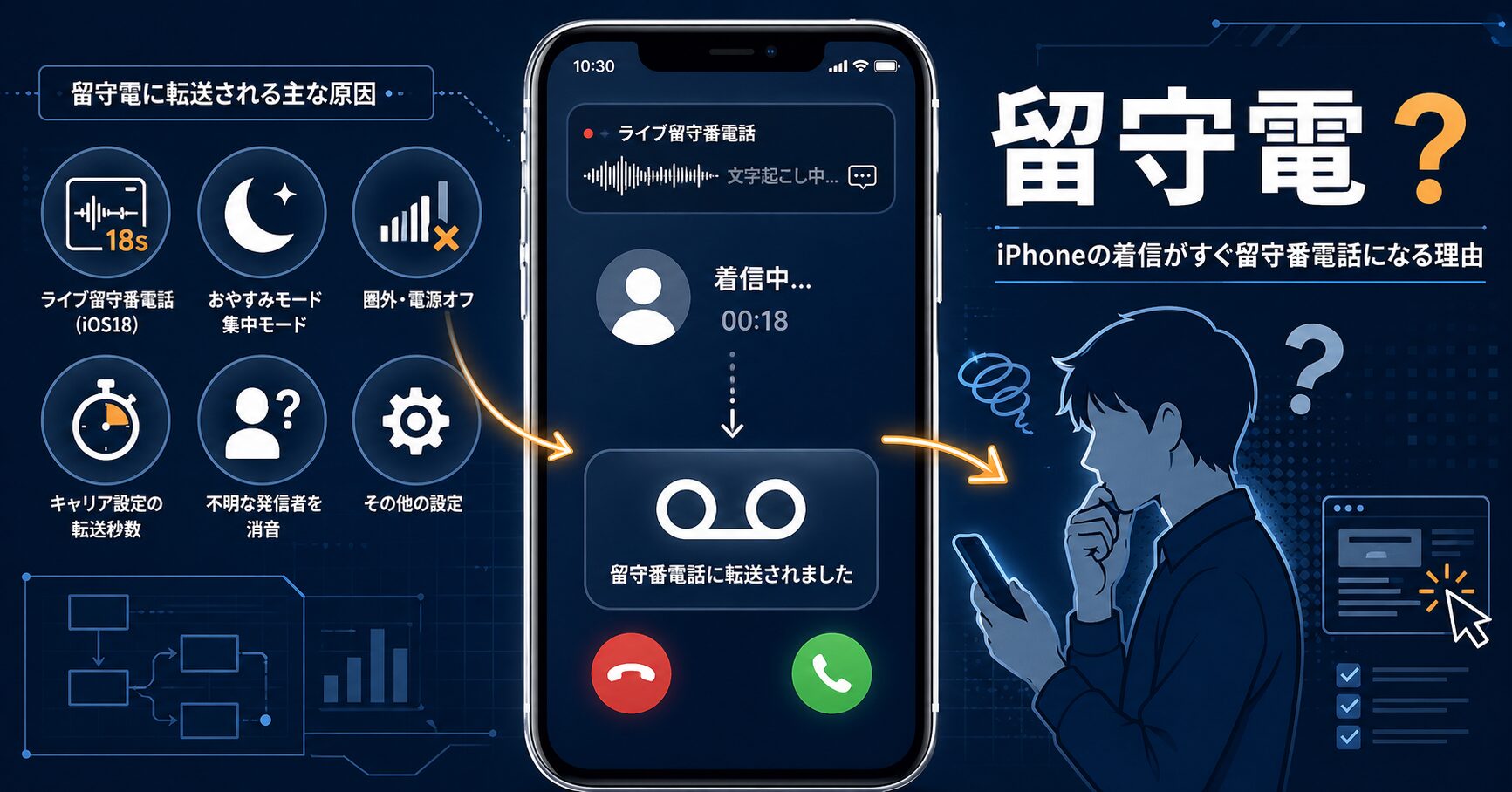
2024年秋以降にiOS18を導入したユーザーが増えてから、「電話がすぐ留守電になる」という声がじわじわと広がっています。iOS18から搭載された「ライブ留守番電話」が影響しているケースもあり、相手から見ると「すぐ留守電に回った」ように感じられることがあります。さらに新しいiOSでは、不明な発信者をスクリーニングしたり、迷惑電話をフィルタリングしたりする仕組みも加わっているため、原因の切り分けは以前より少し複雑です。
この記事では、iPhoneで留守番電話への自動転送が起こる原因を整理したうえで、着信拒否との見分け方、今日からできる対処法まで順に確認していきます。
iPhoneで留守番電話に転送される主な原因
まず持っておきたい視点は、「着信拒否だけが原因ではない」ということです。iPhoneで留守番電話へ転送される仕組みには、ライブ留守番電話、集中モード、圏外や電源オフ、キャリア側の留守番電話サービス、不明な発信者への対応など、複数の要因が絡み合っています。1回の発信結果だけで決めつけず、代表的な原因を一つずつ確認していきましょう。
iOS18のライブ留守番電話という仕様について
2024年秋に配信されたiOS18には、「ライブ留守番電話」と呼ばれる機能が搭載されました。着信があったときに相手の音声をリアルタイムで文字起こしし、画面上で確認できる仕組みです。内容を見てから電話に出るかどうかを判断できるため、迷惑電話の対策として有効な面もあります。
ただし、この機能が有効になっていると、相手から見ると通常より早く留守番電話へ切り替わったように感じられることがあります。何秒で切り替わるかは、iPhoneの機能だけでなく、キャリアの留守番電話サービスや転送設定との兼ね合いでも変わります。以前の記事や口コミでは「約18秒」と説明されることもありますが、すべての環境で固定と考えるより、「ライブ留守番電話やキャリア側の秒数設定によって早めに切り替わることがある」と見たほうが安全です。
意識してオフにした記憶がない方は、現在も有効になっている可能性があります。「最近急に電話が繋がりにくくなった」と感じているなら、まずこの設定を確認してみてください。なお、お使いのiOSバージョンによって設定画面の表示や仕様が異なる場合があります。新しいiOSでは「不明な発信者をスクリーニング」「通話の理由を尋ねる」「迷惑電話フィルタリング」など、未知の番号への対応が細かく分かれているため、ライブ留守番電話だけでなく電話まわりの設定全体を見ておくと安心です。
おやすみモード・集中モードが有効になっている場合
iPhoneには「おやすみモード」や「集中モード」という機能があります。通知や着信音を制限するためのもので、就寝中や会議中など、電話に出られない状況に合わせて設定しておくと便利です。
この設定がオンのままになっていると、着信音が鳴らず、結果的に留守番電話へ転送されることがあります。集中モードそのものが直接「留守番電話へ転送する」機能というより、着信に気づきにくくなり、そのまま応答できずに留守電へ回る、と考えるとわかりやすいでしょう。自分では設定したつもりがなくても、スケジュール機能によって自動でオンになっていたというケースも珍しくありません。
画面の右上から下にスワイプしてコントロールセンターを開き、月のアイコンや集中モードのアイコンが点灯していないかを確認してみましょう。日中にもかかわらず着信がまったく来ないと感じるときは、まずここを疑ってみるとよいかもしれません。
圏外や電源オフの場合の挙動
電波が届かない場所にいる場合や、電源がオフになっている状態でも、iPhoneは着信を受け付けられないため、自動的に留守番電話へと転送されます。地下鉄の中、山間部、建物の地下フロアなど、電波が弱い環境ではこうした状況が起きやすくなります。
この場合はiPhone側の細かい設定ではなく、環境や端末状態の問題です。ライブ留守番電話はiPhoneが着信を受けられる状態で働く機能ですが、圏外や電源オフのときはキャリア側の留守番電話サービスに回る場合があります。時間を少し置いてからかけ直すのが最善の対応です。「出てくれないのはなぜだろう」と考える前に、相手が電波の届かない場所にいる可能性も念頭に置いておくと、余計な不安を手放しやすくなります。
キャリア設定による転送秒数の差異
通信キャリア(docomo、au、SoftBankなど)の留守番電話サービスには、着信から転送されるまでの時間を設定できる機能があります。この秒数が短く設定されている場合、電話に出ようとしたときにはすでに留守電へ切り替わっていた、というケースも起こりえます。
キャリアによって初期値や変更できる範囲は異なります。たとえば、ドコモでは新規申込み時の呼び出し時間が15秒とされ、ライブ留守番電話と併用する場合にキャリア側の秒数を短くするとキャリア側の留守番電話が優先されることがあります。auは5〜55秒の範囲で設定でき、初期値は24秒。SoftBankは初期値が20秒前後で、0〜30秒の範囲で変更できる案内があります。楽天モバイルでは、ライブ留守番電話と自社の留守番電話サービスの秒数差や競合条件に注意が必要です。
ユーザー自身がマイページから変更した覚えがある場合や、過去の設定が引き継がれている場合には、気づかないうちに短い秒数になっていることもあります。「電話が来ているのに間に合わない」と感じているなら、iPhone本体だけでなく、キャリアの設定も見直してみる価値があるでしょう。
不明な発信者を消音する機能について
iPhoneには「不明な発信者を消音」という設定があります。連絡先に登録されていない番号や非通知の番号からの着信を、呼び出し音なしで留守番電話へ回す仕組みです。迷惑電話や詐欺の電話への対策として活用されているケースが多く、有効にしておくと一定の効果が見込めます。
ただし、「連絡先に入っていない番号がすべて同じ扱いになる」と単純に考えると、少しずれます。連絡先未登録でも、過去の通話履歴にある相手、メールなどで番号が共有されている相手、その番号からメッセージを受け取っている相手などは、着信音が鳴る場合があります。未登録番号だから必ず留守電に直行するというより、iPhoneがその番号をどう扱っているかによって挙動が変わると考えるのが近いです。
一方で、友人や知人の新しい番号、仕事関係の初めての連絡、病院・学校・配送・就職活動中の折り返しなどは、連絡先に入っていないことも多いものです。知らないうちに相手の電話が留守電に直行していた、というトラブルの原因になることもありますので、自分の生活や仕事で「知らない番号を受ける必要があるか」を基準に、設定を見直しておくとよいかもしれません。
原因がいくつか見えてきたところで、次は「それが本当に着信拒否なのかどうか」を見極める方法を整理していきます。
着信拒否との見分け方――iPhoneの挙動から読み取る
「留守番電話に転送されました」というアナウンスが流れると、どうしても「拒否されたのかもしれない」と考えてしまいがちです。ただ、iPhoneにおける着信拒否の挙動と、留守電への自動転送の挙動は、同じように見えても原因が異なることがあります。両者の違いを知っておくだけで、不安をずいぶん落ち着かせることができます。
標準の着信拒否ではアナウンスは流れない
iPhoneの標準機能で着信拒否を設定している場合、着信拒否された相手にその事実が通知されるわけではありません。また、着信拒否された相手でも留守番電話を残せる場合があります。そのため、発信側が聞く音や案内だけで「必ずこう」と断定するのは避けたほうが安全です。
とはいえ、「この通話は留守番電話に転送されました」というアナウンスが明確に聞こえた場合は、それだけでiPhoneの標準着信拒否機能によるブロックだと決めつける必要はありません。ライブ留守番電話、不明な発信者への対応、圏外・電源オフ、キャリア側の留守番電話など、ほかにも同じように留守電へ回る原因はいくつもあります。
筆者の身近でも、友人からの電話が突然留守電に直行するようになり、「もしかして怒らせたかな」と心配していた人が、後からライブ留守番電話の設定が原因だったと判明して胸をなでおろした、という話を聞いたことがあります。思い当たる節がないなら、まず設定の問題を疑ってみてください。
キャリア独自の着信拒否ガイダンスとの区別
各通信キャリアが提供している着信拒否サービスを利用している場合には、独自のガイダンスが流れることがあります。「おかけになった電話は、お客様のご都合によりおつなぎできません」といった内容のメッセージです。
このガイダンスは、iPhoneの標準機能による拒否とは別物で、キャリアのオプションサービスを通じて設定されている場合があります。こうしたメッセージが流れた場合は、相手側がキャリアの着信拒否サービスを利用している可能性が比較的高いといえます。ただし、不在、拒否ボタン、着信拒否設定など複数の状況で似たガイダンスが流れるものもあります。音声メッセージだけで人間関係の結論を出すのではなく、前後の状況と合わせて慎重に判断するのがよいでしょう。
非通知発信が引き起こす自動転送のメカニズム
自分が気づかないうちに「非通知」で発信していた場合、「不明な発信者を消音」や非通知拒否系の設定が有効な相手には、着信音すら鳴らずに留守電へ直行したり、別の案内が流れたりすることがあります。相手からは電話が来た形跡に気づきにくい状態になるため、「なぜ折り返しがないのか」という疑問に繋がりやすい。
iPhoneの設定で「発信者番号通知」がオフになっている場合、すべての発信が非通知扱いになります。覚えのない設定であっても、過去に何かの操作で変わってしまっていることもゼロではありません。念のため「設定」アプリから「電話」を開き、発信者番号通知がオンになっているかどうかを確認しておきましょう。
LINEやSMSを活用した状況確認という選択肢
電話で繋がれない状況が続いているなら、LINEやSMSなど別の手段でさりげなく連絡を入れてみる方法もあります。「さっき電話したんだけど、もしかして繋がりにくくなってる?」程度の一言で、相手が設定の問題に気づくきっかけになることがあります。
電話にこだわりすぎず、状況に応じてコミュニケーションの方法を切り替えることも、誤解を防ぐうえでは有効です。相手への不信感を積み重ねる前に、まず確認できる手段を試してみましょう。1回の発信結果だけで「拒否された」と決めるより、SMSやLINEで軽く確認したほうが、実際にはずっと早く解決することがあります。
見分け方が整理できたところで、具体的な設定の見直しに移ります。難しい操作はほとんどないため、一つひとつ確認していきましょう。
留守番電話への自動転送を防ぐための設定と対処法
原因の見当がついたら、次は設定を見直していきます。iPhoneの「設定」アプリから操作できるものがほとんどですが、キャリア側の留守番電話秒数や転送設定は、各キャリアのマイページやサポートで確認する必要があります。まずは自分の発信設定とiPhone側の着信設定から順に見ていきましょう。
発信者番号通知のオン確認手順
まず確認しておきたいのが、発信者番号通知の設定です。これがオフになっていると、すべての発信が非通知扱いとなり、相手の設定によっては着信音も鳴らずに留守電へ転送されてしまいます。
「設定」アプリを開き、「電話」を選択した後に「発信者番号通知」をタップします。スイッチが緑色(オン)になっていれば問題ありません。灰色(オフ)になっていた場合は、タップしてオンに切り替えてください。これだけで状況が改善するケースは、意外と少なくないものです。
ライブ留守番電話のオフ設定手順
iOS18以降を使用している方は、ライブ留守番電話の設定も確認しておきましょう。お使いのiOSバージョンによって画面の表示が異なる場合がありますので、以下はあくまで一般的な手順として参考にしてください。
| 手順 | 操作内容 |
|---|---|
| ① | 「設定」アプリを開く |
| ② | 「電話」をタップ |
| ③ | 「ライブ留守番電話」を選択 |
| ④ | スイッチをオフ(灰色)にする |
この設定をオフにすると、ライブ留守番電話による早めの応答を避けられます。ただし、キャリアの留守番電話サービスを契約している場合は、キャリア側の設定に従って留守電へ転送されます。「最近急に留守電になることが増えた」と感じていた方は、ライブ留守番電話とキャリアの留守番電話秒数のどちらが先に働いているかを見ておくと、原因を切り分けやすくなります。
おやすみモードの解除方法
おやすみモードや集中モードが有効になっていると、着信音が鳴らず、結果的に留守電へ転送されることがあります。解除は非常にシンプルで、画面の右上から下にスワイプしてコントロールセンターを開き、月のアイコンや集中モードのアイコンが点灯していればタップしてオフにするだけです。
スケジュール機能によって特定の時間帯に自動でオンになる設定になっている場合もあります。「設定」アプリの「集中モード」から各モードを確認し、意図しないスケジュールが登録されていないかも見ておくとよいでしょう。仕事中だけ、睡眠中だけのつもりで設定したものが、休日や日中にも残っていることがあります。
キャリアごとの呼び出し秒数変更の概要
留守電に転送されるまでの秒数は、キャリアのサービスを通じて変更できる場合があります。各キャリアのマイページ(My docomo、My au、My SoftBankなど)からアクセスして設定を変更するか、キャリアのサポートに問い合わせる方法が一般的です。キャリアによって初期値や変更できる範囲が違うため、「何秒なら正解」と一律に考えないことが大切です。
| キャリア | 呼び出し秒数の目安・注意点 |
|---|---|
| docomo | 新規申込み時は15秒が初期値。ライブ留守番電話と併用する場合、短い秒数にするとキャリア側が先に働くことがあります。 |
| au | 5〜55秒の範囲で設定でき、初期値は24秒とされています。短くしすぎると、電話に出る前に留守電へ回りやすくなります。 |
| SoftBank | 初期値は20秒前後で、0〜30秒の範囲で変更できる案内があります。過去に短く設定したまま残っていないか確認しておきましょう。 |
| 楽天モバイル | ライブ留守番電話とキャリア側の留守番電話・転送・割込通話が競合する場合があります。利用中のサービス条件を確認しておくと安心です。 |
「電話に出ようとしたら、もう留守電になっていた」という場合は、ライブ留守番電話だけでなく、この呼び出し秒数が短すぎないかを確認してみてください。特にキャリアの留守番電話や転送サービスを使っている人は、iPhone側とキャリア側のどちらが優先されるかで挙動が変わります。
海外利用時の注意点
ライブ留守番電話をオンにしたまま海外に渡航すると、自動応答した扱いになり、意図しない着信料金が発生するケースがあります。キャリアや渡航先によって料金は異なりますが、予想外の高額請求に繋がる可能性があります。海外に出かける前には、ライブ留守番電話をオフにしておくことを検討してみてください。
特に、普段から知らない番号を消音したり、留守番電話で受ける設定にしている人ほど、海外では「出ていないつもりなのに料金が発生する」状況に気づきにくくなります。渡航前のチェック項目として、電話アプリまわりの設定とキャリアのローミング条件を一度見直しておくと安心です。
状況別の対処法まとめ
| 状況 | 確認・対処 |
|---|---|
| すぐに留守電に転送される | ライブ留守番電話とキャリアの呼び出し秒数を確認する |
| 着信音が鳴らない | おやすみモード・集中モードを確認する |
| 圏外の可能性がある | 時間を置いて再度かけ直す |
| 自分が非通知になっている | 発信者番号通知をオンにする |
| 知らない番号だけ繋がらない | 不明な発信者を消音・スクリーニング設定を確認してもらう |
| 何度かけても繋がらない | SMSやLINEなど別の手段で連絡を試みる |
設定を見直しても改善しない場合は、相手側の状況や設定に原因がある可能性も出てきます。そうしたケースに備えて、次の手も確認しておきましょう。
それでも繋がらない場合に試したいこと
設定を一通り見直しても状況が改善しない場合、あるいは相手側の設定が原因であることが考えられる場合には、別のアプローチが必要になることもあります。焦らず、状況に合わせて次の選択肢を検討してみてください。
SMSやLINEによる代替連絡の活用
電話での連絡にこだわりすぎず、SMSやLINEなどのメッセージ手段を使ってみることは、状況を素早く把握するうえで有効です。「さっき電話しようとしたのだけど、もしかして設定が変わった?」と軽いトーンで伝えるだけで、相手が「あ、ライブ留守番電話がオンになってた」と気づいてくれることも多いものです。
仕事や病院、配送、学校などの折り返しを待っている場合は、知らない番号からの電話が必要な連絡であることもあります。そうした時期だけでも、未知番号を強く弾く設定を弱める、または必要な相手の番号をあらかじめ登録しておくと、取り逃がしを減らせます。
着信拒否リストの確認依頼を相手に伝える際の言い回し
万が一、相手のiPhoneで自分の番号が着信拒否リストに入っている可能性がある場合には、相手に確認をお願いすることも一つの手です。ただし、「拒否してるの?」と直接的に伝えてしまうと、誤解や摩擦を生む可能性があります。
「念のため確認してもらえると助かるのだけど、もしかして設定で弾かれていないかな」といった柔らかい表現で伝えると、相手も快く確認しやすくなるでしょう。着信拒否リストは「設定」アプリの「電話」→「着信拒否した連絡先」から確認できますので、そのままお伝えしてみてください。あわせて、ライブ留守番電話、不明な発信者を消音、集中モードの設定も見てもらえると、原因をかなり絞り込めます。
連絡先未登録による自動転送の可能性と解決策
相手が「不明な発信者を消音」機能を有効にしている場合、連絡先に登録されていない番号からの着信は留守電に回ることがあります。悪意があるわけではなく、相手が迷惑電話対策としてその設定を使っているだけということがほとんどです。
解決策としては、自分の番号を連絡先に登録してもらうことがもっともシンプルです。「番号変えてないけど、もしかして登録できてないかも」と一言添えて確認を依頼するだけで、スムーズに解決することがあります。新しいiOSを使っている相手なら、不明な発信者をスクリーニングする設定や、迷惑電話として振り分ける設定もあわせて確認してもらうとよいでしょう。
まとめ
iPhoneで「この通話は留守番電話に転送されました」というアナウンスが流れる理由は、着信拒否だけではありません。iOS18以降で使えるライブ留守番電話、おやすみモードや集中モード、圏外や電源オフ、キャリアの転送秒数、不明な発信者を消音する機能、新しいiOSでのスクリーニングや迷惑電話フィルタリングなど、さまざまな要因が考えられます。
着信拒否についても、発信側の聞こえ方だけで一律に判断するのは危険です。アナウンスが流れたのであれば、まず設定や環境の問題を疑うほうが合理的といえるでしょう。特に、ライブ留守番電話、キャリアの留守番電話秒数、発信者番号通知、不明な発信者への対応は、最初に確認したいポイントです。
対処としては、発信者番号通知のオン確認、ライブ留守番電話のオフ設定、おやすみモードの解除、キャリアの呼び出し秒数の見直しなど、今日からできる手順を順番に試してみてください。それでも改善しない場合は、SMSやLINEなど別の手段を使って状況を確認するのも一つの方法です。
不安になる前に、まず落ち着いて原因を切り分けること。1回の通話結果だけで「拒否された」と決めつけず、iPhone側・キャリア側・相手側の設定を順番に見ていくことが、もっとも遠回りのない対処法といえるかもしれません。