
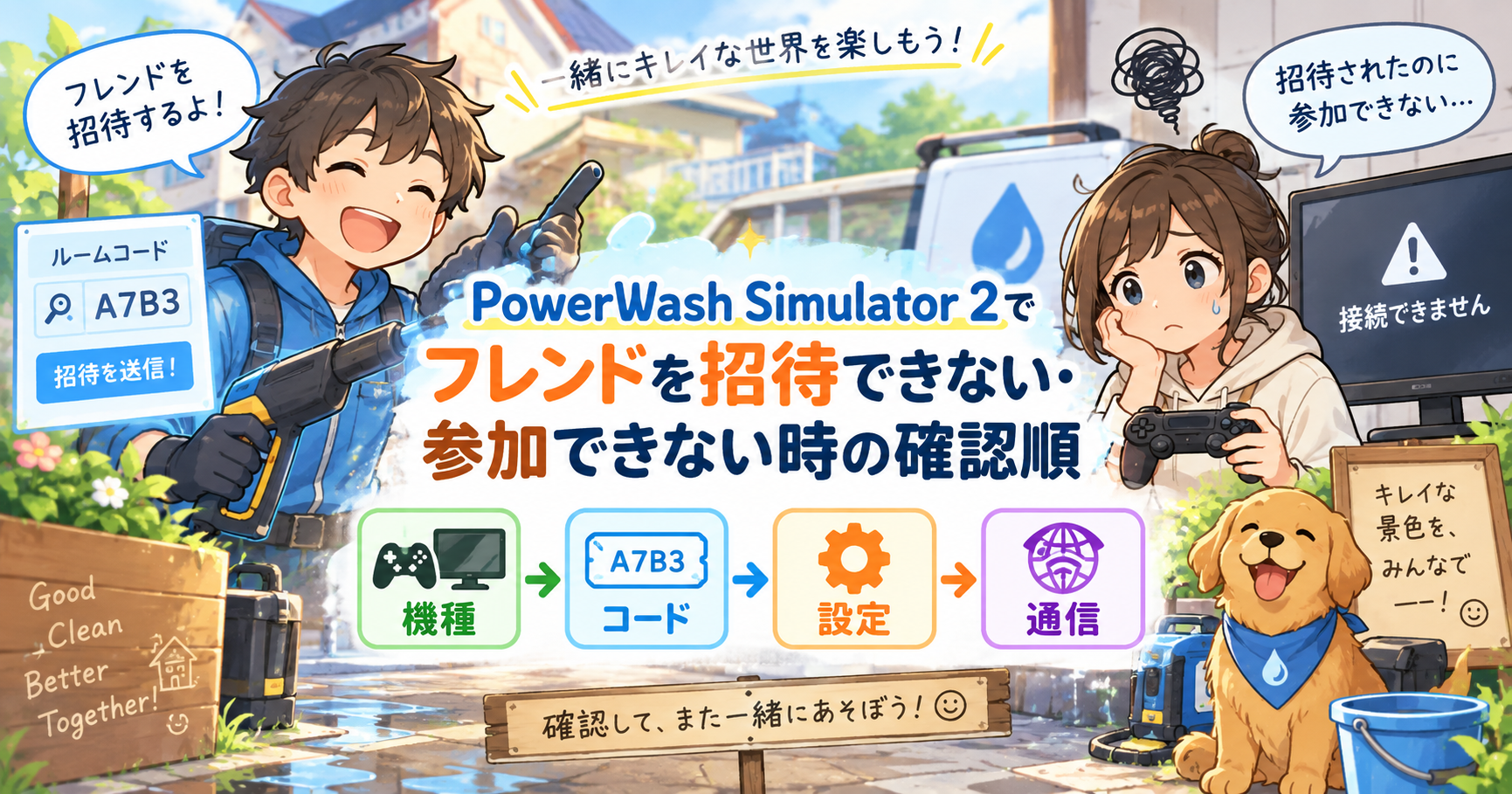
PowerWash Simulator 2でフレンドを招待したのに参加できない、ルームコードを入力しても接続できないと、「コードが間違っているのか」「通信環境の問題なのか」と原因を切り分けにくいところです。
最初に確認したいのは、自分と相手の機種の組み合わせです。
PowerWash Simulator 2は最大4人のオンライン協力プレイに対応していますが、すべての機種同士でクロスプレイできるわけではありません。2026年9月17日確認時点では、PC版(Steam・Epic Games・Windows Store)とXbox Series X|Sはクロスプレイに対応していますが、PS5とNintendo Switch 2は他機種とのクロスプレイに対応していません。
そのため、接続できないときは次の順番で切り分けると、必要のない通信設定まで変更せずに済みます。
| 症状 | 最初に疑うところ | 次に確認すること |
|---|---|---|
| 別機種のフレンドを招待できない | クロスプレイ非対応の組み合わせ | 自分と相手の機種を確認 |
| 招待は届くが参加できない | 招待機能・ゲーム側の既知の問題 | ルームコードで参加 |
| コードを入力しても入れない | 古いコード・ゲーム更新・通信 | コード再発行、アップデート確認 |
| 同じ機種なのに入れない | オンライン設定・加入状況・通信 | 双方の設定とオンラインサービスを確認 |
| PCとXboxで入れない | クロスプレイ設定・コード・通信 | Xbox側のクロスプレイ設定も確認 |
まず機種の組み合わせを確認する
フレンドを招待できないときに最初に確認したいのは、ゲームの再起動やルーターではなく「そもそも一緒に遊べる機種同士か」です。
FuturLabのPowerWash Simulator 2公式FAQでは、PC版(Steam・Epic Games・Windows Store)とXbox Series X|Sはコード方式を利用したクロスプレイに対応すると案内されています。
一方、PS5とNintendo Switch 2には他プラットフォームとのクロスプレイ機能がありません。
| 組み合わせ | オンラインで一緒に遊べる? | 確認ポイント |
|---|---|---|
| PC × Xbox Series X|S | ○ | クロスプレイ・ルームコードを確認 |
| PS5 × PS5 | ○ | オンライン設定・PS Plusを確認 |
| Switch 2 × Switch 2 | ○ | オンライン設定・Nintendo Switch Onlineを確認 |
| Xbox × Xbox | ○ | オンライン設定・利用できるGame Passプランを確認 |
| PS5 × PC/Xbox | × | クロスプレイ非対応 |
| Switch 2 × PC/Xbox/PS5 | × | クロスプレイ非対応 |
たとえばPS5のプレイヤーがPC版のフレンドからコードを受け取っても、通信環境や入力方法を変更して接続できるようになるわけではありません。
機種ごとの組み合わせを先に一覧で確認したい場合は、PowerWash Simulator 2のクロスプレイ対応表にまとめています。


招待する側の確認項目
機種の組み合わせに問題がなければ、次はホスト側を確認します。
特に「相手には問題がなさそうなのに、誰も自分のゲームへ入れない」という場合は、ホスト側のオンライン設定やルームコードから確認するのが分かりやすいです。
オンラインマルチプレイが有効になっているか確認する
まず、ホスト側がオンラインマルチプレイとしてセッションを開いているか確認してください。
オフラインの状態やローカルの画面分割プレイは、インターネット経由でフレンドが参加するオンライン協力プレイとは別です。
いったんマルチプレイを終了し、オンライン接続を確認してから改めてセッションを作り直すと、設定を切り分けやすくなります。
ルームコードをもう一度確認する
PowerWash Simulator 2では、ゲーム内のコードを使って協力プレイへ参加できます。
「招待通知からは入れない」という場合でも、すぐに通信障害と判断せず、ホストが現在表示しているルームコードを相手へ送り、コードから参加できるかを試してください。
古いセッションのコードを送っている可能性がある場合は、一度セッションを作り直して、新しく表示されたコードを共有します。
コードは口頭で読み上げるより、メッセージでそのまま送ったほうが入力間違いを防ぎやすくなります。
ホストと参加者のゲームを更新する
ホストだけでなく、参加する側もゲームのアップデートが残っていないか確認してください。
PowerWash Simulator 2は発売後も不具合修正やアップデートが行われています。接続トラブルが発生した場合は、Steam・Epic Games・Xbox・PlayStation・Nintendo Switch 2など、それぞれの環境で最新版になっているかを双方で確認します。
Xboxはクロスプレイ設定がオフになっていないか確認する
PCとXbox Series X|Sで接続できない場合は、Xbox側のクロスプレイ設定にも注意してください。
FuturLabの現在の既知の不具合には、Xbox Series X|Sでゲームをオフライン状態のまま起動すると、クロスプレイ設定がオフになることがあると掲載されています。
「以前はPCのフレンドと遊べたのに、突然コードで入れなくなった」という場合は、Xboxをインターネットへ接続した状態でゲームを起動し直し、クロスプレイ関連の設定を確認してください。
参加する側の確認項目
ホスト側でセッションが正常に作成できている場合は、参加する側を確認します。
現在のルームコードを入力しているか確認する
まず、ホストから送られたコードが現在開いているセッションのものか確認します。
入力しても参加できない場合は、文字を何度も打ち直すより、ホストにセッションを作り直してもらい、新しいコードで試すほうが原因を切り分けやすくなります。
Epic Games版で招待から入れない場合はルームコードを試す
Epic Games版を利用している場合は、招待機能そのものが原因になっているケースがあります。
2026年9月17日確認時点のFuturLab公式のKnown Issuesでは、Epic Games版で招待を承認してもマルチプレイセッションへ参加できない場合があると案内されています。
公式の回避策は、Social OverlayまたはRoom Codeから参加する方法です。
つまり、Epic Games版で「招待通知は届くのに、押しても参加できない」という症状なら、何度も招待を送り直すより先にルームコード参加を試す価値があります。
PCでネットワークエラーが出る場合はLive Service Cacheを確認する
PCで「ネットワークの問題でオンラインセッションへ参加できない」といったエラーが出る場合は、FuturLabが専用の接続トラブルシューティングを公開しています。
最初の対処として案内されているのが、ゲーム内の「Settings → General → Clear Live Service Cache」です。
キャッシュを消しても改善しない場合は、PCとルーターの再起動、ゲームやランチャーがネットワーク通信を妨げられていないかといった項目へ進みます。
詳しい手順はFuturLab公式のPC Connectivity Issue Master Troubleshooterで確認できます。
家庭用ゲーム機はオンラインサービスの加入状況を確認する
同じ機種同士なのにオンラインマルチプレイへ参加できない場合は、オンラインサービスの加入状況も確認してください。
| 機種 | オンラインプレイで確認するサービス |
|---|---|
| PS5 | PS Plus |
| Nintendo Switch 2 | Nintendo Switch Online |
| Xbox Series X|S | オンラインコンソールマルチプレイヤーを含むXbox Game Passプラン |
| PC | 家庭用ゲーム機のようなオンラインマルチ用サブスクリプションは不要 |
PlayStation公式では、PowerWash Simulator 2のオンラインプレイにはPS Plusが必要と案内されています。
Switch 2版についても、Nintendo公式でオンラインプレイにNintendo Switch Onlineの有料メンバーシップが必要と案内されています。
Xboxでは、現在のXbox Game Pass Essential・Premium・Ultimateにオンラインコンソールマルチプレイヤーが含まれています。プラン名称や条件は変更される可能性があるため、利用中のプランをXbox公式で確認してください。
同じ機種なのに接続できない場合
PS5同士、Switch 2同士、Xbox同士、同じPC環境など、そもそもオンライン協力プレイが可能な組み合わせなのに接続できない場合は、次の順番で確認すると原因を絞りやすくなります。
- ホストと参加者のゲームを最新版にする
- ホストがオンラインマルチプレイとしてセッションを作り直す
- 新しいルームコードで参加を試す
- 双方のゲームを完全に終了して起動し直す
- 家庭用ゲーム機ならオンラインサービスの加入状況を確認する
- PCならLive Service Cacheのクリアを試す
- 公式Known Issuesに同じ症状がないか確認する
ここで重要なのは、最初からルーターの細かな設定まで変更しないことです。
特に「招待だけ失敗するが、コードなら入れる」という場合は、インターネット接続全体の問題ではなく、招待機能側に原因がある可能性を切り分けられます。
反対に、招待とルームコードの両方で失敗し、別のオンライン機能にも問題がある場合は、通信環境の確認へ進みます。
別機種で接続できない場合
別機種で参加できない場合は、まず「クロスプレイ非対応」と「対応しているのに接続できない」を分けて考えます。
PS5やSwitch 2が含まれる組み合わせはクロスプレイできない
PS5とPC、PS5とXbox、Switch 2とPCなどは、2026年9月17日確認時点ではクロスプレイ対象ではありません。
この場合、ルームコードの再入力、ゲームの再インストール、通信設定の変更をしても、機種の組み合わせ自体は変わりません。
「同じゲームを持っている」「どちらもオンラインプレイできる」ことと、「別機種同士で遊べる」ことは別です。
PCとXboxならコード・クロスプレイ設定・更新状況を順番に確認する
PC版とXbox Series X|Sは公式にクロスプレイ対象です。
それでも参加できない場合は、次の順番で確認してください。
- 双方のPowerWash Simulator 2を最新版にする
- Xboxがオンライン状態になっているか確認する
- Xbox側のクロスプレイ設定がオフになっていないか確認する
- ホストがオンラインセッションを作り直す
- 新しく表示されたルームコードをPC側へ送る
- 招待ではなくルームコードから参加する
- PC側でネットワークエラーが出るならLive Service Cacheを確認する
この順番なら、「そもそもクロスプレイが無効」「招待機能だけ失敗」「通信そのものに問題がある」という3つを分けやすくなります。
それでも直らない場合に確認する公式情報
機種の組み合わせ、オンライン設定、ルームコード、ゲーム更新、通信を確認しても解決しない場合は、ゲーム側ですでに把握されている不具合か確認してください。
FuturLabのKnown Issues
PowerWash Simulator 2の公式Known Issuesには、現在調査・修正中の問題と、利用できる場合は回避策も掲載されています。
2026年9月17日確認時点では、たとえば以下のマルチプレイ関連情報があります。
- Epic Games版で招待を受けても参加できない場合がある
- Xbox Series X|Sでオフライン起動するとクロスプレイ設定がオフになる場合がある
- Xbox Series X|Sでインターネット未接続のままマルチプレイを有効にしようとすると、Socialメニューが反応しなくなる場合がある
- Switch 2ではマルチプレイ中の状況によってセッション終了やクラッシュにつながる既知の問題が掲載されている
不具合一覧はアップデートに合わせて変わるため、古い掲示板や過去の対処法より先に現在の公式一覧を確認するのがおすすめです。
PCの場合は公式の接続トラブルシューティング
PCでネットワークエラーが続く場合は、FuturLab公式の接続トラブルシューティングを確認してください。
Live Service Cache、ルーターやPCの再起動、ファイアウォール・セキュリティソフトとの通信、ネットワーク設定など、簡単な確認からより詳細な切り分けまで案内されています。
既知の問題にない場合はFuturLabサポートへ
現在のKnown Issuesにも該当せず、公式の対処を試しても参加できない場合は、FuturLab公式サポートから問い合わせできます。
問い合わせる場合は、次の情報を整理しておくと症状を伝えやすくなります。
- 自分とフレンドが使用している機種・ストア
- ゲームのバージョン
- 招待とルームコードのどちらで失敗するか
- 表示されるエラーメッセージ
- 同じ機種同士か、PCとXboxのクロスプレイか
- 試した対処方法
まとめ|招待できないときは「機種→コード→設定→通信」の順で確認する
PowerWash Simulator 2でフレンドを招待できない・参加できない場合は、原因を一度に探そうとせず、順番に切り分けるのがポイントです。
- 自分と相手の機種が一緒に遊べる組み合わせか確認する
- ホストがオンラインセッションを作成できているか確認する
- 現在のルームコードで参加する
- 双方のゲームを最新版にする
- 家庭用ゲーム機はオンラインサービスの加入状況を確認する
- PCとXboxならクロスプレイ設定も確認する
- 解決しなければFuturLabのKnown Issuesを確認する
特に、PS5・Switch 2と他機種の組み合わせはクロスプレイ非対応なので、通信設定を変更する前に機種を確認してください。
PCとXbox Series X|Sはクロスプレイ対象です。対応機種同士なのに入れない場合は、招待だけでなくルームコードを試し、Xbox側のクロスプレイ設定やPC側のLive Service Cacheまで順番に確認すると原因を絞りやすくなります。
※本記事の仕様・既知の不具合は2026年9月17日に公式情報を確認した内容です。アップデートによって変更される可能性があるため、接続できない場合はFuturLab公式Known Issuesも確認してください。

