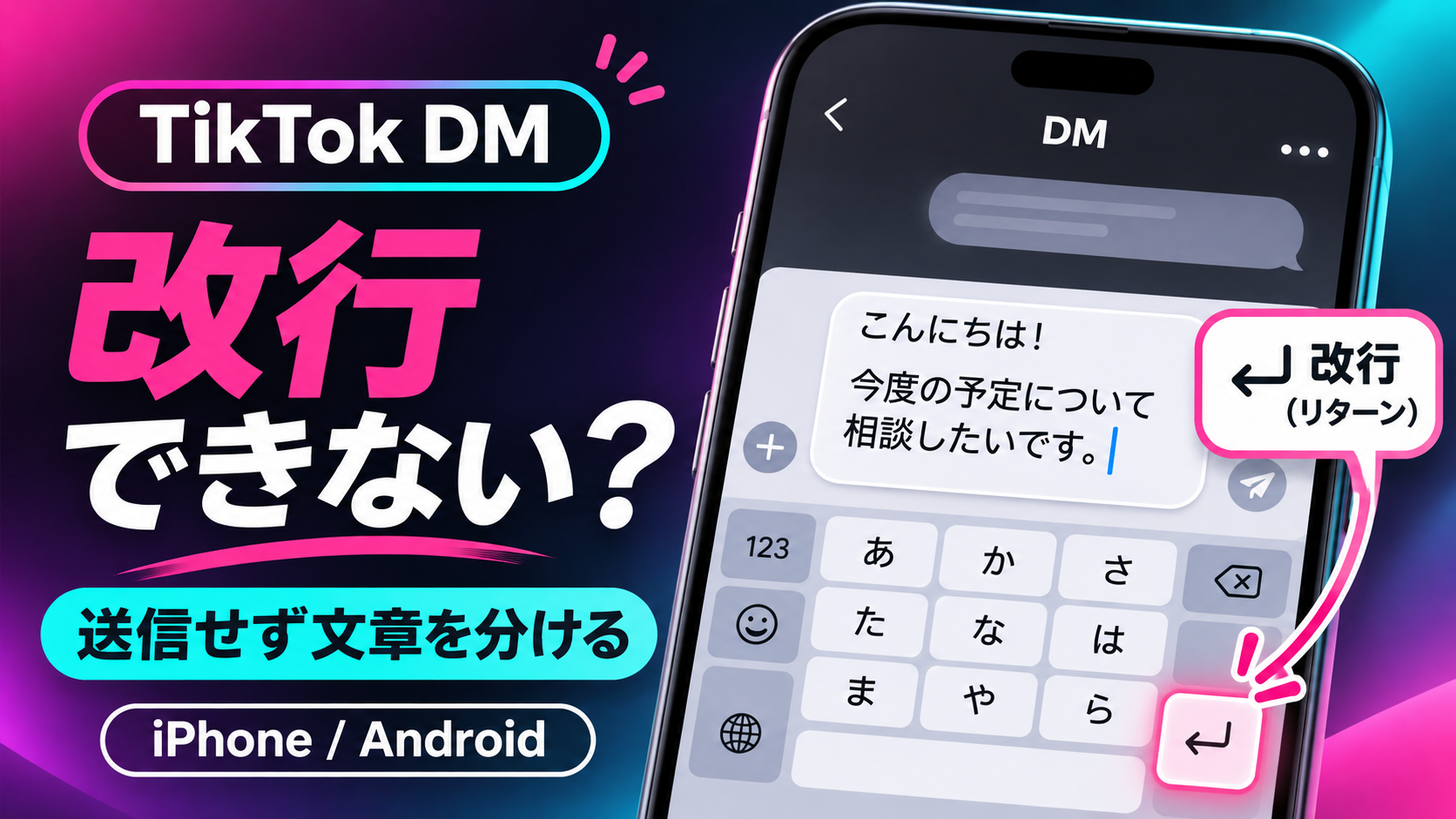
TikTokのDM(ダイレクトメッセージ)で少し長い文章を書こうとしたら、キーボードの右下に「改行」ではなく「送信」が出て困ったことはありませんか。「改行したいだけなのに、途中で送られたらどうしよう」と思うと、キーを押して試すのもためらいます。
送信されそうなキーを無理に押す必要はありません。まずキーの表示を確認し、改行が入力できない場合はスマホのメモアプリで文章を作ってからTikTokのDM欄に貼り付けます。ただし、貼り付けた文章の改行が必ず送信後まで保たれるとは限りません。送信前の表示を確認し、改行が保たれない場合は短いメッセージに分けるのが安全です。
ここではiPhone・Androidで試す順番と、うっかり送信した場合の対応まで整理します。TikTokのコメント欄とDMは別の入力画面なので、それぞれの操作を混同しないことも大切です。
まず確認|改行キーが「送信」になっているなら押さない
TikTokのDMで文章を入力するときは、最初にキーボード右下の表示を見てください。端末やキーボード、アプリの画面によって、表示やキーの役割が異なる場合があります。
| キーボードの状態 | 最初の対応 |
|---|---|
| 「改行」や改行矢印が表示される | そのキーで改行できるか確認。ただし送信動作になる環境もあるため、重要な文章では慎重に扱う |
| 「送信」と表示される | 改行目的では押さず、メモアプリで文章を作成する |
| 「完了」「次へ」などと表示される | 改行キーと決めつけず、入力欄の動作を確認する |
| 改行した文章を貼っても1行になる | 送信前に確認し、必要なら短いDMを分けて送る |
「Enterを押せば必ず改行できる」「Shift+Enterなら絶対に大丈夫」という案内は、すべてのスマホ・キーボードに当てはまるわけではありません。誤送信したくないDMでは、再現が不確かな操作を最初に試さないほうがよいでしょう。
iPhoneでTikTokのDMを改行したいときの手順
改行キーが見つかる場合
TikTokで「メッセージ」から相手とのチャットを開き、入力欄をタップします。キーボードに改行キーが出ていれば、まずそれが改行用の表示になっているか確認します。表示が「送信」なら、そのキーで改行しようとしないでください。
iPhone側でキーボードを変更しても、TikTokの入力欄が送信動作を指定している場合は、期待どおりに改行できない可能性があります。TikTok専用の「改行で送信をオフにする」設定が必ず存在する、とも限りません。
送信キーしか出ない場合は、メモで作って貼り付ける
- iPhoneの「メモ」など、改行できる文章入力アプリを開きます。
- 送りたい文章を入力し、必要なところで改行します。
- 文章を選択し、「コピー」を選びます。
- TikTokのDMで送信先のチャットを開き、入力欄を長押しして「ペースト」します。
- 文章全体、宛先、改行位置を確認してから、送信ボタンを押します。
iPhoneで文章を選択・コピー・ペーストする操作は、Apple公式ユーザガイド「テキストを選択する/コピーする/ペーストする」でも確認できます。
貼り付けた段階で改行が消えている場合は、送信しても元どおりになると期待しないほうが安全です。いったん文章を短く分ける方法へ切り替えてください。
Androidで改行できないときは、キーボードより先に入力欄を確認
AndroidではGboardなどのキーボードを使っている人も多いですが、アプリの入力欄によってEnterキーの扱いは変わり得ます。スマホ全体のキーボード設定をいきなり変更する必要はありません。
- DMの入力欄を開き、右下のキーが「改行」なのか「送信」なのか確認します。
- 「送信」になっている場合は押さず、メモアプリに改行入りの文章を作ります。
- 文章をコピーしてDM欄に貼り、改行が残っているか確認します。
- 改行が消える場合は文章を分割するか、端末・キーボード・TikTokの更新状況を確認します。
Gboardの基本操作やキーボード設定については、Google公式のGboardヘルプを参照できます。ただし、Gboardの設定を変えればTikTokの送信キーが必ず改行キーになる、という意味ではありません。
別のキーボードを試す場合も、アカウントやチャット履歴を消す操作は不要です。改行のためだけにTikTokをアンインストールしたり、保存データを削除したりすることは避けましょう。
貼り付けても改行されない場合は、何が起きているか分けて考える
「改行できない」と感じる場面は、実際には同じではありません。どの段階で崩れたのかによって対処が変わります。
| 起きていること | 考え方と次の対応 |
|---|---|
| DM欄へ貼り付けた時点で1行になる | 入力欄で改行が保たれていない可能性。長文を送らず、短いメッセージに分ける |
| 入力欄では複数行だが送信後に詰まる | 入力時と送信後の表示が異なる状態。次回は短い文で区切る |
| 改行のつもりで送信してしまう | キーの役割が送信になっている可能性。メモからの貼り付けへ切り替える |
| 以前は改行できたのに突然できない | アプリやキーボードの更新・入力画面の変化を確認。原因を決めつけず、公式ヘルプも参照する |
改行を維持したまま送る方法を探しているうちに、同じ内容を何度も相手へ送信してしまうのは避けたいところです。送信後の確認が必要なら、まず親しい相手との短いやり取りなど、誤送信しても問題になりにくい場面を選びましょう。
改行が入らない場合の代わりの書き方
段落で区切ることにこだわらず、内容を分けたメッセージにする方法もあります。例えば、次のように送ります。
「明日の集合時間について確認させてください。」
「14時に駅の東口で合っていますか?」
「もし変更があれば教えてください。」
内容を区切れば、改行が反映されない環境でも相手が読みやすくなります。途中で送っても意味が通る文章にしておくことが、誤送信への備えにもなります。
間違えてDMを送信したら?「自分だけ削除」との違いに注意
改行のつもりでメッセージが送られてしまったときは、まずチャットを開き、送信した該当メッセージを長押しして、削除に関する選択肢を確認してください。
表示される場合がある「自分だけ削除」は、自分の画面からメッセージを消す操作であり、相手の画面からも消えるという意味ではありません。一方、「全員から削除」が表示される場合は、送信者と受信者の両方から削除するための選択肢です。ただし、利用できる時間や条件に制限があり、すべてのメッセージで選べるわけではありません。
また、相手が通知やメッセージをすでに見ている可能性まで取り消せるわけではありません。誤送信を完全に取り消せると考えず、必要なら短い訂正メッセージを送るほうが適切な場合もあります。
削除機能やDMの利用条件は変更される場合があるため、TikTok公式ヘルプ「メッセージと通知」内のダイレクトメッセージの案内と、実際のアプリ画面で確認してください。
「改行できない」と「DMが送れない」は別の問題
改行はできないけれど短い文章なら送れる場合、まず考えるべきなのは入力や表示の問題です。一方、相手とのチャット画面を開けない、送信ボタンそのものが使えない、送信したメッセージが届かない場合は、改行とは別の確認が必要です。
TikTokのダイレクトメッセージには、利用者の年齢や相手との関係、受信設定などの条件があります。送信できない場合は、TikTok公式のダイレクトメッセージ案内(英語)を参照し、利用条件や設定を確認してください。
改行トラブルを解消しようとして、アカウントを作り直したり、他人の受信設定を変更させたりする必要はありません。
コメント欄や動画のテキストとは操作が違う
TikTokには、DMのほかにも、投稿へのコメント、動画に重ねるテキストなど、文字を入力する場所があります。見た目が似ていても、改行キーの表示や、投稿・送信の操作が同じとは限りません。
この記事で扱っているのは、相手とのチャットで文章を送るDMの改行です。投稿のコメント欄で改行したい場合は、TikTokコメントで改行する方法|iPhone・Android別の手順を確認してください。
DMの送信先は特定の相手で、コメントは投稿に対する公開範囲のある反応です。どこに入力しているのかを確認することが、誤操作を防ぐ第一歩になります。
どうしても改善しないときの確認事項
メモから貼り付けても改行が消え、以前と入力動作が変わったように感じる場合は、次の情報を整理すると状況を確かめやすくなります。
- iPhoneかAndroidか、OSのバージョン
- TikTokアプリのバージョンと更新状況
- 使用しているキーボード(標準キーボード・Gboardなど)
- DMだけで起きるのか、コメント欄でも起きるのか
- 「送信」キーになるのか、貼り付けた改行が消えるのか
TikTokとスマホのOS、キーボードを更新する場合は、まずアプリストアや端末の通常の更新手順を使ってください。原因が不明なままキャッシュやアプリのデータを消す、アプリを削除する、といった対処は最初に行わないほうが安心です。
不具合が続く場合はTikTokの公式サポートから現在の仕様や問題の報告方法を確認してください。問い合わせ用の画面を保存する際は、相手のユーザー名やDM本文など、個人情報が写り込まないよう注意しましょう。
まとめ|DMの改行は、送信前に確認できる方法を選ぶ
TikTokのDMで改行できない場合は、キーボードの「送信」を無理に押すより、メモアプリで文章を作り、コピーして貼り付ける方法から試してください。
貼り付けた文章が1行になる、送信後に改行が消えるといった場合は、短いメッセージに分ければ無理に設定を変えずに内容を伝えられます。改行のために送信を繰り返したり、データを削除したりする必要はありません。
特に大切な内容を送るときほど、宛先・本文・改行位置の3点を確認してから送信しましょう。