スマートフォンでQRコードを保存しておいたとき、「当日ちゃんと使えるだろうか」と不安になった経験は、少なからずあるのではないでしょうか。
飛行機の搭乗直前、ライブ会場の入場列、スーパーのレジ前。画面を開いたときに読み取れなかったらどうしよう、という緊張は、スクリーンショットという手段を選んだ瞬間から始まっているかもしれません。
結論から触れると、QRコードのスクリーンショット利用が有効かどうかは用途によって大きく異なります。一概に「使える」とも「使えない」とも言い切れないのは、QRコードそのものに複数の種類があり、サービスごとの運用ルールも違うためです。
判断の軸をあらかじめ整理しておけば、当日に慌てる場面はかなり減らせます。用途ごとの傾向を見ながら、万が一読み取れなかったときの対処法まで順に確認していきましょう。
QRコードはスクリーンショットで使える?結論と判断基準
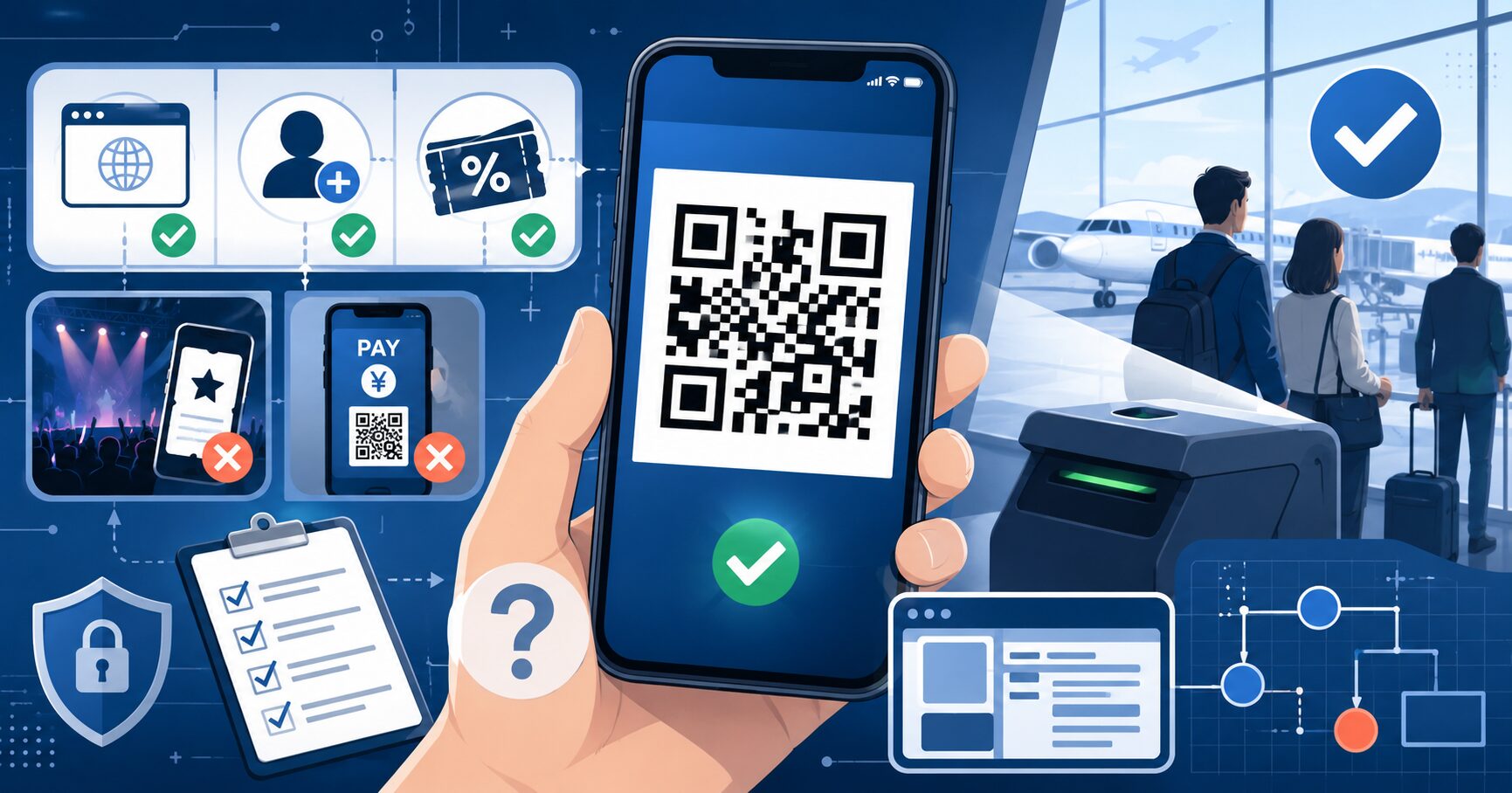
QRコードのスクリーンショット(スクショ)を使う前に、まず押さえておきたい判断基準があります。それは「そのQRコードが固定型か、動的型か」という一点です。この違いを理解しておくだけで、自分のケースに当てはまるかどうかをかなり判断しやすくなります。
固定型のQRコード(静的QRコードとも呼ばれます)は、コードの中に情報がそのまま埋め込まれているタイプです。URLや連絡先のように、読み取るたびに同じ情報が出てくる設計になっています。こうした固定型であれば、スクリーンショットで保存しても問題なく機能することがほとんどです。
一方、動的QRコードは、一定時間ごとにコードの内容が変化します。ライブチケットや電子決済などで使われるタイプで、スクリーンショットを撮った瞬間の情報は、時間が経つと無効になります。画像として保存しても「もう使えない状態」になっている、ということです。
ただし、「チケットだから必ず動的」「飛行機だから必ずスクショOK」と決めつけるのは危険です。一部のコンサート公式FAQではスクショや印刷で入場できると案内されている例がある一方、別の公演ではスクリーンショット不可と明記されている例もあります。同じ電子チケットでも、主催者やチケットシステムによって扱いが変わります。
迷ったときは、「固定か動的か」を基準に考えることが、判断を誤らないための最短ルートといえます。
以下に、主なケース別の傾向を早見表として整理しました。
| ケース | スクショ利用の可否傾向 | 主な理由 |
|---|---|---|
| URL・Webページへの誘導QR | ほぼ問題なし | 固定情報のみを含む |
| LINE友だち追加・連絡先共有 | ほぼ問題なし | 固定データの読み取りのみ |
| 飛行機の搭乗券 | 多くの場合は機能するが条件あり | ANAやJALではスクショ保存を案内している例がある一方、航空会社・運用・読み取り環境による |
| ライブ・イベントの電子チケット | 使えないケースが多いが例外あり | 動的QRコードや本人認証が使われることが多いが、公演ごとの公式ルールで変わる |
| 飲食店・小売のクーポン | 店舗運用による | 固定型もあるが利用管理システムを導入している場合は不可 |
| QR決済(Pay系) | 基本的に不可 | リアルタイム認証が必要なため |
この表はあくまでも傾向であり、個別の運用によって異なることがあります。利用前に公式サイトや利用規約を確認しておくと安心でしょう。
「自分のケースが固定か動的か判断できない」という場合は、「権利や本人確認が絡む用途かどうか」を目安にしてみてください。チケットや決済のように「誰が使うか」「一度だけ使えるか」を問題にする仕組みほど、動的QRコードが採用されている傾向があります。ログインが必要、アプリ内でしか表示できない、画面にアニメーションや秒数表示がある、利用規約にスクショ不可と書かれている。このような要素がある場合は、スクリーンショットだけに頼らないほうが安全です。情報を伝えるだけの用途であれば、固定型である可能性が高いと考えてよいでしょう。
判断の軸が整ったところで、実際のケースごとにもう少し踏み込んで見ていきましょう。
用途別に確認|スクショOKのケース・NGのケース
自分の状況に近いものを確認しながら読み進めてみてください。
情報共有型のQRコードはスクショでも問題ない
WebページへのリンクやSNSのプロフィールQR、LINEの友だち追加コードなど、情報を伝えることを目的としたQRコードは、スクリーンショットでも基本的に問題なく機能します。
コードの内部には固定の文字情報(URLや識別子など)が含まれているだけで、読み取るたびに同じ結果が返ってくる仕組みです。友人から送られてきたQRコードの画像をカメラロールから読み取る、紙に印刷して使う、といった方法でも同じように動作します。
情報を伝えるだけの用途であれば、スクリーンショットはほぼ問題ない選択肢です。ただし、LINEなどで画像を何度も送受信すると圧縮されて画質が落ちることがあります。大事なQRコードを共有する場合は、ぼやけた画像ではなく、元のスクリーンショットをそのまま送るほうが読み取りエラーを避けやすくなります。
ライブ・イベントの電子チケットは注意が必要
コンサートや舞台、スポーツ観戦などの電子チケットは、スクリーンショットが使えないケースが多くなっています。動的QRコードや本人認証を組み合わせた仕組みが使われることがあるためです。
動的QRコードは一定時間ごとにコードが更新されるため、スクリーンショットで保存した画像はその瞬間の情報しか記録されていません。会場で提示するころには、保存したコードがすでに期限切れになっている可能性があります。
また、一部のチケットアプリではスクリーンショット自体を技術的に制限している場合もあります。撮影しようとすると画面が真っ黒になる、あるいは撮影できても画像がすべて黒くなる、という現象がこれにあたります。「スクリーンショットを禁止」と利用規約に明記されているケースもあり、その場合は規約の観点からも従うのが筋でしょう。
一方で、すべての電子チケットがスクショ不可というわけではありません。公演や主催者によっては、スクリーンショットや印刷での入場を認めている例もあります。逆に、別の公演では原則としてスクリーンショット不可と案内されている例もあるため、イベント系は「電子チケットだから」ではなく、その公演の公式案内で確認することが重要です。
不正転売や使い回しを防ぐために設計された仕組みでは、スクリーンショットによる回避は最初から想定されていないことがあります。特に入場権利が絡むチケットでは、スクショを予備として保存する場合でも、当日は公式アプリで表示する前提で準備しておくのが安全です。
クーポンや割引券は事前確認が安心
飲食店や小売店のクーポンは、運用が店舗やサービスによって大きく異なります。紙に印刷したものと同様に扱える固定型のQRコードもあれば、一度使ったら無効になる管理システムを導入しているケースもあります。
後者の場合、スクリーンショットで保存したクーポンを使おうとしても、サーバー側で「使用済み」として処理されている可能性があり、レジでエラーが出ることがあります。外食やショッピングの直前に慌てないためにも、公式アプリや利用規約の「利用条件」欄を事前に確認しておくことをおすすめします。
見分けるときは、「1回限り」「会員ログインが必要」「アプリ内で使用ボタンを押す」「利用済みに切り替わる」といった表示があるかを確認してみてください。このような仕組みがあるクーポンは、QRコードの見た目が同じでも、画像だけでは利用状態を更新できない場合があります。
QR決済はスクショでは使えない
PayPayやau PAYなどのQRコード決済は、スクリーンショットでは使えないと考えてください。コードを生成するたびにサーバーとリアルタイムで通信し、認証を行う仕組みになっています。支払いのたびに新しいコードが生成されるため、過去に撮ったスクリーンショットは認証に通りません。
決済系のアプリは不正利用防止の観点からも厳重に設計されており、スクリーンショット自体をシステムレベルで制限しているものもあります。決済に使うQRコードは、必ずアプリをリアルタイムで開いて表示する、と覚えておくとよいでしょう。
店舗側が掲示している読み取り用QRコードのように、固定情報として設置されているものとは性質が違います。自分のスマートフォンに表示する支払い用コードは、本人確認や決済認証と結びついているため、スクショ保存には向いていません。
公式の利用規約を確認する習慣を
用途ごとに傾向はありますが、最終的な判断として「公式に利用規約が明記されているかどうか」を確認する習慣を持つことが重要です。「スクリーンショット不可」と明記されている場合はそれに従い、記載がない場合でも動的QRコードが疑われるケースでは、公式アプリでの表示を基本としておくのが安全です。
特に、航空券、イベントチケット、テーマパーク、決済アプリのように「入場できるか」「支払えるか」に直結するものは、読み取り機が反応するかどうかだけで判断しないほうがよいでしょう。QRコードの形として読めても、サーバー側の認証や係員の確認で止まることがあります。
なかでも旅行者が気になるのは、搭乗券の扱いではないでしょうか。ここからは、その点を集中して整理します。
飛行機の搭乗券QRコード、スクショでの利用は実際どうなのか
「空港でスマートフォンのバッテリーが切れたらどうしよう」という不安から、あらかじめスクリーンショットを保存しておきたいという気持ちは自然なことでしょう。
ANA・JAL・LCCの傾向について
国内の主要航空会社であるANAやJALでは、オンラインチェックイン後に発行されるQRコードについて、スマートフォンでスクリーンショット保存できる案内が出ている例があります。そのため、搭乗券のQRコードはスクリーンショットで保存しても、保安検査場や搭乗口でのスキャンに対応できるケースが多いと考えられます。
ただし、「どの航空会社でも必ずスクショだけで大丈夫」という意味ではありません。アプリ表示であれば遅延情報や変更が反映されるため、情報の正確さという面でも安心度が高いといえます。搭乗券は本人名義や搭乗便情報と結びついているため、同行者分の扱いや変更時の反映も含めて、公式アプリやメールを一次手段として残しておくほうが安全です。
格安航空会社(LCC)については、航空会社ごとにシステムが異なるため、一概に傾向を断言するのは難しいところです。ご承知のことかもしれませんが、ピーチ・アビエーションやジェットスター・ジャパンなど、それぞれのアプリや公式サイトで利用条件を確認しておくことをおすすめします。
保安検査・搭乗口でのスキャン環境
空港の保安検査場や搭乗口では、光学スキャナーを使ってQRコードを読み取ります。画面に表示されたコードの白と黒のコントラストを認識する仕組みなので、スクリーンショットであっても印刷物であっても、画像として正しく表示されていれば原理的には読み取れます。
一方で、スキャナーの精度や読み取り距離の関係から、画面の状態が悪いとエラーになることもあります。保安検査場は混雑していることも多く、その場で何度もやり直す余裕はないことを念頭に置いておくとよいでしょう。
旅行系の手続きでは、通信環境に左右されないようにQRコードのスクリーンショットや印刷を準備しておくよう案内されるケースもあります。空港や入国関連の手続きでは、電波が不安定な場所で慌てるより、公式表示とオフラインで見られる控えを両方持つほうが現実的です。
スクショ利用で気をつけるべき実務的なポイント
スクリーンショットで搭乗券のQRコードを利用する場合、以下の点に注意が必要です。
画面の明るさを最大にしておくことが、まず基本となります。スキャナーは光を利用してコードを読み取るため、画面が暗いと認識率が大きく下がります。空港に到着する前に、明るさ設定を確認しておきましょう。
次に、スクリーンショットを拡大表示しないことです。拡大するとドットが粗くなり、コードの境界線がにじんで読み取りエラーの原因になります。原寸サイズでの表示が基本です。
画面にヒビや汚れがある場合も読み取り精度が低下します。QRコードが表示されている部分を軽く拭き取ってから提示すると、読み取り成功率が上がるでしょう。そして見落としがちなのがバッテリー残量です。スクリーンショットを保存していても、電源が落ちれば表示できません。出発前に充電を確認し、可能であればモバイルバッテリーを持参することをおすすめします。
さらに、スクリーンショットをLINEやメールで自分に送り直すと、画像が圧縮されて細部がつぶれることがあります。搭乗券のQRコードは、できるだけ元のスクリーンショットを端末内に保存し、公式メールやアプリもすぐ開ける状態にしておくと安心です。
総合的に考えると、スクリーンショットはあくまでも「補助的な手段」です。公式アプリやメール表示を一次手段とし、スクリーンショットはバックアップとして保存しておく、という二重構えが最も安心といえるでしょう。
搭乗券の話が出たところで、動的QRコードの仕組みも整理しておきましょう。なぜスクリーンショットが通用しないのか、構造から理解しておくと判断の精度が高まります。
動的QRコードとは何か、なぜスクショが無効になるのか
動的QRコードは、内部に固定情報を持たず、サーバーから都度情報を取得して表示される仕組みです。表示されるたびに異なるコードが生成されるため、見た目は似ていても内容は毎回変わっています。ワンタイムパスワード(OTP)と考え方が非常に近く、「そのとき生成されたコードだけが有効」という設計です。
ワンタイムパスワードとの比較で理解する
インターネットバンキングやオンラインサービスのログインで使われるワンタイムパスワードは、一定時間が経過すると自動的に無効になります。同じパスワードを使い回せないのは、不正アクセスを防ぐためです。動的QRコードも、この考え方とほぼ同じといえます。
スクリーンショットを撮った瞬間のコードは、撮影直後には有効であっても、次の更新タイミングで無効になります。ワンタイムパスワードをメモしておいても、期限が切れれば使えないのと同じ理屈です。この構造を頭に入れておくと、「なぜスクショだとダメなのか」という疑問は自然に解消されるでしょう。
不正防止の観点からの設計背景
動的QRコードが広く採用されるようになった背景には、デジタルチケットの普及に伴う不正利用の問題があります。固定型のQRコードは複製が容易で、一枚のチケットを複数人が使い回すことが技術的に可能です。不正転売されたチケットが複数枚流通した場合、入場口で重複してしまうリスクも生じます。
こうした問題に対処するために、コードを時間とともに更新し、リアルタイムでサーバーと照合する仕組みが導入されました。コードが1分ごとに変わるとすれば、撮影したスクリーンショットは1分後には無効になります。複製や使い回しを実質的に防ぐ、合理的な設計といえます。
イベントチケットでは、QRコードそのものを更新するだけでなく、画面上の動きやスタンプのような表示で「今アプリを開いているか」を確認する運用が使われることもあります。この場合、QRコード部分だけを画像として保存しても、係員側の確認を通過できない可能性があります。
スクショが「画像データ」にすぎない理由
スクリーンショットは、画面に表示された状態を画像ファイルとして保存したものです。そこに含まれる情報は、撮影した時点でのQRコードのデザイン(黒と白のパターン)だけです。
動的QRコードは、表示されるたびにサーバーとの通信によって内容が決まります。アプリが「今この瞬間のコード」を生成しており、その背後ではリアルタイムの認証処理が走っています。スクリーンショットにはこのリアルタイム性が存在しないため、認証の仕組みに対応できません。
たとえば、自動改札の切符を思い浮かべてみてください。切符の磁気情報には「どの区間を、いつ使ったか」という処理済みのデータが書き込まれます。同じ切符をコピーしても、磁気情報は正しく機能しません。動的QRコードのスクリーンショットも、本質的には同じ状況です。表面的な見た目は同じでも、機能するための「情報のつながり」が失われているわけです。
仕組みを理解した上で、実際にトラブルが起きたときの対処も整理しておきましょう。
読み取れないときの原因と、その場でできる対処法
「スクショでも使えるはずなのに、なぜかスキャナーが反応しない」という状況は、いくつかの原因が重なって起こることが多いです。落ち着いて一つずつ確認すれば、その場で解決できるケースもあります。
画面コンディションが原因のことが多い
読み取りエラーの原因として多いのは、画面の状態に関わるものです。
画面の明るさは非常に重要です。屋外や照明の明るい場所では、画面が暗いとコントラストが不十分になり、スキャナーが白と黒を正確に識別できません。まず明るさを最大まで上げてから、再度提示してみましょう。
スクリーンショットを拡大表示している場合も、読み取りエラーの原因になります。QRコードは細かいドットパターンで構成されているため、拡大するとドットがにじみ、境界線が曖昧になります。画像を元の倍率に戻して再試行してみてください。
画面の汚れや指紋、スマートフォンのケースや保護フィルムによる色味も、読み取り精度に影響することがあります。QRコードが映っている部分を軽く拭いてから提示すると、認識率が改善することがあります。
画像そのものがぼやけている、共有時に圧縮されている、暗い場所で撮影したスクショをさらに保存し直している、といった場合も読み取りにくくなります。QRコードは白黒の境界が命なので、「見た目では読めそう」でも機械には厳しいことがあります。
アプリ・通信が原因の場合の対処法
アプリやウェブページからQRコードを表示しようとしてうまくいかない場合は、通信環境やアプリの状態を疑ってみましょう。
まずアプリを一度完全に終了させて再起動してみることをおすすめします。アプリが一時的に不安定になっていることは珍しくなく、再起動だけで解決することも多いです。
通信が不安定な場合は、機内モードをオンにして数秒待ってからオフに戻す方法が有効なことがあります。接続がリセットされ、通信が安定することがあります。Wi-Fiと通信回線を切り替えてみることも、試してみる価値があります。
動的QRコードの場合、通信できない状態では新しいコードが表示されなかったり、古い表示のまま更新されなかったりすることがあります。スクショを保存していても、動的認証が必要な場面ではそれだけで代用できないため、会場や空港に着く前に一度アプリを開き、ログイン状態を確認しておくと安心です。
どうしても解決できない場合の代替手段
上記の方法を試しても解決しない場合は、代替手段を探しましょう。
搭乗券であれば、空港内のチェックインカウンターや自動チェックイン機で紙の搭乗券を発行してもらうことができます。窓口のスタッフに状況を伝えれば、多くの場合は対応してもらえます。
チケット類は、公式アプリに別デバイスでログインして表示できる場合があります。一緒に来た家族や友人のスマートフォンを借りて試してみるのも、ひとつの方法です。ただし、チケットサービスによっては複数端末での表示や譲渡に制限があるため、事前に確認しておくほうが安全です。クーポンについては、期限内であればアプリを再インストールして取得し直せるケースもあります。
事前の二重準備が最も確実
こうしたトラブルを未然に防ぐために、「スクリーンショット+公式表示の二重準備」が最も確実な方法です。スクリーンショットをバックアップとして保存しつつ、当日は公式アプリやメールからの表示を一次手段にする。このスタイルが、もっとも落ち着いて当日を迎えられる方法でしょう。
特に、初めて使うチケットアプリや旅行手続きでは、前日までにログイン、QR表示、スクショ保存、充電、モバイルバッテリーの準備まで済ませておくと安心です。現地で初めてアプリを開くと、通信不良やパスワード忘れがそのままトラブルにつながります。
まとめ
QRコードのスクリーンショット利用が有効かどうかは、「固定型か動的型か」という一点に集約されます。情報を伝えるだけの用途(URLや連絡先など)であれば、スクリーンショットでも問題ないケースが大半です。一方で、ライブチケットや電子決済のように本人確認や権利処理が伴う用途では、動的QRコードが採用されていることが多く、スクリーンショットは基本的に通用しないと考えておくほうが安全です。
飛行機の搭乗券については、スクリーンショットが機能するケースも多く、ANAやJALのようにスクショ保存を案内している例もあります。ただし、公式アプリによる表示やメールでの確認も残しておくほうが安全です。スクリーンショットを使う場合は、画面の明るさ・解像度・バッテリー残量を事前に確認しておくことが、当日のトラブルを防ぐ基本となります。
迷ったときの判断を一言でまとめるなら、「権利や本人確認が絡むものは動的型の可能性が高く、情報を共有するだけのものは固定型の可能性が高い」ということです。確信が持てない場合は、公式の利用規約を確認することを習慣にしておくとよいでしょう。特に「スクリーンショット不可」と書かれているものは、読み取れるかどうか以前に、公式ルールとして避けるべきです。
もっとも安心できる使い方は、公式アプリでの表示を優先しつつ、スクリーンショットをバックアップとして保持しておくというスタイルです。この習慣を持っておくだけで、入場直前や搭乗直前に慌てる場面をほぼ防げます。少しの準備が、旅やイベントをより快適なものにしてくれるでしょう。