
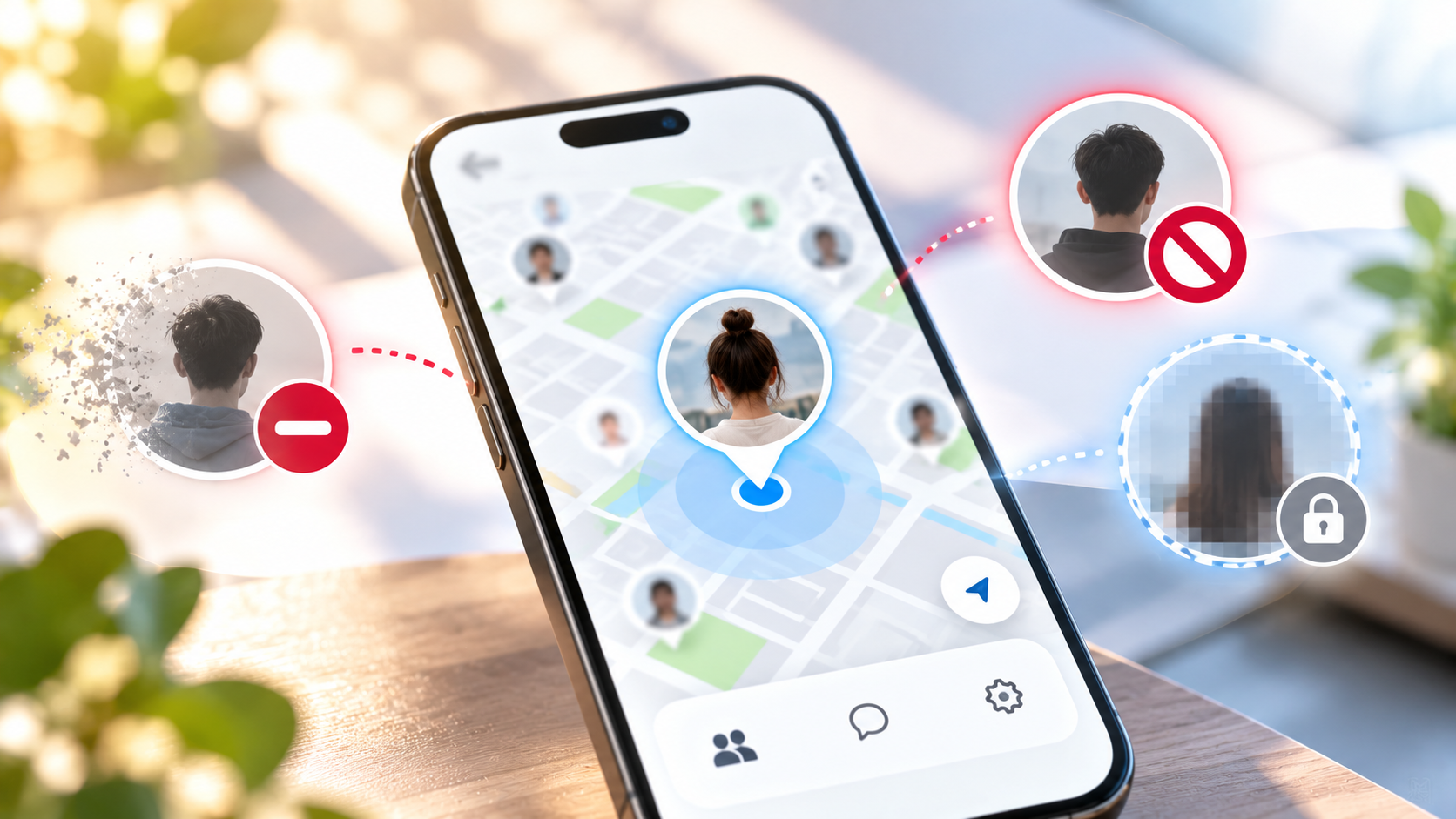
位置情報共有アプリ「whoo(フー)」で友達を消そうとしたとき、「相手に通知される?」「地図から自分の位置も消える?」「あとから気づかれる?」と気になることがあります。
whooで友達を削除すると、お互いの位置情報を確認できなくなります。削除したことを知らせる通知は、相手に送られません。
これはwhoo公式ヘルプで案内されている仕様です。ただし、通知が届かなくても、相手が地図や友達一覧の変化に気づく可能性はあります。
また、「友達を削除する」「ブロックする」「ゴーストモードで位置を隠す」は、それぞれ目的が違います。
友達関係を終わらせたいのか、しばらく現在地を見せたくないだけなのかによって、適した操作を選びましょう。
whooの友達削除・ブロック・ゴーストモードは何が違う?
| 操作 | 位置情報の見え方 | 友達関係 | 向いている状況 |
|---|---|---|---|
| 友達削除 | お互いの現在地を確認できなくなる | 解除される | 今後、相手と位置情報を共有したくない |
| ブロック | 相手との位置共有を制限する | 通常の友達関係とは異なる制限がかかる | 友達申請など、今後の接触も避けたい |
| ゴーストモード:ぼかし | 自分の大まかな周辺にある別の地点を表示する | 維持される | 正確な現在地を見せたくない |
| ゴーストモード:フリーズ | 設定前に取得した最後の位置で表示が止まる | 維持される | 一時的に位置の更新を止めたい |
| アカウント削除 | 友達が自分の現在地を確認できなくなる | アカウント全体の利用を終了する | whoo自体をやめたい |
一時的に位置を隠したいだけなら、友達削除よりゴーストモードが適しています。
一方、相手との位置共有を終わらせたい場合は友達削除、再び友達申請されることも避けたい場合はブロックを検討しましょう。
詳しくはwhoo公式ヘルプ「友達の削除・ブロック」(英語)で確認できます。
whooで友達を削除すると相手にはどう見える?
友達削除後の変化は、通知とアプリ内の表示を分けて考えることが大切です。
1. お互いの位置情報が見られなくなる
whoo公式ヘルプでは、友達を削除すると、自分は相手の位置情報を見られなくなり、相手も自分の位置情報を見られなくなると説明しています。
つまり、友達削除は「自分の画面から相手のアイコンだけを隠す操作」ではありません。
相手との位置共有関係そのものを終了させる操作です。
例えば、友達を削除したあと、自分の地図で相手の現在地を確認できなくなるのと同様に、相手も友達として自分の現在地を確認できなくなります。
2. 友達削除の通知は相手に届かない
whoo公式ヘルプでは、友達を削除しても相手へ通知は送られないと明記されています。
そのため、削除を確定した瞬間に「〇〇さんに友達削除されました」という通知が送られる仕組みではありません。
ただし、通知が送られないことと、削除に気づかれないことは別です。
3. 地図や友達一覧の変化から気づかれる可能性がある
相手がwhooを開いたとき、以前は表示されていたあなたの位置情報が見られなくなっていれば、何らかの変化があったことに気づく可能性があります。
また、友達関係が解除されるため、友達一覧の状態も変わります。
ただし、位置情報が見えなくなったという理由だけで、相手が「友達削除された」と確実に判断できるとは限りません。
通信不良や位置情報の設定変更などでも、位置が更新されなくなる場合があるためです。
友達削除は通知されませんが、完全に知られずに実行できる操作ではないと理解しておきましょう。
4. もう一度友達になるには再申請が必要
whoo公式ヘルプでは、一度友達を削除した相手と再び友達になるには、改めて友達リクエストを送る必要があると説明しています。
削除前の友達関係が自動的に復活するわけではありません。
「今日だけ現在地を見せたくない」という場合は、削除後に再申請する手間も考えて、ゴーストモードを検討するとよいでしょう。
whooで友達を削除・ブロックする方法
whoo公式ヘルプでは、次の操作方法が案内されています。
- whooアプリを開きます。
- 地図画面の設定アイコン(歯車)をタップします。
- 「アカウント」から「友達」を開きます。
- 削除またはブロックしたい相手を選び、プロフィールを開きます。
- プロフィール内の設定アイコンをタップします。
- 「友達削除」または「ブロック」に相当する項目を選びます。
- 確認画面の内容を読んで、操作を確定します。
アプリのバージョンや言語設定によって、項目名やアイコンの位置が異なる場合があります。
「友達削除」が見つからない場合は、友達一覧と相手のプロフィールを確認してください。
また、App StoreまたはGoogle Playでwhooの更新がないか確認しましょう。
なお、友達削除とブロックは異なる操作です。確認画面で選択した内容を確かめてから確定してください。
友達を削除するよりブロックした方がいいのはどんなとき?
単に位置情報の共有をやめたい場合と、相手から再びつながられることを避けたい場合では、必要な対応が違います。
友達削除が向いているケース
- 間違えて友達として追加した。
- もう位置情報を共有する必要がない。
- 友達リストを整理したい。
- 今後の接触を特に制限する必要はない。
友達削除では、位置情報の相互共有を終了できます。
ただし、相手から再び友達申請されること自体を防ぐ操作ではありません。
ブロックを検討したいケース
- 知らない相手とつながってしまった。
- 何度も友達申請されて困っている。
- 今後の友達追加や接触を避けたい。
- 相手との関係に不安があり、位置情報の共有を続けたくない。
whoo公式ヘルプでは、ブロックされた相手は通常の友達追加ができないと案内されています。
ただし、ブロックしたときに相手のすべての画面がどのように変わるか、チャットなどの各機能がどこまで制限されるかについては、公式ヘルプだけでは詳細を確認できません。
そのため、「ブロックすれば相手から自分の存在が完全に消える」「あらゆる連絡手段が使えなくなる」とは断定できません。
ブロックを解除する方法
whooでは、ブロックをあとから解除することもできます。
- 地図画面の設定アイコンを開きます。
- 「アカウント」を選びます。
- 「ブロックしたユーザー」に相当する項目を開きます。
- 解除したい相手の「…」メニューを選びます。
- ブロック解除の操作を行います。
ただし、ブロックを解除しただけで、以前の友達関係が自動的に戻るわけではありません。再び友達になるには、友達追加の操作が必要です。
また、相手も自分をブロックしている場合は、こちらだけでブロックを解除しても友達申請できません。
詳しくはwhoo公式ヘルプ「ブロック解除」(英語)で確認できます。
友達を消さずに位置情報だけ隠すならゴーストモード
「友達関係は続けたいけれど、今いる場所を知られたくない」という場合は、ゴーストモードが選択肢になります。
whoo公式ヘルプでは、ゴーストモードを特定の友達、複数の友達、または友達全員に対して設定できると案内しています。
ゴーストモードには、位置情報の見せ方が異なる設定があります。
| 設定 | 相手からの見え方 | 注意点 |
|---|---|---|
| 正確な位置(Precise) | リアルタイムの正確な位置情報が表示される | 位置情報を共有する通常の状態 |
| ぼかし(Blurred) | 実際の現在地ではなく、周辺地域の別の地点が表示される | 相手の地図上にぼかしを示すアイコンが表示される |
| フリーズ(Frozen) | 設定前に取得した最後の位置に固定される | 相手からは通信が途切れたり、スマホの電源が切れたりしたように見える |
ぼかしモードは相手に分かる?
whoo公式ヘルプでは、ぼかしモードに設定された友達の地図上には、ぼかしを示すアイコンが表示されると案内されています。
そのため、ぼかしモードは、相手に設定変更を推測される可能性がある方法です。
また、表示される場所は実際の現在地そのものではなく、周辺地域にある別の地点です。
完全に位置を非公開にする機能と同じものではありません。
フリーズモードは相手にバレる?
whoo公式ヘルプでは、フリーズモードを設定しても友達へ通知は届かず、相手には通信状態が悪い場合やスマホの電源が切れた場合のように見えると説明しています。
ただし、位置が長時間同じままであれば、相手が違和感を覚えることは考えられます。
「フリーズなら絶対に気づかれない」と保証できるわけではありません。
また、フリーズでは設定直前の位置が表示されたままになります。その場所自体を知られたくない場合は、表示内容に注意してください。
詳しくはwhoo公式ヘルプ「ゴーストモードは相手に分かる?」(英語)で確認できます。
ゴーストモードの設定方法と注意点
whoo公式ヘルプでは、地図画面右上の設定アイコンからゴーストモードを開く方法が案内されています。
- whooアプリで地図画面を開きます。
- 設定アイコンをタップします。
- ゴーストモードの項目を選びます。
- 位置の共有方法を変更したい友達を選びます。
- 「ぼかし」や「フリーズ」など、希望する設定を選択します。
- 設定内容を確認して反映します。
設定を変更するときは、インターネットに接続されている必要があります。
公式ヘルプによると、オフラインで変更した設定は、再びオンラインになるまで反映されません。
位置を隠すための設定変更を急いでいる場合は、通信状態を確認し、設定が反映されたことを確かめましょう。
詳しくはwhoo公式ヘルプ「ゴーストモードの使い方」(英語)で確認できます。
友達が地図から消えた・位置が更新されない場合は削除された?
自分が相手を削除する場合とは反対に、「昨日まで見えていた友達が突然見えなくなった」というケースもあります。
ただし、相手の位置が表示されないことだけで、削除やブロックをされたとは判断できません。
| 起きていること | 考えられる原因 | 確認したいこと |
|---|---|---|
| 友達一覧から相手が消えた | 友達関係の解除など | 友達関係が残っているか確認する |
| 相手の位置が同じ場所で止まっている | フリーズ、通信不良、アプリの停止など | 更新時刻や通信状態を確認する |
| 相手の位置が不正確に見える | ぼかしモード、位置測位の誤差など | 表示アイコンやアプリの状態を確認する |
| 相手の位置だけ更新されない | 通信環境、端末の位置情報設定、アプリの不具合など | 時間を置いて確認する |
whoo公式ヘルプでも、位置情報が更新されない原因として、位置情報サービスの停止、通信状態の問題、アプリのアンインストール、フリーズモード、アプリのバージョンなどを挙げています。
つまり、位置が止まったり見えなくなったりしただけでは、相手の操作を特定できません。
詳しくはwhoo公式ヘルプ「友達の位置が更新されない場合」(英語)を確認してください。
友達削除の前後に確認したいプライバシー対策
whooは、友達同士で現在地を共有するアプリです。
公式プライバシーポリシーでも、位置情報を取得・保存し、サービスの提供に利用することが説明されています。
詳しくはwhoo公式プライバシーポリシーで確認できます。
削除後もほかのアプリで位置情報を共有していないか確認する
whooで友達を削除しても、ほかのサービスの位置情報共有が自動的に停止するわけではありません。
例えば、iPhoneの「探す」やGoogleマップなどで同じ相手と位置情報を共有している場合は、それぞれの設定を確認する必要があります。
現在地を知られたくない場合は、whooだけでなく、利用中の位置情報共有サービス全体を見直しましょう。
友達削除は過去に共有した情報を取り消す操作ではない
友達削除によって、その相手との現在の位置共有関係は終了します。
しかし、以前に相手が確認した位置情報や、保存したスクリーンショットまで取り消せるわけではありません。
また、友達削除によってwhooに保存された位置情報などのデータがすべて削除されるとは案内されていません。
友達との共有を停止することと、サービス上のデータを削除することは分けて考えましょう。
whoo自体をやめたい場合はアカウント削除を確認する
whooの利用そのものを終了したい場合は、友達削除ではなくアカウント削除を検討してください。
whoo公式ヘルプでは、地図画面の設定から「ヘルプ」に相当する項目へ進み、アカウント削除を選ぶ方法が案内されています。
公式案内によると、削除を確定するとアカウントは無効化され、30日後に完全削除されます。その間に再ログインすると削除手続きを取り消せます。
詳しくはwhoo公式ヘルプ「アカウント削除」(英語)で確認してください。
whooの友達削除についてよくある質問
削除した友達をもう一度追加すると、相手に分かりますか?
削除後に再び友達になるには、新しく友達リクエストを送る必要があります。
そのため、再申請の操作を通じて、以前の友達関係が解除されていたことを相手が推測する可能性があります。
「削除自体の通知は届かない」ことと、「再申請も相手に分からない」ことは別です。
友達を削除したらチャット履歴も消えますか?
whoo公式の友達削除ヘルプでは、チャット履歴が自動的に削除されるかどうかまでは明記されていません。
そのため、友達削除で過去のメッセージが必ず消える、または必ず残るとは断定できません。
whooにはチャットルームや送信済みメッセージを削除する別の機能があります。
チャット履歴の扱いが気になる場合は、削除前にアプリ内の表示を確認してください。
相手にブロックされているか確実に確認する方法はありますか?
友達一覧から相手が消えたことや、位置情報が表示されなくなったことだけでは、ブロックされたと確定できません。
友達削除や通信不良など、別の原因も考えられます。
検索結果に表示されるか、位置が更新されるかといった状態だけで、ブロックの有無を断定しないようにしましょう。
ゴーストモードを使えばスマホの位置情報自体がオフになりますか?
ゴーストモードは、whoo上で友達に見せる位置情報を調整する機能です。
スマートフォン本体の位置情報サービスをオフにする操作とは異なります。
位置情報の取得や保存については、whooのプライバシーポリシーと、iPhone・Androidのアプリ権限設定を確認してください。
まとめ|whooで友達を消すときは、位置共有をやめたいのかを先に考えよう
whooで友達を削除すると、お互いの現在地を確認できなくなります。
公式ヘルプでは、友達削除による通知は相手に送られないと案内されていますが、地図や友達一覧の変化から気づかれる可能性はあります。
- 友達削除:友達関係を解除し、相互の位置共有を終了する。削除通知は届かない。
- ブロック:相手からの友達追加など、今後の接触も制限したい場合に検討する。
- ぼかしモード:正確な現在地を隠せるが、相手には専用アイコンが表示される。
- フリーズモード:最後に取得した位置で表示が止まる。通知は届かないが、気づかれない保証はない。
- 再追加:友達削除後にもう一度つながるには、友達リクエストが必要。
- アカウント削除:whoo自体の利用を終了するための別の手続き。
今後も相手と位置情報を共有したくないなら「友達削除」、再接続も避けたいなら「ブロック」、友達関係は残して一時的に位置を隠したいなら「ゴーストモード」が基本的な選び方です。
どの操作にも見え方の違いがあります。相手にどの情報が伝わるのかを確認し、自分の目的に合った方法を選びましょう。

