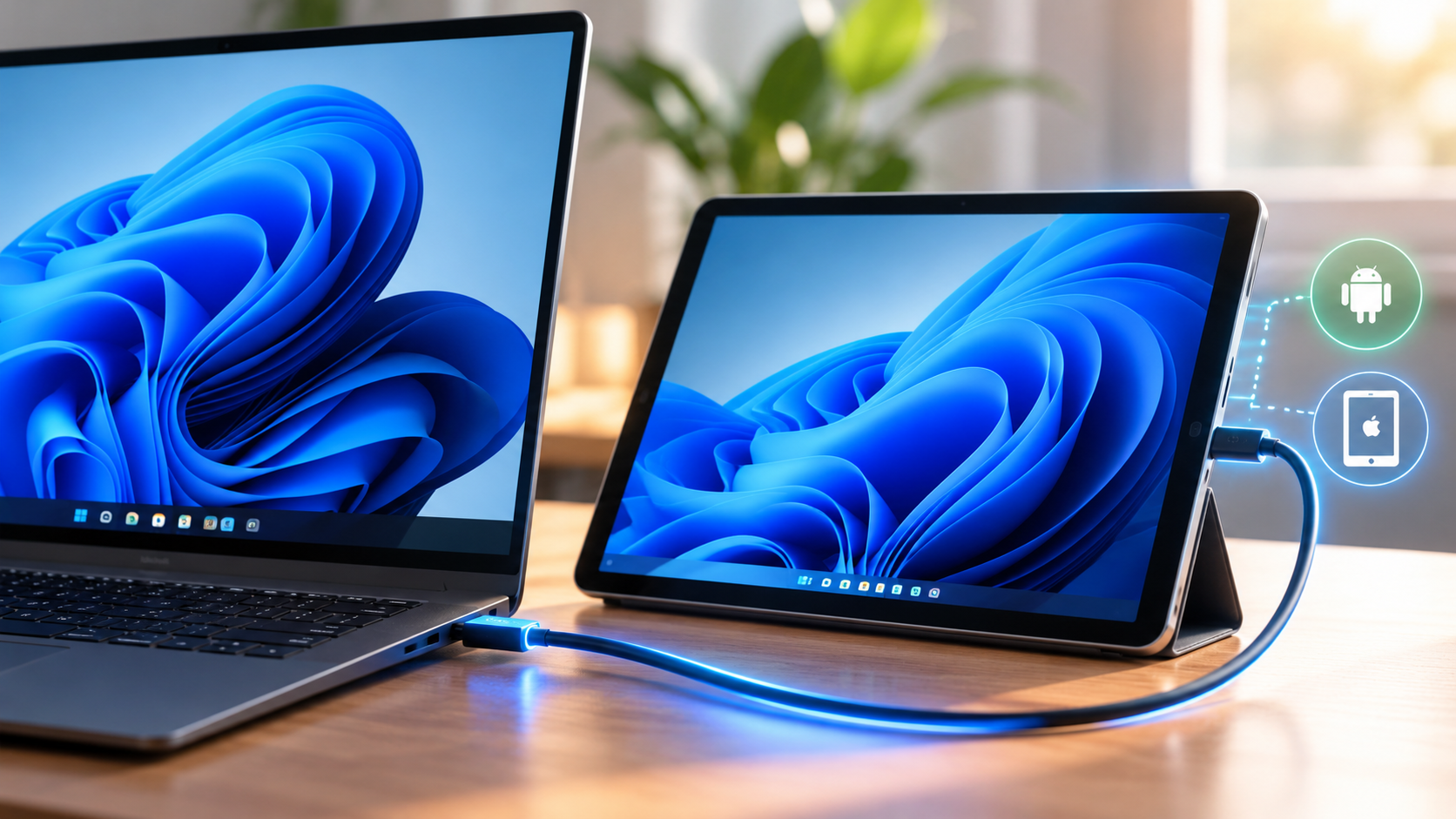
spacedesk(スペースデスク)を使いたいのに、「公式ダウンロードページが開かない」「iPadとパソコンが繋がらない」「接続できても画面を拡張できない」と困っていませんか?
spacedeskの基本的な使い方は、WindowsパソコンにDriver、iPadやAndroidタブレットにViewerをインストールし、同じネットワークで接続してから、Windowsの画面設定で「拡張」を選ぶという流れです。
また、公式サイトが応答待ちになって開けない場合でも、公式ファイル配布サーバーから直接インストーラーを取得できる場合があります。
ただし、保存画面が表示されたことだけでファイルの安全性が確認されたわけではありません。ダウンロード後は対応OSやデジタル署名などを確認しましょう。
spacedeskの使い方は5ステップ
| 手順 | 操作する機器 | やること |
|---|---|---|
| 1 | Windowsパソコン | Driverをインストールする |
| 2 | iPad・Android | Viewerをインストールする |
| 3 | 両方 | 同じローカルネットワークで通信できる状態にする |
| 4 | iPad・Android | ViewerからWindowsパソコンを選択する |
| 5 | Windows | 画面を「拡張」または「複製」に設定する |
Windowsパソコンは、Wi-Fiのほか、LANケーブルでルーターに接続していても利用できる場合があります。
ただし、ゲストWi-Fiなどで機器同士の通信が禁止されている場合は接続できません。
Windowsにspacedesk Driverをインストールする方法
まずは、Windowsパソコンに画面を送信するためのDriverをインストールします。
公式の入手先は次のページです。
公式サイトが正常に表示される場合は、次のように操作します。
- 公式ダウンロードページを開く。
- 「SPACEDESK DRIVER SOFTWARE」を探す。
- 自分のWindowsに対応した項目を選択する。
- インストーラーをダウンロードする。
- 保存したファイルの発行元やデジタル署名を確認する。
- 問題がなければ、画面の案内に従ってインストールする。
- 必要に応じてWindowsを再起動する。
2026年10月22日時点で、公式ページに掲載されているWindows用Driverのバージョンは2.2.33です。
ただし、バージョンは今後更新される可能性があります。
公式サイトが開かない場合のダウンロード方法
spacedesk公式サイトを開こうとしても、ブラウザに「応答待ち」と表示されたまま進まない場合があります。
パソコンとスマートフォンの両方で開けない場合や、Wi-Fi・モバイル通信のどちらでも開けない場合でも、それだけでサイト全体の障害と断定することはできません。
spacedeskには、公式Webサイトとは別のファイル配布サーバーがあります。
公式Webページが表示できなくても、配布サーバーへ直接アクセスすることで、インストーラーの保存画面が表示される場合があります。
方法1:公式ファイル配布サーバーから直接ダウンロードする
2026年10月22日時点で、Windows 11の一般的な64bitパソコン向けに案内されているDriverは次のファイルです。
spacedesk Driver 2.2.33(Windows 11・64bit用MSI)
このURLは、spacedeskの公式ダウンロードボタンが案内する配布先です。
リンクを開いたときに、「ファイルを保存しますか?」と表示されるのは正常な動作です。
これはWebページではなく、Windows用のインストーラーファイルを直接取得するリンクだからです。
ただし、このファイルはWindows 11の一般的な64bit(x64)環境向けです。ARM64版や32bit版などでは別のファイルが必要です。
自分のパソコンの種類が分からない場合は、Windowsの「設定」→「システム」→「バージョン情報」で確認できます。
「システムの種類」に表示されるプロセッサーの種類や、インストールされているWindowsを確認してください。
また、上記のリンクはバージョン2.2.33のファイルを指定しているため、今後も最新版とは限りません。
保存したMSIファイルは実行前に確認する
公式ファイル配布サーバーから保存できた場合も、すぐに実行する必要はありません。
まずは次の項目を確認してください。
- 保存したファイル名が「spacedesk_driver_Win_11_64_v2233.msi」など、選択したバージョンと一致しているか確認する。
- ファイルを右クリックして「プロパティ」を開く。
- デジタル署名が確認できる場合は、署名の有効性と署名者を確認する。
- 署名者が開発元または正規の発行元と一致しているか確認する。
- Windowsセキュリティでスキャンする。
- 警告が出た場合は、内容を確認するまで実行しない。
デジタル署名が無効な場合や、想定外の発行元が表示された場合は、インストールを中止してください。
また、公式ドメインからの取得やウイルススキャンだけで安全性が完全に保証されるわけではありません。
方法2:WindowsのWinGetを利用する
Windows 11では、Windowsパッケージマネージャー「WinGet」を利用してspacedesk Driverをインストールする方法もあります。
まず、Windowsターミナルを開いて次のコマンドを入力します。
winget show --id Datronicsoft.SpacedeskDriver.Server --exact --source wingetこのコマンドは、登録されているパッケージの名前、バージョン、発行元、インストーラーの取得先などを確認するためのものです。
内容を確認し、目的のspacedesk Windows DRIVERであることが分かった場合は、次のコマンドでインストールできます。
winget install --id Datronicsoft.SpacedeskDriver.Server --exact --source wingetただし、WinGetを使用しても、最終的には配布元のインストーラーをダウンロードする必要があります。
そのため、配布サーバー自体へアクセスできない場合や、ネットワークで接続が制限されている場合は、WinGetでも失敗する可能性があります。
また、Windows側にWinGetがインストールされていない場合や、管理者権限が必要な場合もあります。
詳しい使い方はMicrosoft公式「WinGetのinstallコマンド」で確認できます。
なお、WinGetで指定しているのはメインパソコン用のDriverです。Windows用Viewerとは異なります。
公式サイトも配布サーバーも開かない場合は?
公式サイトだけでなく、直接配布リンクやWinGetでもファイルを取得できない場合は、無理に非公式サイトを探さないようにしましょう。
次の項目を確認できます。
- 時間を置いてからアクセスする。
- ほかのブラウザで開けるか確認する。
- Windowsの日付と時刻が正しいか確認する。
- セキュリティソフトやネットワークの警告を確認する。
- 会社・学校のパソコンなら管理者へ相談する。
セキュリティ警告を強制的に回避したり、知らない配布サイトからインストーラーを入手したりすることは避けてください。
iPad・Androidにspacedesk Viewerをインストールする
Windows側のDriverを用意できたら、追加ディスプレイとして使う端末にViewerをインストールします。
| 端末 | 入手先 |
|---|---|
| Android | Google Play「spacedesk」 |
| iPad・iPhone | App Store「spacedesk」 |
Viewerを起動した際にアクセス権限を求められた場合は、内容を確認して操作してください。
iPadやiPhoneでは、同じネットワーク上のWindowsパソコンを検出するため、ローカルネットワークへのアクセス許可が必要になる場合があります。
Windowsとタブレットを接続する方法
- Windowsパソコンでspacedesk Driverを有効にする。
- Windowsとタブレットを、相互通信できる同じローカルネットワークに接続する。
- タブレットのspacedesk Viewerを開く。
- 接続可能なパソコンの一覧を確認する。
- 自分のWindowsパソコンを選択する。
- パスワードを求められた場合は、設定したパスワードを入力する。
- 接続できたらWindowsの画面設定を確認する。
パソコンの名前が一覧に表示されない場合は、Driverの動作状態とネットワークを確認してください。
ゲストWi-Fiや公共Wi-Fiなどでは、機器同士の通信が制限される場合があります。
また、公衆・共有ネットワークでの画面共有は、情報漏洩のリスクに注意が必要です。
Windowsで画面を「拡張」する方法
Viewerで接続できても、Windows側で画面を拡張しなければ、タブレットを独立した作業画面として使えない場合があります。
追加モニターとして使うには、次の操作を行います。
- Windowsパソコンで「Windowsキー+P」を押す。
- 表示されるメニューから「拡張」を選ぶ。
- 「設定」→「システム」→「ディスプレイ」を開く。
- 追加ディスプレイが認識されているか確認する。
- 必要に応じて、画面の配置や解像度を調整する。
「複製」を選ぶと、メイン画面と同じ内容をタブレットへ表示できます。
「拡張」を選ぶと、Windowsの作業領域を広げられるため、別のアプリや資料をタブレット側に表示できます。
詳しくはMicrosoft公式「Windowsで複数のモニターを使用する方法」で確認できます。
spacedeskが繋がらないときの確認表
| 症状 | 確認すること |
|---|---|
| 公式サイトが開かない | 公式配布リンク・WinGetなどの正規経路を確認する |
| MSIファイルの保存画面が出る | 直接ダウンロードリンクなら正常。保存後に署名などを確認する |
| インストールできない | Windowsのバージョン・CPUの種類・管理者権限を確認する |
| Viewerにパソコンが表示されない | Driverの状態とネットワークを確認する |
| 接続できても画面が黒い | Windowsで「拡張」または「複製」を選ぶ |
| パスワード保護を有効にすると接続できない | Viewerの種類と暗号化への対応状況を確認する |
| 画面が遅れる・カクつく | 通信状況・解像度・端末の処理負荷を見直す |
なお、接続できないという理由で、Windowsファイアウォール全体を無効にすることは避けましょう。
また、spacedeskはパスワード保護と暗号化に対応していますが、Viewerの種類やバージョンによって利用条件が異なります。
通信や情報漏洩に関する注意点は、spacedeskの危険性と安全設定で詳しく説明しています。
USB接続でも使える?
spacedeskは、対応するAndroid・iPhone・iPadでUSB接続を利用することもできます。
ただし、ケーブルを挿すだけで使えるとは限りません。
Windows側でUSB接続機能を有効にする必要があり、AndroidとiPhone・iPadでは設定が異なります。
詳しくはspacedeskのUSB接続方法と繋がらない場合の対処法をご確認ください。
まとめ|公式ページが開かない場合も正規の入手方法を確認しよう
spacedeskを使うには、WindowsパソコンにDriver、タブレットにViewerをインストールして接続します。
公式ダウンロードページにアクセスできない場合でも、公式ファイル配布サーバーやWinGetで入手できる可能性があります。
- 公式Webサイトとファイル配布サーバーは別になっている。
- MSIファイルの保存画面が表示されるのは正常な動作。
- 保存後はファイル名・対応OS・デジタル署名を確認する。
- WinGetでも配布サーバーに接続できない場合は失敗することがある。
- 接続後はWindowsの「拡張」設定を確認する。
- 公共Wi-Fiでの画面共有や、ファイアウォール全体の無効化は避ける。
公式ページが表示できないときほど、入手先を慎重に確認することが大切です。
正規の方法でDriverを用意し、接続環境と画面設定を確認しながら利用しましょう。