Nintendo Switchを家族で使っていると、あるタイミングで「このアカウント、そろそろ整理しようか」と思う場面が訪れることがあります。子どもが中学生になって自分のアカウントを持つようになった、本体を買い替えるので古い機種を手放したい、兄弟で共用していた本体をどちらか一方に譲ることになった——そういった生活の変わり目に、ユーザー削除という選択肢が浮かぶのは自然なことでしょう。
ただ、いざ調べてみると「ユーザー削除」と「アカウント削除」の違いがよくわからなかったり、「削除したらセーブデータはどうなるのか」という不安が先に立って、なかなか操作に踏み切れないという方も多いのではないかと思います。
この記事では、スイッチのユーザー削除に関わる基本的な仕組みから、削除前の準備、実際の操作手順、そして削除以外の選択肢まで、順を追って整理していきます。自分の状況に合った判断ができるよう、一緒に確認していきましょう。
スイッチのユーザー削除とアカウント削除、何が違うのか
スイッチに関する設定を調べていると、「ユーザー削除」と「ニンテンドーアカウント削除」という言葉が混在していて、どちらが何を指すのか迷いやすい状況があります。この2つは名前が似ているようで、実際には指すものがまったく異なります。ここを整理しておくことが、後悔のない判断をするうえで最初の一歩となるでしょう。
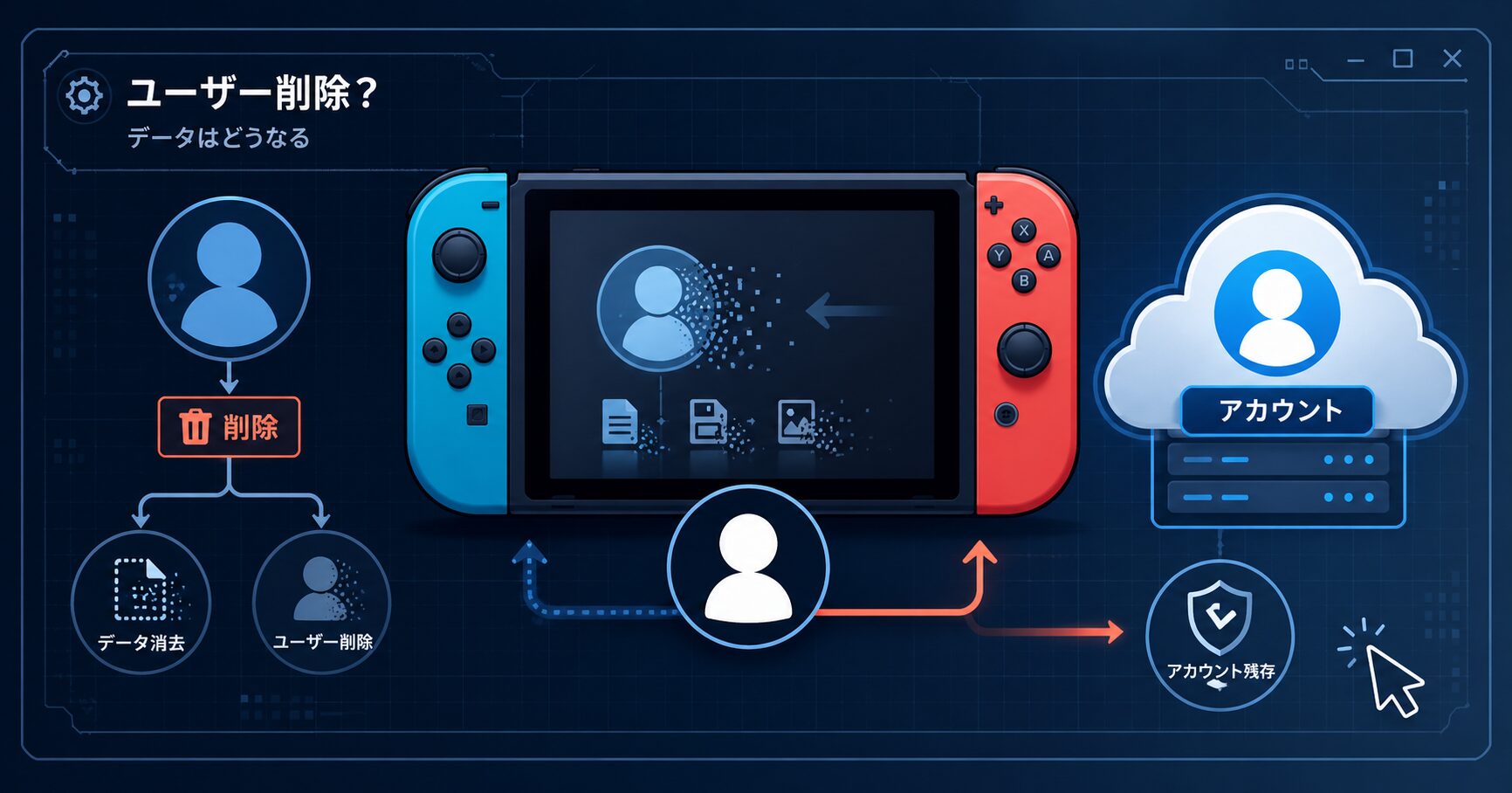
まず「本体ユーザー」とは、Nintendo Switch本体に登録されたプレイヤー情報のことです。アイコンや名前、セーブデータ、プレイ履歴、スクリーンショットといったデータが、この「本体ユーザー」に紐づいて本体内に保存されています。本体ユーザーを削除するということは、そのプレイヤーに関するあらゆる情報を本体から消去する操作にほかなりません。
一方「ニンテンドーアカウント」とは、任天堂が運営するオンラインサービスへのログイン情報であり、インターネット上に存在するアカウントです。eショップでの購入履歴、Nintendo Switch Onlineの加入状況、マイニンテンドーのポイントなどが紐づいており、本体の中ではなく任天堂のサーバー上に情報が保管されています。
この関係をわかりやすく言い換えると、「本体ユーザー」は本体の中だけに存在する入り口のようなもの、「ニンテンドーアカウント」はその入り口の先にある、インターネット上の本棚のようなものです。入り口(本体ユーザー)を消しても、本棚(ニンテンドーアカウント)はそのまま残ります。
スイッチのユーザー削除をおこなった場合、本体からそのプレイヤーの情報は消えますが、ニンテンドーアカウント自体は任天堂側のサーバーに残り続けます。そのため、削除後であっても別のSwitch本体でそのニンテンドーアカウントを使い直したり、公式サイトからアカウント情報を確認したりすることは可能です。
ただし、ここで注意が必要な点があります。本体ユーザーを削除すると、ニンテンドーアカウントとの「連携」が自動的に解除されます。連携が解除されると、Nintendo Switch Onlineのサービス(オンライン対戦やセーブデータお預かり機能など)が、その本体では利用できなくなります。eショップの購入済みソフトを再ダウンロードする機能も、同様に使えなくなります。
勘違いが生まれやすいのは、「削除したからアカウントが完全になくなった」と思い込んでしまうケースです。実際にはアカウント自体は残っており、連携が切れた状態になっているだけです。ご存じかもしれませんが、本体ユーザー削除=連携の解除であり、アカウントそのものの削除ではない——この違いが、後のトラブルを防ぐうえで重要になります。
また、「本体ユーザーを削除すれば、ニンテンドーアカウントに関連する課金や個人情報も消える」と思われる方もいます。しかしアカウント情報はサーバー上に残るため、個人情報の消去を望む場合は、ユーザー削除ではなくニンテンドーアカウントの削除手続きが別途必要になります。この点は後の章で詳しく触れていきます。
整理すると、スイッチのユーザー削除は「本体内のデータを消し、アカウントとの連携を解除する操作」であり、ニンテンドーアカウント削除は「インターネット上のアカウント情報そのものを抹消する操作」です。目的に応じてどちらの操作が必要かを先に判断しておくことで、不要なトラブルを回避できるでしょう。
2つの違いが整理できたところで、次は削除前に確認しておくべき準備事項に目を向けてみましょう。
削除前に必ず確認すること
スイッチのユーザー削除は、操作そのものはそれほど複雑ではありません。ただし、削除後にデータを元に戻すことは原則としてできないため、操作の前に確認と準備を済ませておくことが、後悔しないためのもっとも重要なステップとなります。
最初に確認すべきは、セーブデータのバックアップ状況です。Nintendo Switch Onlineに加入している場合、一部のゲームのセーブデータはクラウドに自動保存されています。このクラウド保存機能が有効になっているタイトルのデータは、ユーザーを削除した後でも別の本体やアカウントから復元できる可能性があります。
ただし、すべてのゲームがクラウド保存に対応しているわけではありません。たとえば「あつまれ どうぶつの森」は、データの性質上クラウド保存に対応していない時期が長く続きました。「ポケットモンスター」シリーズの一部作品でも同様の制限があります。何も確認せずに削除してしまうと、何十時間もかけてきたプレイデータがすべて消える——そうならないためにも、事前の確認が欠かせません。
Nintendo Switch Onlineに加入していない場合は、クラウド保存自体が利用できないため、残したいセーブデータがある場合はより慎重な対応が求められます。移行方法や保全手段については、任天堂の公式サポートページで確認しておくことをお勧めします。
次に確認しておきたいのが、子どもアカウントやファミリーグループへの影響です。Nintendo Switchには、保護者のアカウントに紐づいた「子どもアカウント」という仕組みがあります。子どもアカウントのユーザーを削除する場合、通常のユーザーと同様の手順で操作できますが、ファミリーグループの管理者としての設定が関係してくる場面もあります。
たとえば、子どもアカウントがNintendo Switch Onlineの「ファミリープラン」で管理されている場合、ユーザーを削除しても自動更新の設定はアカウント側に残ります。ユーザー削除をしたからといって、サブスクリプションが自動的に解除されるわけではない点には注意が必要です。
eショップの購入履歴についても同様です。ユーザーを削除すると、その本体からeショップにアクセスできなくなるため、購入済みのソフトウェアを再ダウンロードする手段が本体上からはなくなります。ただし購入履歴自体はニンテンドーアカウントのサーバーに残るため、他の本体でアカウントを使い直せばアクセスは回復します。スイッチを譲渡・売却する場合は、この点が特に重要になってきます。
削除前の確認事項をまとめると、「セーブデータのクラウド保存対応を確認する」「対応していないタイトルがあれば別途対処を検討する」「子どもアカウントの場合はファミリーグループの設定を確認する」「サブスクリプションの自動更新設定を別途確認する」という流れになります。一つずつ丁寧に確認しておくことで、削除後の「しまった」を防ぐことができるでしょう。
準備が整ったら、いよいよ本体での操作に入ります。手順自体はシンプルですが、各画面の意味を理解しながら進めることが大切です。
Switch本体からユーザーを削除する手順
実際のユーザー削除の操作は、ホーム画面からの簡単な流れで完結します。とはいえ、最終確認画面まで慎重に進めることが大切です。
まず、Nintendo Switchのホーム画面を表示した状態から始めます。画面下部にある「設定」アイコン(歯車の形をしたアイコン)を選択してください。設定メニューが表示されたら、画面左側の一覧から「ユーザー」を選びます。
ユーザー設定の画面に移ると、本体に登録されているユーザーの一覧が表示されます。削除したいユーザーのアイコンを選択すると、詳細設定画面が開きます。その中に「ユーザーの消去」という項目があるので、これを選択してください。削除に伴う注意事項が表示されます。
注意事項の画面では、削除によって失われるデータの説明が記載されています。「上記に同意します」というチェックボックスにチェックを入れると、次の確認画面に進めるようになります。最後に「消去」を選択すれば、ユーザーの削除は完了です。
操作の流れを整理すると、「ホーム画面 → 設定 → ユーザー → 削除対象を選択 → ユーザーの消去 → 同意にチェック → 消去」という5〜6ステップになります。一つひとつは難しくありませんが、「消去」を選択した時点で元に戻すことはできません。最終確認画面では、一呼吸置いてから進むようにしましょう。
削除後に「残るもの」と「消えるもの」についても、あらかじめ把握しておくと安心です。
消えるものとしては、そのユーザーに関連するセーブデータ、プレイ履歴、スクリーンショット、ユーザーアイコンや設定情報などが挙げられます。これらは本体から完全に削除され、復元する手段はありません。「ゼルダの伝説 ブレス オブ ザ ワイルド」で長い時間をかけてクリアしたデータも、この段階で消えてしまいます。クラウド保存に対応しているタイトルのデータは例外的に復元できる可能性がありますが、対応タイトルは限られています。
残るものとしては、ニンテンドーアカウント自体がサーバー上に保持され続けます。eショップの購入履歴、Nintendo Switch Onlineの加入情報、マイニンテンドーのポイントなどは、アカウントが存在する限り任天堂側のデータベースに残ります。公式サイトやスマートフォンアプリからアカウントにログインすれば、これらの情報は引き続き確認できます。
なお、削除後の本体からは、そのアカウントに紐づいたeショップへのアクセスや、Nintendo Switch Onlineのサービス利用ができなくなります。これは本体とアカウントの連携が切れたためであり、アカウントが消えたわけではありません。この違いを頭に入れておくことで、削除後に慌てる状況を防げるでしょう。
本体からのユーザー削除操作は数分で完了するシンプルなものですが、削除後のデータ復元は基本的にできません。操作前の確認と、削除後の影響範囲の把握——この2点が鍵となります。
本体ユーザーの削除とは別に、ニンテンドーアカウントそのものを消したい場合は、また異なる手続きが必要になります。
ニンテンドーアカウントを削除したいときの手順と猶予期間
ニンテンドーアカウントそのものを削除したい場合は、Switch本体の操作だけでは完結しません。スマートフォンやパソコンから任天堂の公式サイトにアクセスしておこなう手続きとなります。
操作の流れとしては、まず任天堂の公式サイト(nintendo.com)にアクセスし、削除したいニンテンドーアカウントでログインします。ログイン後、アカウント設定のページから「プライバシー設定」を開き、その中に「アカウント削除」の項目があります。削除に関する注意事項が表示されるため、内容をよく読んだうえで削除申請を実行します。
アカウントを削除すると、Nintendo Switch Onlineの利用履歴、eショップで購入したコンテンツへのアクセス権、クラウドに保存されたセーブデータなど、そのアカウントに紐づくすべての情報が最終的に失われます。購入済みのソフトウェアへの権利も失われるため、慎重な判断が求められます。
ただし、削除申請をおこなった直後にすべてが消えるわけではありません。ニンテンドーアカウントには「30日間の猶予期間」が設けられており、申請直後から30日間は「一時停止状態」となります。この期間中であれば、公式サイトから同じアカウントでログインし「再開する」を選択するだけで、削除申請がキャンセルされ、利用を再開できます。
この猶予期間は、誤って削除申請をしてしまった場合や、削除後に思い直した場合に非常に有効な仕組みです。一方で、30日を経過するとアカウントは完全に削除され、いかなる方法でも復元できなくなります。「少し考えてからにしよう」という気持ちがあるなら、猶予期間中に改めて判断することをお勧めします。
子どもアカウントの削除については、通常のニンテンドーアカウントとは手順がやや異なります。子どもアカウントは保護者のアカウントに紐づいているため、保護者アカウントでログインし、ファミリーグループの管理画面から対象を選んで操作する形になります。
子どもアカウントにも同様に30日間の猶予期間が設けられており、保護者アカウントから「再開する」操作をおこなえば復旧できます。ただし一点、注意が必要です。削除された子どもアカウントに使用していたメールアドレスは、30日間の猶予期間中および完全削除後しばらくの間、新しいアカウントに再利用できない仕様となっています。同じメールアドレスを別のアカウントに使いたい場合は、完全削除が完了するまで待つ必要があります。
ニンテンドーアカウントの削除は本体操作とは独立した手続きであり、猶予期間という救済措置が用意されている一方で、完全削除後の復元は不可能です。この点を理解しておくことが大切といえます。
本体を手放す予定がある方は、ユーザー削除やアカウントの処理だけでは不十分な場合があります。次は、売却・譲渡前に必要な一連の手続きを確認していきましょう。
スイッチを売る・譲る前のユーザー整理と初期化の流れ
Nintendo Switchを家族や友人に譲渡したり、フリマアプリや買い取りサービスで売却したりする際、ユーザー削除だけをおこなえば十分だと思われている方は少なくありません。しかし、ユーザー削除のみでは個人情報の保護として不十分な場合があります。本体の初期化とアカウント連携の解除を合わせておこなうことが基本です。
まずおこなうべきは、ニンテンドーアカウントの連携解除です。本体とアカウントの紐づきを切る操作であり、初期化をおこなう前に済ませておくことが推奨されます。手順は、ホーム画面から「設定 → ユーザー → 対象のユーザーを選択 → ニンテンドーアカウントとの連携解除」と進むだけです。
連携を解除せずに本体を手放してしまった場合、次の所有者がその本体を使用したときに、自分のアカウント情報が一部見える状態になるリスクがあります。売却や譲渡の前には、必ずこの手順を踏んでおきましょう。
連携解除が終わったら、本体の初期化をおこないます。ホーム画面から「設定 → 本体 → 初期化 → この本体を初期化する」と進むことで実行できます。初期化をおこなうと、登録されているすべてのユーザー、セーブデータ、スクリーンショット、Wi-Fiの設定情報など、本体に保存されているあらゆるデータが完全に消去されます。
初期化は元に戻せない操作であるため、実行前に必要なデータのバックアップを済ませておくことが重要です。Nintendo Switch Onlineのクラウド保存機能を活用している場合、対応タイトルのセーブデータは新しい本体やアカウントから復元できますが、対応していないタイトルのデータは失われます。
また、初期化をおこなう際に忘れがちな点が一つあります。それは「microSDカード」です。スイッチは本体にmicroSDカードを挿してゲームデータを保存していることがありますが、初期化をおこなってもmicroSDカードの中身は消去されません。個人情報が含まれている可能性がある場合は、カードを抜き取ってから本体を手放すようにしましょう。
譲渡・売却前の最終確認として、以下の5項目を一つずつ確認しておくことをお勧めします。
- ニンテンドーアカウントとの連携解除を済ませたか
- Nintendo Switch Onlineなどのサブスクリプションの自動更新を停止したか
- 必要なセーブデータのバックアップを完了させたか
- 本体の初期化を実行したか
- microSDカードを本体から取り外したか
これらをすべて確認してから手放すことで、自分のアカウント情報が他人に渡るリスクや、予期しない課金が続くリスクを防ぐことができます。「売ってから気づいた」という状況を避けるためにも、一つずつ丁寧に確認してから手続きを進めるようにしましょう。
削除に向けた手順は以上ですが、「やはり削除に踏み切れない」という方のために、別の選択肢についても触れておきたいと思います。
削除が不安なときに選べる代替策
「整理したい気持ちはあるけれど、いざ削除となると踏み切れない」という方は、一定数いらっしゃるのではないかと思います。そのような場合、削除か残すかという二択ではなく、第三の選択肢として「非表示設定」や「データを保持したまま放置する」という方法を検討することもできます。
非表示設定とは、ホーム画面のユーザー選択画面に特定のユーザーを表示しないようにする機能です。削除はしていないため、セーブデータやプレイ履歴はそのまま本体に保持されています。普段の操作では目に入らなくなるため、実質的に「整理された状態」を保てます。再度利用したくなったときには、設定から表示を戻すだけです。
この方法の最大のメリットは、データが失われないことです。「あつまれ どうぶつの森」のように何十時間もかけて積み上げたデータや、「スプラトゥーン」でのランキングデータなどは、削除してしまうと二度と戻りません。「今は使わないけれど、もしかしたらまた遊ぶかもしれない」という場合、非表示設定は合理的な選択肢といえるでしょう。
一方、非表示設定ではなくユーザーをそのまま残しておくという選択も、状況によっては十分に有効です。スイッチの本体には複数のユーザーを登録できるため、使わなくなったユーザーが残っていても、他のユーザーの使用に支障が出ることは基本的にありません。保存容量に余裕がある限り、急いで削除する必要はないとも言えます。
ただし、それでも削除が必要な場面はあります。本体を売却・譲渡する場合は、セキュリティの観点からも初期化とセットでユーザーを削除する必要があります。子どもが成長してアカウントを完全に整理したい場合や、個人情報の管理上アカウントを消去したい場合なども、削除が適切な選択になるでしょう。
削除を決断する前に、一度だけ立ち止まって確認してみてください。「本当に戻らないデータはないか」「クラウド保存で救えるデータはあるか」「削除ではなく非表示で代替できないか」——この三点を静かに問い直すことが、後悔のない判断につながります。
削除は手軽にできる操作ですが、その結果は取り消せません。だからこそ、「少し待って確認する」という姿勢が最終的には大切になるでしょう。
まとめ
スイッチのユーザー削除は、一見シンプルに見えて、周辺の仕組みを理解しておかないと思わぬ後悔につながりやすい操作です。
この記事では、本体ユーザーとニンテンドーアカウントの違いから始まり、削除前に確認すべきセーブデータの状況、実際の操作手順、ニンテンドーアカウントの完全削除に必要な別途の手続き、売却・譲渡時に必要な初期化の流れ、そして削除以外の代替策まで、順を追って整理してきました。
削除の判断は状況によって異なります。急いで操作を進めるのではなく、「何のために削除するのか」「本当に削除でなければならないか」という点を一度整理したうえで、必要な準備を整えてから実行するのが、もっとも安全な進め方といえるでしょう。
念のためお伝えしておくと、削除後のセーブデータは原則として復元できません。後悔のない選択をするための参考に、この記事をお役立ていただければ幸いです。