自分のiPhoneをいつから使っているか、すぐに答えられるでしょうか。
「たしか3年くらい前だったかな」と何となく覚えていても、正確な購入日を聞かれると言葉に詰まる方は意外と多いものです。日常的に使い続けているものほど、購入した日付の記憶は薄れていきます。
ただし、最初に分けておきたいのが、「購入日」「実際に使い始めた日」「キャリアの契約開始日」「バッテリーの使用開始日」は、必ずしも同じではないという点です。「iPhoneをいつから使っているか」を知りたくても、確認できる情報は方法によって少しずつ変わります。
本記事では、iPhoneの購入日および使用年数を調べる方法を、端末の状態に応じて整理してお伝えします。シリアル番号を使い、Apple公式サイトで確認する手順を中心に、端末が起動しない場合の番号確認や中古端末の購入時に見るべきポイントも解説します。
iPhoneの使用年数を把握しておくべき理由
使用年数は、機種変更・修理・売却のいずれの場面でも判断の軸になる情報です。知らないままでいると、いざというときに手が止まります。
たとえば、iPhoneのバッテリーは使用開始から年数が経つにつれ、少しずつ劣化していきます。リチウムイオンバッテリーは充放電を繰り返すことで最大容量が落ちていくため、購入から2年を過ぎたあたりから「以前より充電の減りが早くなった気がする」と感じ始める方も出てきます。バッテリー交換を検討するとき、使用年数は判断の根拠になります。
一方で、バッテリーの状態だけで本体の使用年数を断定するのは避けた方が安全です。iPhone 15以降ではバッテリーの「使用開始日」やサイクル回数を確認できる場合がありますが、これはあくまでバッテリー側の情報です。バッテリー交換歴がある端末や中古端末では、本体を使い始めた時期と一致しない可能性があります。
機種変更についても同様です。一般的には3〜4年を目安に買い替えを検討する方が多いとされていますが、自分がいつ購入したかを把握していないと、その目安すら活かせません。「そろそろかな」と感じていても根拠がなければ判断しにくく、必要以上に長く使い続けてしまうこともあるでしょう。
修理を依頼する場面でも、使用年数は重要です。修理店のスタッフが「何年ほどお使いですか」と確認するのは、端末の状態や部品の劣化具合を推測するためです。画面の割れや水没といった物理的な損傷だけでなく、経年による内部部品の状態を見極めるためにも、購入日の情報は欠かせません。
中古端末の購入を検討している場面でも、この知識は力を発揮します。出品者や販売店が提示する外観上の情報だけでは、端末が実際にどれほど使われてきたかは分かりません。購入日を確認することで、見た目には現れない使用歴を客観的に把握できます。「外観はきれいだけれど、実は5年以上使われていた端末だった」というケースも起こり得るため、事前確認の習慣として持っておくと安心でしょう。
ただし、中古iPhoneでは年数だけで判断しないことも大切です。購入日が分かっても、アクティベーションロックが残っている、ネットワーク利用制限がある、修理履歴や部品交換歴を見落としている、といったリスクは別に残ります。使用年数は大事な判断材料ですが、中古購入では端末の状態や制限の確認とセットで見る必要があります。
調べるのに必要なのは「シリアル番号」か「IMEI」のどちらか
iPhoneの購入日を確認するには、端末固有の識別番号が必要です。Apple公式の保証確認ページでは、基本的に「シリアル番号」を入力して確認します。
シリアル番号とIMEIは似ているようで性質が異なります。シリアル番号はAppleが製造・管理目的で付与する番号で、主にAppleのサービスや保証確認に使われます。一方、IMEIは通信に関わる識別番号で、キャリアや端末管理、中古端末のネットワーク利用制限確認などでも使われます。
購入日を調べるときは、まずシリアル番号を用意するのが確実です。片方が手元にあれば十分な場面もありますが、Apple公式の保証確認ではシリアル番号を優先して確認してください。中古購入やキャリア関連の確認まで行う場合は、IMEIも控えておくと安心です。
番号の取得方法は端末の状態によって変わります。iPhoneが正常に操作できる状態であれば、設定アプリからの確認が最も手軽です。画面が割れて操作できない、電源が入らないといった場合は、購入時の外箱、本体やSIMトレイの刻印、過去に接続したパソコンなどから番号を探すことになります。
次の章から、シリアル番号とIMEI番号それぞれの取得方法を端末の状態別に説明します。ご自身の状況に近い方法を参考にしてください。
シリアル番号の調べ方3通り
シリアル番号を確認する方法は、端末の状態によっておおよそ3通りに分かれます。
①設定アプリから確認する
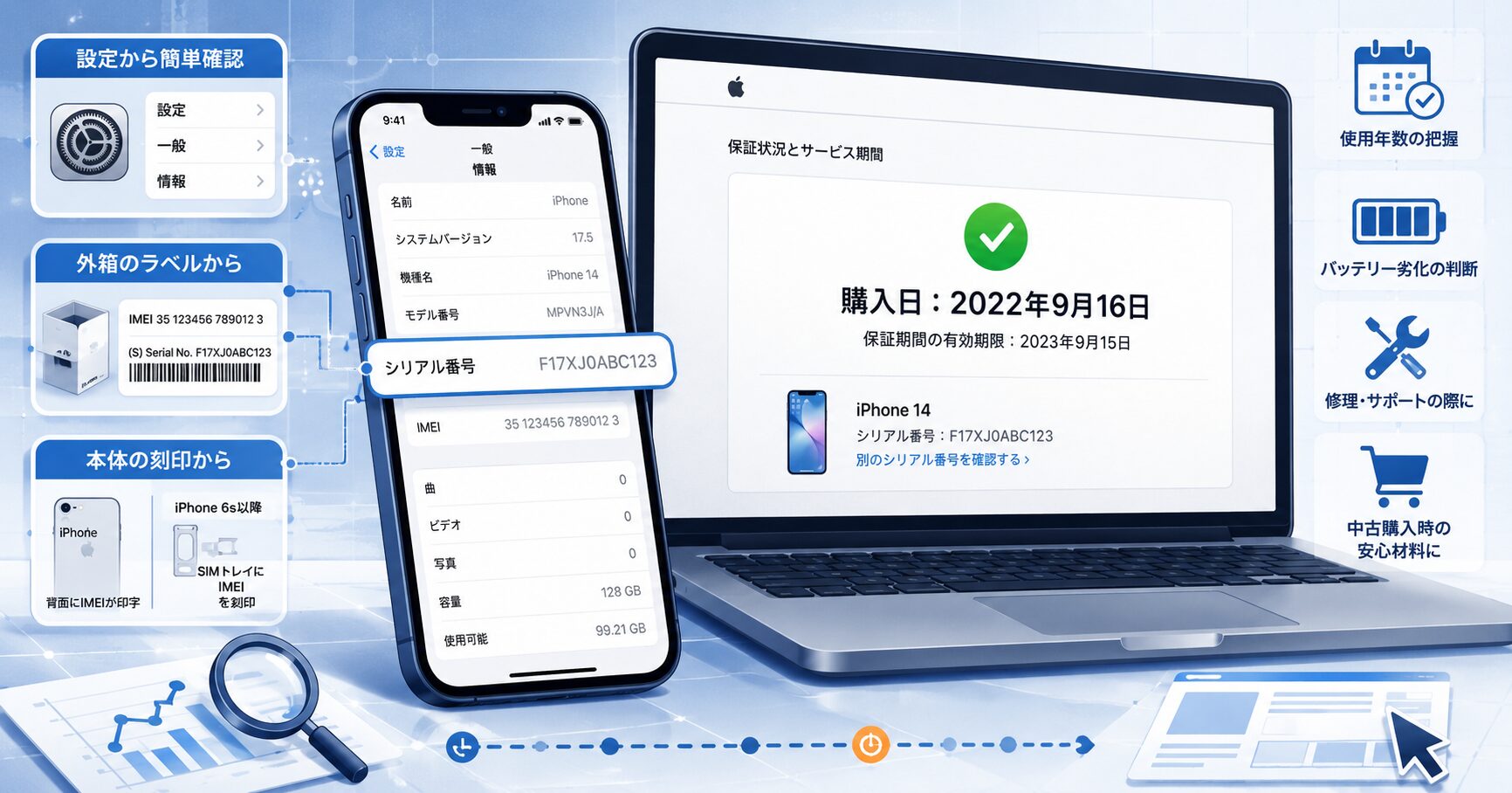
iPhoneが正常に動作している場合は、設定アプリからの確認が最も手軽です。ホーム画面またはアプリ一覧から「設定」を開き、「一般」→「情報」の順にタップします。
表示された画面の中に「シリアル番号」という項目があり、隣に英数字が並んでいます。これが対象のiPhoneに割り当てられたシリアル番号です。英字と数字が混在した文字列で覚えにくい並びですが、公式サイトに入力する際はこの画面を開いたままコピー&ペーストが使えます。
②外箱のバーコードシールから確認する
iPhoneを購入した際の外箱が手元に残っている場合、箱の裏面にバーコードが印刷されたシールが貼られています。このシールにシリアル番号が記載されています。
端末が水没・破損などで操作できない状態でも、外箱があれば番号を確認できます。ただし、外箱を処分してしまっている方も少なくないため、その場合は次の方法を参照してください。
③端末が操作できず外箱もない場合
この状況では、シリアル番号の確認は難しくなります。ただし、端末が初期化前または初期設定前の状態で「こんにちは」画面が表示されている場合は、画面右下の情報ボタンからシリアル番号などを確認できることがあります。
また、過去にMacやWindowsパソコンへ接続したことがある場合は、Finder、Appleデバイスアプリ、iTunesなどからデバイス情報を確認できる場合があります。外箱も端末操作も難しい場合は、購入時の領収書や請求書、Apple Online Storeやキャリアの注文履歴もあわせて探してみてください。
シリアル番号と異なり、IMEI番号は本体やSIMトレイにも刻印されているため、代替手段として機能します。次の章で詳しく解説します。
IMEI番号の調べ方――端末が動かなくても調べられる
IMEIはシリアル番号よりも確認できるルートが多く、端末が完全に動作しない状態でも調べられる場合があります。これがIMEI番号の強みです。
①設定アプリから確認する
手順はシリアル番号と同じです。「設定」→「一般」→「情報」の順に進むと、シリアル番号の下あたりにIMEIの項目が表示されています。15桁の数字が並んでおり、こちらも同様にコピーが可能です。端末が正常に動作しているなら、この方法が最も手軽でしょう。
②外箱のバーコードシールから確認する
箱の裏面のバーコードシールにはIMEIも記載されています。シリアル番号と並んで表示されていることが多いため、「IMEI」という表記を目印に確認してください。
③iPhone 6以前の機種――本体背面に刻印されている
端末が動作せず外箱もない場合でも、機種によっては本体から直接確認できます。iPhone 6以前の機種は、本体の背面にIMEIが直接印字されています。やや細かい文字ですが、裏面を確認することで番号を読み取れます。
④iPhone 6s以降の機種――SIMトレイに刻印されている
iPhone 6s以降の機種は本体背面への印字がなく、SIMトレイにIMEIが記載されています。側面のピン穴にツールを差し込んでトレイを取り出し、表面または裏面を確認してください。文字が非常に小さいため、明るい場所でよく確認するか、カメラで接写して拡大表示するとよいでしょう。
設定アプリ・外箱・本体背面・SIMトレイという複数のルートがあるため、端末の状態や手元にある情報に応じて最も取得しやすい方法を選んでください。なお、IMEIは中古購入時にも重要です。購入日や使用年数の推測だけでなく、キャリア端末のネットワーク利用制限を確認する場面でも使われます。
Apple公式サイトで購入日を調べる手順
番号が手元に揃ったら、Appleが公式に提供している保証確認ページへアクセスします。ブラウザのアドレスバーに以下のURLを入力してください。
checkcoverage.apple.com
日本語表示で確認したい場合は、URLの末尾に「?locale=ja_JP」を付けてアクセスすると日本語ページが表示されます。
ページを開くと「デバイスのシリアル番号を入力してください」という入力欄が表示されます。ここにシリアル番号を入力します。IMEIで確認できるケースが紹介されることもありますが、公式の案内ではシリアル番号の入力が基本です。まずはシリアル番号で進めるのが分かりやすいでしょう。
番号を入力すると、その下に認証コード(キャプチャ)の入力欄が現れます。画像に表示された文字を読み取って入力する形式で、ロボットによる自動入力を防ぐための仕組みです。読み取りにくい場合は「新しいコード」を押すことで別の文字に切り替えられますので、焦らず読み取れるものが出るまで更新して構いません。
「送信」ボタンを押すと、入力した番号に対応するiPhoneの情報が画面に表示されます。結果画面の中に「購入日」に関する項目が表示されれば、そこに記載されている日付が対象端末の購入日を知る手がかりになります。
ただし、Apple公式サイトで常に日付まで細かく表示されるとは限りません。購入経路や表示環境によって、購入日が表示されない、年や月までしか分からない、サポートアプリとブラウザで見え方が違う、といったケースもあり得ます。画面デザインや項目の配置が変わっていても、「購入日」「保証状況」「有効期限」など、端末の購入時期を推測できる項目を探してみてください。
もしApple公式サイトだけで判断できない場合は、購入元の履歴も確認しましょう。Apple Online Storeで購入した場合は注文履歴や領収書、キャリアで購入した場合はMy docomo、My au、SoftBank、楽天モバイルなどの会員ページに契約日や利用開始日、分割契約日が表示される場合があります。ただし、これらは本体を実際に使い始めた日とは限らないため、「購入日」「契約開始日」「注文日」「出荷日」を混同しないことが大切です。
中古iPhoneを買う前に使用年数を確認する方法
ここまで紹介してきた手順は、中古端末の購入を検討している場面でも活用できます。相手にシリアル番号やIMEI番号を確認させてもらえれば、購入前に使用歴を自分で確認する手がかりになります。
フリマアプリで中古iPhoneを検討している場合は、出品者に「購入日や保証状況を確認したいので、シリアル番号またはIMEI番号を教えていただけますか」と問い合わせてみましょう。外箱を手元に持っている出品者であれば、すぐに番号を確認してもらえるはずです。教えてもらった番号をApple公式サイトで検索すれば、端末の購入日や保証状況を把握する材料になります。
実店舗で検討している場合も同様です。販売スタッフに「この端末のIMEI番号を確認させてもらえますか」と伝えれば、多くの場合は対応してもらえます。購入日が分かれば、前の使用者がどれほどの期間使っていたかが推測でき、バッテリーの劣化状況や内部部品の消耗度合いを想定する材料になります。
使用年数が長い端末を購入する際には、合わせて確認しておきたい点があります。まずバッテリーの最大容量です。「設定」→「バッテリー」→「バッテリーの状態と充電」から確認できる数値で、80%を下回っている場合はバッテリー交換を前提として検討する必要があります。過去に修理歴がないかどうかも、購入前に確認しておけると安心でしょう。
さらに中古iPhoneでは、アクティベーションロックが解除されているか、ネットワーク利用制限がないか、部品と修理の履歴に不明な部品や交換履歴が表示されていないかも確認しておきたいところです。購入日だけを見て「新しそうだから大丈夫」と判断すると、あとから使えない・制限がある・修理費がかかるといった問題につながることがあります。
中古端末は新品より手頃な価格で入手できる反面、使用歴が不透明なことによるリスクがあります。購入日という客観的な情報を手元に置くことで、そのリスクをある程度和らげられます。ただし、購入日だけで安全性が決まるわけではありません。年数、バッテリー状態、修理履歴、ロックや利用制限を合わせて確認することで、より納得して選びやすくなります。
まとめ
iPhoneの購入日・使用年数は、シリアル番号をApple公式サイトに入力することで確認できます。番号の取得方法は端末の状態によって異なりますが、設定アプリ・外箱・本体刻印・SIMトレイ・過去に接続したパソコン・購入時の書類といった複数のルートがあるため、状況に合わせて探してみてください。
大切なのは、「購入日が分かること」と「実際にいつから使っているかが分かること」は別だと理解しておくことです。Apple公式サイトで分かる購入日、キャリアの契約開始日、注文履歴の注文日や出荷日、iPhone 15以降で確認できるバッテリー使用開始日は、それぞれ意味が違います。どの日付を見ているのかを分けて考えると、判断を誤りにくくなります。
使用年数の把握は、機種変更やバッテリー交換の検討時、修理依頼の場面、中古端末の購入判断においても役立つ情報です。まだ確認したことがないという方は、今回の手順でぜひ一度調べてみてください。