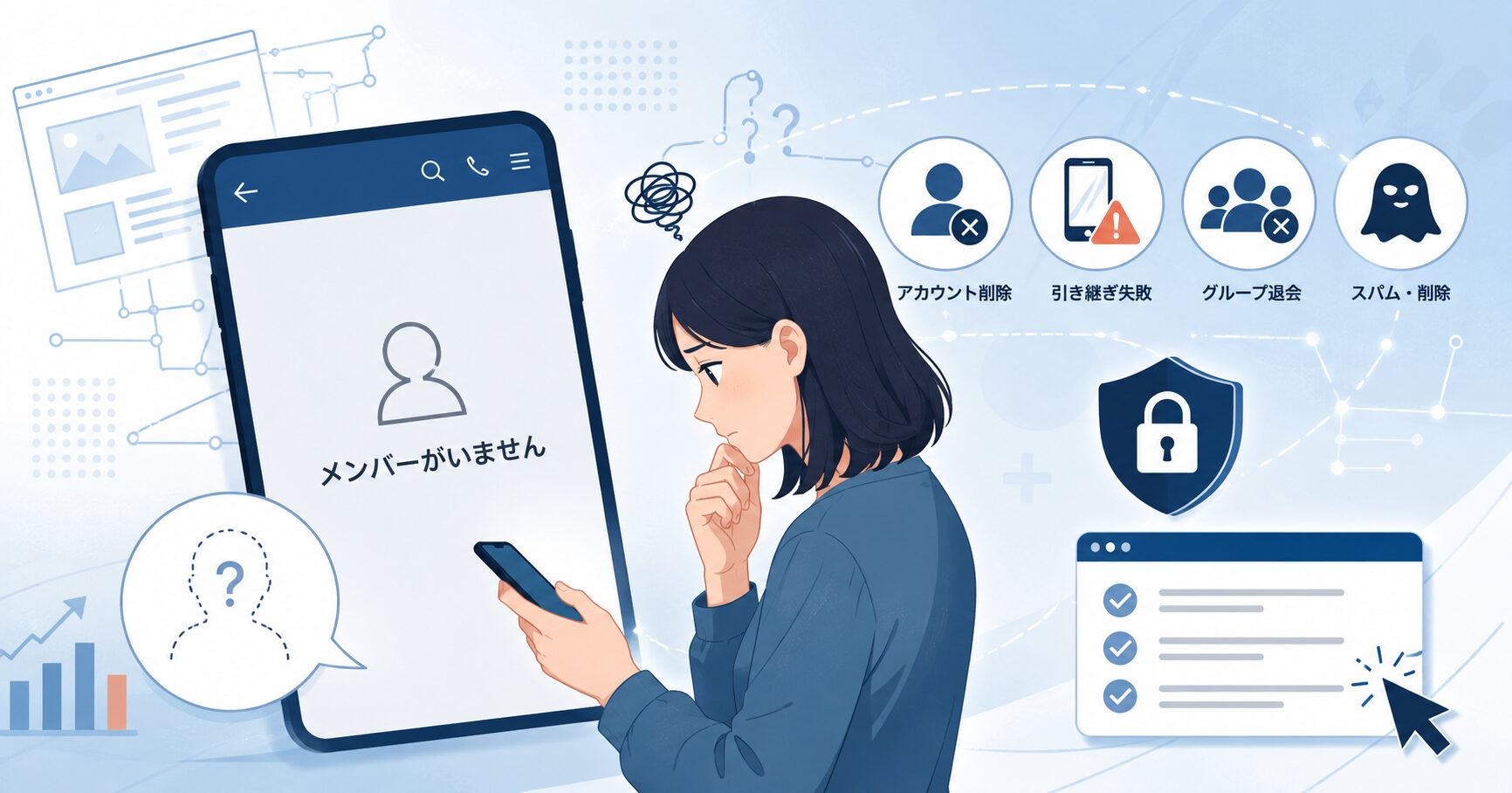
LINEを開いたとき、見慣れないトーク画面に「メンバーがいません」という一文だけが表示されていた。そんな経験のある方は、少なくないかもしれません。
とっさに「ブロックされた?」「嫌われたのかも」と感じてしまうのは、ごく自然な反応です。LINEは日常の連絡手段として深く根付いているからこそ、こうした変化に胸がざわついてしまうのでしょう。
ただ、結論からお伝えすると、「メンバーがいません」という表示はブロックとは仕組みが根本的に異なります。ほとんどの場合、相手のアカウントが何らかの理由で存在しなくなっている、またはグループ・複数人トークの参加状態が変わっているだけで、人間関係の変化を直接示すものではありません。
ここでは、表示が出る原因、ブロックや削除との見分け方、状況別の対処法、スパム対策、気持ちの整理の仕方まで順に説明していきます。
LINEで「メンバーがいません」と出る5つの原因
この表示に出くわしたとき、多くの方がまず「ブロックされたのではないか」と考えます。しかしブロックの場合、相手のアカウントそのものは存在したままです。一方、「メンバーがいません」が出るときは、相手のアカウントがLINEのシステム上で存在しない状態になっている、またはそのトークに参加している相手がいない状態になっています。
原因① アカウントの削除・退会
最も多いのが、相手が自らLINEアカウントを削除または退会したケースです。この操作が実行されると相手の情報はシステム上から消え、友だちリストからも名前が消えます。これまでのトーク画面だけが残り、そこに「メンバーがいません」と表示される形です。相手が自発的にLINEをやめた、スマホの紛失や乗り換えをきっかけにアカウントを閉じた、何らかの事情でLINEを使わなくなった——それだけのことであり、あなたとの関係性には直接関わらない場合がほとんどです。
原因② 機種変更・引き継ぎの失敗
スマートフォンを新しくした際、LINEのアカウント引き継ぎを適切に行わないと、旧アカウントがそのまま消えてしまうことがあります。電話番号の登録や「アカウント引き継ぎ許可」の設定を忘れた場合、バックアップが取れていなかった場合に起こりやすいパターンです。相手が新しい端末で別のアカウントを作り直しており、後から改めて友だち追加の連絡がくる場合もあります。
原因③ グループからの退会・退出
グループトークでは、管理者がメンバーを退会させる権限を持っています。自分が退会させられたとき、あるいは自分以外のメンバーが全員抜けてしまったとき、画面上に「メンバーがいません」と表示されます。ただし、年度替わりや職場の異動、イベント終了を機にグループを整理することもあり、個人的な理由とは限りません。トーク履歴に「退出しました」「退会させました」といった記録が残っていれば、まずはそこを手がかりにしてください。
原因④ アプリの不具合・同期エラー
LINEのアップデート直後や通信状態が不安定なタイミングで、友だち情報が正しく表示されないことがあります。アプリを再起動したり、設定画面から友だち情報を同期したりすることで、表示が元に戻ることもあります。LINE側でも、友だちやグループ情報の表示がおかしい場合には、情報の同期やテーマの変更といった基本的な確認が案内されています。すぐに人間関係の問題と決めつけず、アプリの更新、通信環境、表示の一時的な乱れも確認してみましょう。
原因⑤ スパムアカウントの痕跡
身に覚えのない相手から突然リンク付きのメッセージが届き、すぐに相手が消えた——そのようなケースです。スパムアカウントはメッセージ送信後に自らアカウントを削除するため、履歴だけが残り「メンバーがいません」という表示になります。心当たりのないトーク画面にこの表示が出ている場合は、リンクを開かずに通報・削除の対応を取ることをおすすめします。
以上5つの原因に共通するのは、「相手のアカウントが存在しない状態になっている、またはそのトークに参加できる相手がいない状態になっている」という点です。ブロックとは根本的に異なるため、この前提を持っておくだけで不必要な不安は和らぎます。
原因が分かったところで、次に気になるのは「ブロックや削除とどう見分けるか」という点です。
ブロック・削除・退会の見分け方チェック
ブロック・友だち削除・アカウント退会は、見た目や挙動がそれぞれ異なります。以下の比較を参考にしてみてください。
メンバーがいません
トーク画面では相手の名前が消え、「メンバーがいません」とだけ表示されます。メッセージは送信できるように見えますが、アカウントが存在しないため届きません。既読はつかず、グループへの追加も通話も不可です。判断の目安は、相手の名前やプロフィール情報が残っているかどうかです。
ブロックされた
相手の名前はトーク画面にそのまま残り、見た目はほとんど変わりません。メッセージは送れるように見えますが相手には届かず、既読もつきません。通話は発信できますが相手には通知されず、グループへの追加もできない状態です。つまり、ブロックは「相手のアカウントは存在しているけれど、自分からの連絡が届きにくい状態」と考えると理解しやすいでしょう。
友だち削除(こちら側が削除した場合)
名前は残りますが、アイコンなどが変わることがあります。メッセージの送受信は可能で、既読も通常どおりつきます。ただし、ブロックリストや非表示リストに入れていた相手を自分で削除した場合など、操作の順番によっては「あれ、相手が消えた?」と感じることがあります。自分側で過去に非表示・ブロック・削除の操作をしていないかも確認しておくと安心です。
このように整理すると、「メンバーがいません」とブロックでは見た目が全く異なります。ブロックの場合、相手の名前はそのまま残り、メッセージも送れるように見えます。一方「メンバーがいません」のときは相手の名前ごと消えており、アカウント自体が存在しない状態です。
たとえるなら、ブロックは「表向き開いているように見えて、実は入れない店」。「メンバーがいません」は「看板ごと撤去されて、もう存在しない店」——そんなイメージに近いかもしれません。
念のためお伝えしておきますが、既読がつかないだけではブロックの確定的な証拠にはなりません。相手が通知をオフにしていたり、多忙でトークを開いていなかったり、通信状態が悪かったりする場合もあります。一つの挙動だけで判断せず、相手の名前が残っているか、プロフィールが見えるか、トークの種類が1対1なのかグループなのかなど、複数の要素を組み合わせて見ましょう。
また、iPhoneとAndroidでは表示の文言が若干異なる場合があります。iPhoneでは「メンバーがいません」、Androidでは「メンバーなし」と出ることがありますが、意味はほぼ同じです。端末の違いによる表示の差に過ぎないため、文言だけで別のトラブルだと考えなくても大丈夫です。
なお、アカウント情報が完全に消去された場合は「Unknown」と表示されることもあります。LINEの内部データ管理上の表記であり、基本的には「メンバーがいません」と近い状況と理解しておけばよいでしょう。ただし、表示のされ方は端末やタイミングによって変わることがあるため、「Unknownだから必ずこの原因」と断定しすぎないことも大切です。
どの状態かが判断できたら、次は「自分がどの場面でその表示を見たか」によって対応が変わります。
状況別:1対1・グループ・複数人トーク、それぞれの意味と対応
「メンバーがいません」という表示は、どのトーク画面に出ているかによって意味と対処の仕方が変わります。まずは自分がどの状況にいるのかを確認しましょう。
1対1トークで出ている場合
この場合、ほぼ確実に相手のアカウントが削除または退会済みの状態です。相手の名前とアイコンがトーク画面から消えているはずです。過去のメッセージ履歴はあなたの端末に残っていますが、相手のアカウントそのものが存在しないため、新たにメッセージを送っても届きません。
今すぐできることは、基本的には「待つ」か「別の手段で連絡を取る」かのどちらかです。相手が機種変更をして新しいアカウントを作り直している場合は、後から友だち追加の連絡がくることもあります。急ぎの用件がないなら、焦って共通の知人に問い合わせるよりも、しばらく様子を見るほうが自然です。急ぎの連絡がある場合だけ、電話やメール、別のSNSなど、すでに知っている連絡手段を使うのが無難です。
グループトークで出ている場合
主に二つのパターンが考えられます。あなた以外のメンバー全員が退出してグループに誰もいなくなった状態か、あなた自身がグループから退会させられた状態か、です。
トーク履歴を確認すると、「○○がグループを退出しました」「○○が○○を退会させました」といった記録が残っている場合があります。これがあれば、グループが整理されたかどうかの手がかりになります。グループを継続する必要があるなら、再招待の手順を踏むことになります(詳しくは次の章で説明します)。ただし、再参加できたとしても、退出中や再招待前の過去ログを新しく参加した人が見られるとは限りません。仕事やイベントの連絡であれば、必要な内容は別途共有しておくと安心です。
複数人トークで出ている場合
グループ機能を使わず複数人を招待する形式のトークは、参加者が自由に退出できる構造になっています。気づかないうちに人数が減り、最終的に自分だけが残った状態になると「メンバーがいません」と表示されます。
こちらも、トーク履歴に退出の記録がないか確認するのが最初のステップです。複数人トークの場合、自分の端末には過去のメッセージが残っていても、新しく参加した人がその過去ログを見られるわけではありません。仕事やイベント関連のトークであれば、やり取りの内容をスクリーンショットで残しておくと、後から確認したくなったときに役立ちます。
状況を整理できたら、次は実際の対処方法と、今後のために備えておきたいバックアップの手順を確認しておきましょう。
復活・再招待の手順と、トーク履歴を守るバックアップ方法
「メンバーがいません」という状態への対処は、状況によって取れる手段が異なります。同時に、今後同じようなトラブルで困らないためにも、日頃からトーク履歴のバックアップを習慣にしておくことが大切です。
1対1トークの場合:復元はできない
相手のアカウントが削除されている1対1トークを「復活させる」ことは、残念ながらできません。相手のアカウントが存在しない以上、過去のトークをそのまま再開する手段はなく、相手が新しいアカウントを作ったうえで再び友だち追加してもらう必要があります。連絡を取りたい相手であれば、電話やメール、別のSNSを通じてLINEの再登録を伝えてもらうのが現実的なアプローチでしょう。
グループトークの場合:再招待で対応できる
グループトークで「メンバーがいません」となっている場合は、再招待によってグループを機能させることができます。手順は以下のとおりです。
グループのトーク画面を開き、右上にある三本線のアイコンをタップします。表示されたメニューから「メンバーを招待」または「メンバーを追加」を選択し、友だちリストから招待したいメンバーを選んで招待を送ります。
ただし、相手のアカウントがすでに削除されている場合、招待リストに表示されないことがあります。その際は、相手が新しいアカウントを作成した後で再度招待する必要があります。再招待後は過去のトーク履歴が相手側にそのまま引き継がれるわけではありませんが、グループ自体は継続できます。必要な決定事項やファイルは、再招待後に改めて共有しておくと行き違いを防げます。
バックアップの設定方法
LINEにはトークのバックアップ機能があり、設定しておけば機種変更時やトラブル時にも履歴を復元しやすくなります。ただし、相手の削除済みアカウントそのものを復活させる機能ではありません。守れるのは、あくまで自分の端末側にあるトーク履歴です。
Androidの場合は、「設定」→「トーク」→「トークのバックアップ・復元」から「今すぐバックアップ」を選び、Googleドライブに保存します。iPhoneの場合は、「設定」→「トーク」→「トークのバックアップ」から「今すぐバックアップ」を選び、iCloudに保存します。
自動バックアップを有効にしておけば、手間をかけずに定期的な保存が可能です。「メンバーがいません」という状態になった後でも、バックアップが取れていれば過去の会話を見返せる可能性があります。特に写真や大切なやり取りをLINE内に残している人ほど、バックアップを後回しにしないほうが安心です。
機種変更前に確認すべき3つのポイント
引き継ぎのトラブルを防ぐために、機種変更をする前に以下の3点を必ず確認しておきましょう。電話番号またはメールアドレスとパスワードをLINEに登録していること。「アカウント引き継ぎを許可」の設定がオンになっていること。最新のバックアップが完了していること。この3点を事前に整えておくだけで、引き継ぎ失敗によるトラブルの多くは防げます。スマホを頻繁に買い替える人や、LINEを仕事・学校・家族連絡でよく使う人ほど、機種変更前の確認を習慣にしておくとよいでしょう。
トラブルへの対処が分かったところで、もう一つ見ておきたいのが「そもそも不審なアカウントを近づけないための設定」です。
スパム・なりすましを防ぐLINEセキュリティ設定
「メンバーがいません」という表示の中には、スパムアカウントが関係しているケースもあります。見知らぬ相手から突然リンク付きのメッセージが届き、確認しようとしたら相手がすでに消えていた——そのような場合、スパムアカウントが送信後にアカウントを削除したことで「メンバーがいません」の状態になっている可能性があります。
こうしたトラブルは、LINEの設定を少し見直すだけで防ぎやすくなります。特に、知らない相手からの追加が多い人や、ID検索を使う機会が少ない人は、不要な経路を閉じておくほうが安心です。
知らない相手からの追加を制限する
LINEアプリのホーム画面から「設定」→「友だち」を開き、「他の人への追加を許可」をオフにします。あわせて「IDによる友だち追加を許可」もオフにしておくことで、見知らぬ相手から勝手に追加されるリスクを減らせます。友だち自動追加を使っていない場合は、この設定も必要に応じてオフにしておくと、意図しないつながりを減らしやすくなります。
スパムメッセージが届いた場合の対処手順
トーク画面右上の三本線をタップして「通報」を選び、内容を送信します。その後「ブロック」を行えば、同じアカウントからの連絡は遮断されます。メッセージに含まれるリンクは、絶対に開かないことが鉄則です。「プレゼントに当選しました」「アカウントを確認してください」といった文面は、詐欺やなりすましの典型的な手口と見てよいでしょう。
なりすましへの注意
友だちから突然リンクが送られてきたり、金銭を求める内容のメッセージが届いたりした場合は、本人のアカウントがなりすましに悪用されている可能性があります。そのような場合は、LINE上でそのまま返信するのではなく、電話など別の手段で本人に直接確認することをおすすめします。
安全設定のチェックリスト
以下の4点を定期的に確認しておくと安心です。LINEアプリを常に最新バージョンにアップデートしておくこと。パスコードロックを設定して第三者に端末を操作されないようにすること。身に覚えのないトークや連絡は開かずに削除・通報すること。「友だち自動追加」の設定を必要に応じてオフにすること。
いずれも数分で完了する設定です。普段から少し気をつけておくだけで、不審なアカウントとのやり取りに巻き込まれるリスクはかなり下がります。
仕組みや対処法が分かっても、気持ちがすっきりしないこともあるかもしれません。最後に、そうした不安との向き合い方について触れておきます。
不安な気持ちとの向き合い方
LINEに「メンバーがいません」と出た瞬間、胸がぎゅっと締め付けられるような感覚を覚えた方もいるかもしれません。「もしかして嫌われた?」「何か悪いことをしてしまったのだろうか」——そういった気持ちが湧いてくるのは、決して過剰反応ではなく、人とのつながりを大切にしているからこそ生まれる感情です。
ただ、ここまで説明してきたとおり、この表示が示しているのは「相手のアカウントが存在しない」「トークに参加している相手がいない」という技術的な状態です。嫌われたことの証明でも、拒絶のサインでもありません。にもかかわらず不安を感じてしまうのは、LINEが日常のコミュニケーションと深く結びついているためで、その感覚は自然なものといえます。
「嫌われたかも」と感じたら、「この表示が出た理由として、人間関係以外の可能性がいくつあるか」を考えてみてください。機種変更の引き継ぎ失敗、アカウントの削除、グループの整理、スパムの痕跡、表示の同期エラー——これだけ多くの可能性がある中で、「嫌われた」という結論に飛びつくのは少し早計かもしれません。
避けたいNG行動
特に気をつけたいのが、しつこい確認と、サブアカウントを使った状況の探索です。「なぜ消えたの?」「ブロックした?」と繰り返し問い詰めることは、たとえ相手が単にスマートフォンを変えただけだったとしても、関係をぎこちなくさせてしまうことがあります。別のアカウントから相手の状況を調べようとする行為も、信頼関係を損ねるリスクがあります。
気持ちをリセットする小さな行動
答えの出ないことを考え続ける時間を、あえて区切ることが有効です。「今日はここまで」と決めて、音楽を聴く、散歩に出る、別の用事に集中する——そうした行動に移ることで、思考のループから抜け出しやすくなります。
信頼できる友人に軽く話すのも一つの手です。ただし、共通の知人への相談は内容を控えめに。「LINEで変な表示が出て気になって」程度にとどめておくのが、後々の関係を複雑にしないためにも無難でしょう。
もし本当に関係が終わりに向かっているのだとしても、それはあなたが何か悪いことをした結果とは限りません。人との縁には流れがあり、環境や時間とともに自然に変化していくものです。無理につなぎとめようとするより、今の自分の周りにある関係を大切にすることのほうが、長い目で見たときに心の安定につながるでしょう。
不安を感じたということは、それだけ誰かとのつながりを大切にしている証でもあります。その気持ちを否定せず、丁寧に扱ってあげてください。
まとめ
「メンバーがいません」という表示に感じる不安の多くは、この表示が「嫌われたサイン」だという誤解から生まれます。しかし実際には、アカウントの削除・退会、機種変更の引き継ぎ失敗、グループの整理、スパムの痕跡、表示の同期エラーなど、人間関係とは直接関係のない原因がほとんどです。
ブロックや友だち削除とは仕組みが異なり、最も確実な見分け方は「相手の名前がトーク画面から消えているかどうか」です。名前ごと消えて「メンバーがいません」と出ているなら、アカウントが存在しない状態、またはそのトークに参加できる相手がいない状態と判断してよいでしょう。既読がつかないだけで「嫌われた」「ブロックされた」と決めつけないことが大切です。
グループであれば再招待で対応できます。1対1トークの復元はできませんが、相手が新しいアカウントを作れば再び繋がることができます。日頃からバックアップを設定しておくことと、機種変更時の3点確認(電話番号登録・引き継ぎ許可・バックアップ完了)を習慣にしておくことで、同様のトラブルは未然に防ぎやすくなります。
スパム対策として、ID追加の許可設定を見直し、通報機能を適切に使うことも大切です。不安な気持ちが湧いてきたときは、まず「技術的な理由の可能性」を思い出してみてください。焦らず、しつこく確認しすぎず、少し時間を置いてみる——それが結果的に、最も穏やかな解決につながることが多いものです。