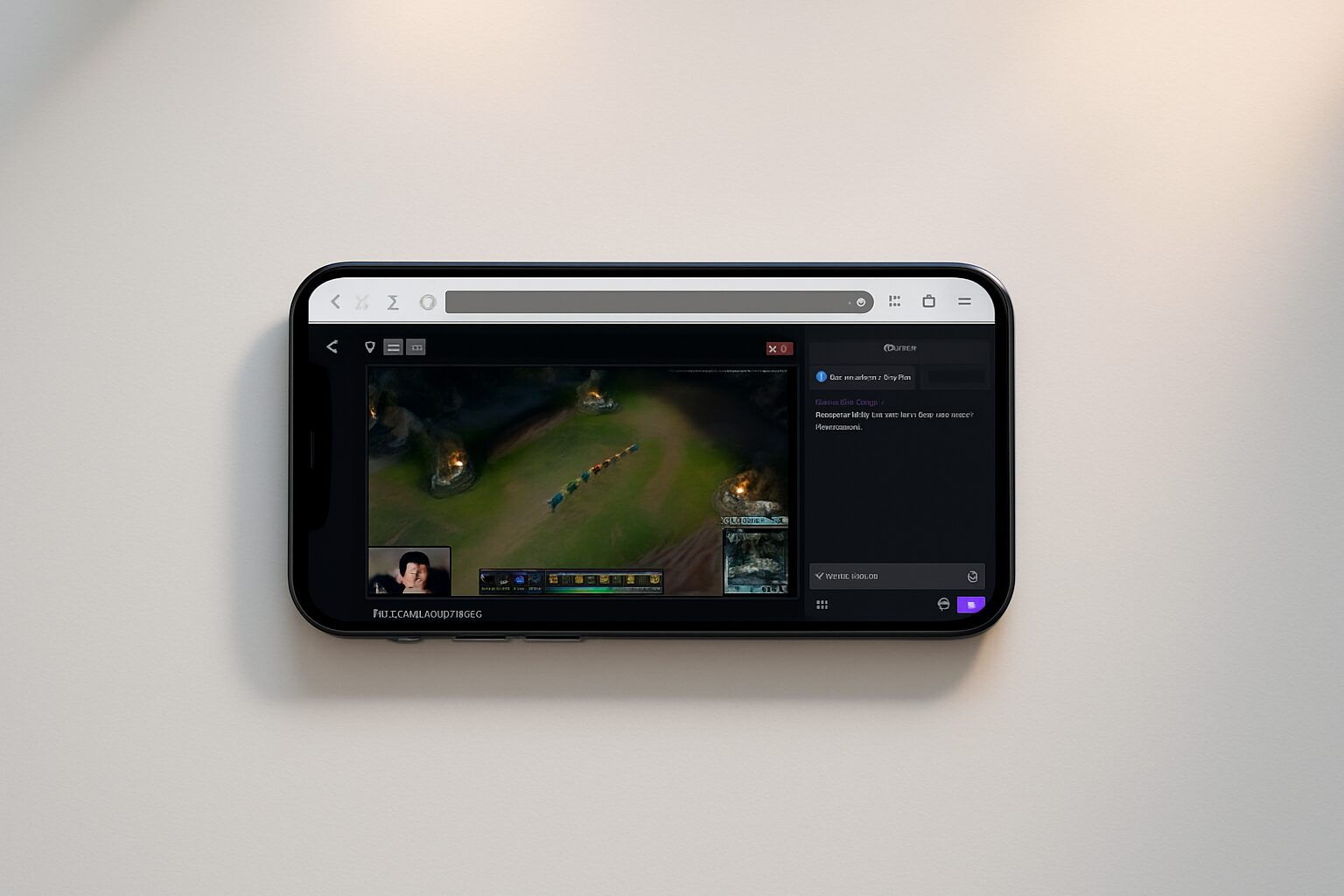
TwitchをiPhoneで視聴したいと考えたとき、アプリではなくブラウザで見るという選択肢を検討したことはありませんか?「Twitch ブラウザ版 iPhone」というキーワードには、アプリの容量やバッテリー消費、アプリの不具合といった不満から脱却したいユーザーのニーズが反映されています。実際、アプリを使わずにSafariやChromeなどのブラウザからTwitchを利用する方法は、特にサブ機や一時的な利用において非常に便利です。
しかしながら、ブラウザ版Twitchにはアプリにはない制限や注意点も多く、視聴環境や使用目的に応じた選択が求められます。本記事では、TwitchをiPhoneのブラウザで快適に視聴するための手順、機能制限の回避方法、重くなった時の対処法、安全な視聴設定までを網羅的に解説します。
「Twitchが重くて見づらい」「アプリを入れたくないけど配信を観たい」「ブラウザ版でコメント入力が反応しない」──そんな悩みを持つiPhoneユーザーにとって、本記事は最適な答えを導き出すためのガイドとなるはずです。
ブラウザ版だからこそ可能な視聴方法や、アプリ版にはない工夫を活かした利用術まで、具体的な事例を交えながら丁寧に解説していきます。
TwitchをiPhoneブラウザで視聴するメリットとデメリット
アプリ不要で即視聴できる利便性
iPhoneでTwitchをブラウザから視聴する最大のメリットは、アプリをインストールすることなく、すぐに配信を楽しめる点です。特にストレージ容量が限られている機種や、家族共有の端末などでは、アプリのインストールに抵抗を感じる人も少なくありません。ブラウザであれば、SafariやChromeを開いてURLを入力するだけでTwitchにアクセスできるため、非常に手軽です。
たとえば、外出先で友人に配信を見せたい場合、アプリがインストールされていないと時間がかかってしまいます。ですが、ブラウザであれば、その場ですぐにURLをシェアして視聴を始められるため、スムーズな共有体験が可能です。
また、企業のセキュリティ制限でアプリのインストールが制限されている社用iPhoneでも、ブラウザなら視聴が許可されているケースがあります。このような場面では、ブラウザ視聴が唯一の選択肢になることもあるのです。
加えて、アプリ特有のアップデートや不具合に左右されない点もブラウザ視聴の魅力です。アプリがクラッシュする、ログインできないなどの問題に直面したことがある方にとっては、安定した閲覧手段となり得ます。
とはいえ、すべての操作が直感的とは限らず、慣れない人にとっては少し扱いづらさを感じるかもしれません。次に述べるように、バッテリーやデータ消費の面では注意が必要です。
データ容量・バッテリー消費の違い
TwitchをiPhoneでブラウザ視聴した場合、アプリに比べてバッテリーの減りが早い傾向があります。これは、SafariやChromeがTwitchのライブ配信を表示する際に、映像やコメント入力処理をアプリよりも効率的に最適化できていないためです。
たとえば、30分程度の配信を視聴した場合、ブラウザでは20〜30%バッテリーが減少するのに対し、アプリでは15〜20%程度に抑えられるという報告もあります。特に長時間の配信を見続けたいユーザーにとっては、バッテリー対策が必要不可欠です。
また、データ通信量についても、画質の自動調整がうまく働かないことがあり、高画質設定のままデータを消費してしまうことがあります。アプリではユーザーの通信環境に応じて最適化が行われますが、ブラウザ版では通信速度が速いと判断されれば、1080pのまま配信を読み込んでしまうケースもあります。
このような状況では、通信制限に引っかかる可能性があるため、Wi-Fi接続が推奨されるのは言うまでもありません。とはいえ、画質設定をマニュアルで下げる方法も後述しますので、データ管理はある程度可能です。
しかしながら、これらの点はある程度の工夫で改善できるため、致命的なデメリットではありません。むしろ、一時的にTwitchを楽しみたいというライトユーザーには十分な選択肢となります。
制限される機能・できない操作
iPhoneのブラウザでTwitchを利用する場合、一部の機能が制限される点には注意が必要です。たとえば、フォロー中の配信者一覧の表示が不安定であったり、チャット欄が正しく表示されないことがあります。
また、サブスクやビッツの購入・使用など、一部の課金要素もブラウザからでは非対応か、または機能が限定的です。これにより、アプリ版のようにスムーズな配信者応援ができないことがあります。
たとえば、ある視聴者がブラウザからお気に入りの配信者を応援しようとした際、「この操作はアプリからご利用ください」という案内が出てしまい、結局アプリを起動して再度同じ操作を行う必要がありました。このように、応援や課金機能には制約がある点は、熱心なファンにはストレスになるかもしれません。
さらに、コメント入力においても反応が遅れる、改行がうまくできないといった事象が報告されています。これは、iOSの入力システムとブラウザ内のTwitchチャット機能との相性によるものと考えられます。
とはいえ、視聴中心であればブラウザ版でも大きな問題はありません。コメントや応援などの参加型機能をフル活用したい方は、アプリとの使い分けがポイントになります。
iPhoneでTwitchブラウザ版を視聴するための最新手順
Safariでのアクセスと推奨URL
iPhoneでTwitchをブラウザから視聴する場合、最も相性が良いのは標準ブラウザのSafariです。SafariはiOSに最適化されており、動作も比較的安定しているため、Twitchの視聴においてもスムーズな体験が可能です。
アクセスする際は、公式URLである「https://www.twitch.tv」を直接Safariに入力してください。Googleなどの検索経由では、古いキャッシュやリダイレクトが影響して白画面になるケースもあるため、直接入力によるアクセスが最も安全で確実です。
また、ホーム画面にTwitchのショートカットを追加しておけば、アプリのようにすぐ起動することができるため便利です。追加方法は、Twitchを開いた状態でSafariの共有ボタンをタップし、「ホーム画面に追加」を選ぶだけです。
このように、Safariを活用すればブラウザでもアプリに近い操作感が得られます。ただし、動作が重いと感じた場合は他のブラウザとの併用も検討してみてください。
ログイン・アカウント操作の注意点
ブラウザ版Twitchでもログインは可能ですが、いくつか注意点があります。まず、Safariでのログイン時に、ポップアップブロックや広告ブロック機能が干渉することがあります。これにより、ログイン画面が開かない、または真っ白なままになることがあります。
このような場合は、「設定」アプリ → 「Safari」 → 「ポップアップブロックをオフ」にしてから再度ログインを試してください。また、パスワード入力の際にはiCloudキーチェーンや他のパスワードマネージャーを利用すると、安全かつスムーズにログインできます。
たとえば、2段階認証を設定している場合、ブラウザでは確認コードの入力画面が正しく表示されないことがあります。このような場面では、スマホのSMSアプリに届いたコードを一度コピーし、Safariに戻ってペーストする必要があります。やや煩雑に感じられますが、安全性を考えれば十分に納得のいく手順です。
ログイン状態を維持するには、Safariの「サイト越えトラッキングを防ぐ」設定を一時的にオフにすることも有効ですが、セキュリティ上の理由から常時オンに戻すことを忘れないようにしてください。
このように、ログインまわりはアプリに比べて若干手間がかかる面もありますが、設定を整えればブラウザでも十分にアカウント操作が可能です。
検索・チャンネル視聴までの操作方法
Twitchのブラウザ版では、ホーム画面上部の検索バーから配信者名やゲームタイトルを入力して目的のチャンネルを探すことができます。ただし、検索時に日本語入力がスムーズにいかないことがある点には注意が必要です。
たとえば、iPhoneのフリック入力で「しょーじ」という配信者名を検索しようとした際、変換確定前に検索されてしまう、もしくは一文字目で確定されてしまうといった現象が起こることがあります。これは、Safari側が「エンター=検索」だと認識してしまう仕様によるものです。
この問題を回避するには、入力後すぐに確定ボタンを押し、変換を終えてから検索アイコンをタップするのがコツです。また、あらかじめチャンネルのURL(https://www.twitch.tv/ユーザー名)を直接入力する方法も有効です。
チャンネル視聴画面に入ると、自動的に動画が再生されます。ただし、ブラウザ版ではコメント欄が読み込まれないことがあり、その場合はページを再読み込みすることで改善する場合があります。
また、配信の一時停止や巻き戻しなどの操作も可能ですが、画質設定や全画面切り替えのボタンが小さく押しづらいという難点があります。iPhone SEなど小型端末では特に操作しづらいため、横向きモードにして視聴するのがおすすめです。
このように、細かい操作性には多少の慣れが必要ですが、ブラウザでも配信の閲覧や検索は問題なく行えます。
TwitchがiPhoneで見られない・開かない場合の解決方法
「リダイレクトループ」「白画面」の対処
iPhoneのSafariやChromeでTwitchを開こうとした際、「リダイレクトが繰り返されています」や「白画面のまま動かない」といった症状が出ることがあります。これは、ブラウザのCookie設定やキャッシュの不具合が原因である場合がほとんどです。
たとえば、SafariでTwitchのトップページを開こうとすると、ログイン状態の確認が正常に行われず、同じURLに何度も転送されてしまうケースがあります。このような「リダイレクトループ」は、Cookieの破損やセッション情報の不一致が原因で発生することが多いです。
対処法としては、まずSafariの設定から「履歴とWebサイトデータを消去」を実行することが有効です。この操作で、Twitchの保持している古いセッション情報が削除され、再び正しくページが読み込まれるようになります。
また、Chromeでも同様に、設定内の「履歴」→「閲覧データの削除」からキャッシュとCookieを消去することで、白画面の現象が改善されることがあります。
さらに、URLに「https://m.twitch.tv」を使うことで、モバイル向けサイトに直接アクセスできるため、問題の回避に効果的です。PC版のURLではうまく表示されないこともあるため、モバイル用URLをブックマークしておくと便利です。
とはいえ、これらを試しても改善されない場合は、iOS側の設定やTwitch側の障害情報を確認する必要があります。
キャッシュ・Cookieクリアで改善する設定方法
上記でも触れたように、キャッシュやCookieのクリアはTwitchが正しく表示されない時の定番対処法です。特に長期間ブラウザを使用していると、古いデータが残って動作不良の原因になります。
Safariでキャッシュを削除するには、まず「設定」アプリを開き、「Safari」→「履歴とWebサイトデータを消去」をタップします。この操作により、全サイトのキャッシュが削除されますが、ログイン状態も解除されるため、事前にパスワードを控えておくのが望ましいです。
Chromeの場合は、アプリを開いて右下の「…」メニューをタップし、「履歴」→「閲覧履歴データを削除」から「Cookie」と「キャッシュされた画像とファイル」を選択して削除してください。
たとえば、あるユーザーが「コメント入力が反応しない」という問題を抱えていた際、Cookie削除によって正常に動作するようになったという事例があります。これは、以前の配信セッションが残っていたことでブラウザとTwitchの間に不整合が起きていたためと考えられます。
キャッシュ・Cookie削除は、ログインや配信画面の表示だけでなく、コメント表示や応援機能にも影響を与えることがあるため、定期的なクリアを習慣にするのも一つの対策です。
とはいうものの、頻繁に削除することで不便さを感じる人もいるため、問題が発生した時のみ実施するのが現実的です。
スマホOS・アプリ・サーバーの障害確認
Twitchが開かない、映らないという現象は、スマホのiOS自体の不具合やTwitchのサーバー障害が原因となっている場合もあります。特にアップデート直後や、メジャーな大会・イベント配信時にはアクセスが集中し、不安定になることもあります。
たとえば、iOSを最新にアップデートした直後に、Twitchが一切表示されなくなったという報告があります。この場合は、iOSとブラウザ(Safari)の互換性が一時的に崩れていることが原因であり、次回のマイナーアップデートで修正されるケースも少なくありません。
また、Twitch側のサーバーがメンテナンスや障害対応中である場合、アプリ・ブラウザの両方で接続が不安定になります。こうした情報は、Twitchの公式X(旧Twitter)や「Downdetector」などの障害報告サイトで確認可能です。
加えて、Wi-Fiやモバイル通信の状態も確認すべき重要なポイントです。キャリアの通信障害や、一時的な回線の混雑により、Twitchだけでなく他のストリーミングサービスも不安定になることがあります。
このように、「Twitchが見られない=自分の操作ミス」とは限らず、外的な要因も視野に入れることが、的確な原因切り分けと対処につながります。
ブラウザ版Twitchの動画が重い・止まる時の改善策
画質設定を最適化する方法
iPhoneのブラウザでTwitchの配信を見ていると、動画が止まる・カクつく・音声が遅延するといった症状が発生することがあります。これは、多くの場合、配信画質が高すぎて通信や端末の処理能力に追いついていないことが原因です。
Twitchのブラウザ版では、プレイヤー右下の設定アイコン(歯車マーク)をタップすることで画質設定を変更できます。「自動」になっている場合でも、通信速度が高いと判断されれば1080pや720pの高画質で読み込まれてしまうため、意図せず負荷がかかっている可能性があります。
たとえば、あるユーザーがカフェの公衆Wi-Fiで視聴中に頻繁に止まるという問題に直面していましたが、画質を480pに下げることでスムーズに視聴できるようになりました。通信環境が不安定な場所では、手動で画質を下げることが非常に有効です。
設定方法としては、視聴中に動画プレイヤーをタップ → 歯車アイコン → 「画質」から「480p」「360p」などを選択します。画質を下げることでデータ通信量も抑えられ、バッテリーの消費も軽減されます。
さらに、画質を「ソース」以外に設定することで、安定性を優先した配信視聴が可能となり、途中で止まる・フリーズするといった不快な体験を回避できます。
とはいえ、あまりにも低画質にしすぎると文字が読みにくくなる場合もあるため、自身の視聴スタイルに合わせてバランスを取ることが大切です。
バックグラウンド通信のカット
Twitch視聴中に動画が止まる原因としてもう一つ考えられるのが、他アプリのバックグラウンド通信です。iPhoneでは、SNSアプリやクラウド同期アプリ(GoogleフォトやiCloudなど)が自動的にデータ通信を行っていることがあります。
たとえば、Instagramがバックグラウンドで写真をアップロードしている最中にTwitchを開いた場合、通信帯域が分散されてTwitchの配信が止まるという現象が発生します。
このような場合は、視聴前に「設定」→「モバイル通信」から不要なアプリの通信をオフにしておくと効果的です。また、Wi-Fiを利用している場合でも同様に、他アプリの通信が重なるとルーターの処理能力を超えてしまい、結果として映像がカクつくことがあります。
配信を快適に視聴したい場合は、視聴中の通知オフや省電力モードの活用も効果的です。省電力モードをONにすることで、バックグラウンド更新が抑制され、通信やCPUの使用量が軽減されます。
ただし、省電力モードは明るさや画面のスリープ時間にも影響を与えるため、長時間の視聴時にはやや不便さを感じることもあります。
低帯域モードが有効な場合の対処
iPhoneには、自動的に通信速度を抑える「低データモード」や「低帯域モード」という設定があります。この機能はモバイル通信や一部のWi-Fiネットワークで有効になることがあり、配信が止まったり画質が不安定になったりする原因になります。
確認するには、「設定」→「モバイル通信」→「使用中の回線」→「低データモード」がオンになっていないかチェックしてください。また、Wi-Fiの場合は、「設定」→「Wi-Fi」→ 接続中のネットワークの「i」マークをタップして、同様の設定がオフになっているか確認します。
たとえば、低データモードがオンになっていたためにTwitchの読み込み速度が制限され、動画が途切れ途切れになっていたという事例もあります。これを解除することで、通常の帯域幅で配信が読み込まれ、問題が解消されました。
また、アプリ版と違い、ブラウザはOS設定の影響を受けやすいため、特にデータ通信量を節約する設定が有効になっていると動画の読み込みが遅くなる傾向があります。
快適な視聴のためには、低帯域モードを一時的にオフにすることが推奨されます。ただし、通信量が大きくなるため、Wi-Fi環境下で行うことが望ましいです。
iPhoneでTwitchをバックグラウンド再生する方法
Safariのピクチャ・イン・ピクチャ機能
Twitchの配信を視聴しながら、他のアプリを操作したいというニーズは多く、iPhoneでのバックグラウンド再生を実現する方法が注目されています。中でも、iOSの「ピクチャ・イン・ピクチャ(PiP)」機能を使えば、Twitchのブラウザ版を小窓表示しながら他の操作が可能になります。
SafariでTwitchを開き、配信中の動画を全画面にした後、画面の左上または右上に表示される「小窓表示ボタン(四角の中に矢印)」をタップすると、動画が小さなウィンドウになりホーム画面や他アプリの上に浮かぶように再生が継続されます。
たとえば、Twitchで配信を見ながら、メモアプリで気になったゲームタイトルをメモしたり、SNSで感想を投稿したりすることができます。このようなマルチタスクは、勉強や作業中の「ながら視聴」でも非常に便利です。
ただし、PiP機能はiOS 14以降が対象であり、iPhone SE(第1世代)など古い端末ではサポートされていません。また、PiPが自動で作動しない場合は、「設定」→「一般」→「ピクチャ・イン・ピクチャ」から機能がオンになっているか確認してください。
PiPはブラウザ限定の裏技的機能で、アプリ版では制限されているため、活用価値が非常に高いと言えるでしょう。
音声だけ再生する裏テク
iPhoneのブラウザでTwitchを開いた状態で、ホーム画面に戻すと動画が停止してしまいます。しかし、音声だけをバックグラウンドで再生する方法が存在します。
方法は以下の通りです。まずSafariでTwitchを再生し、そのままホームに戻ります。一度動画は停止しますが、コントロールセンターを開くと、Twitchの音声再生が操作できる状態になっています。ここで「再生」ボタンを押せば、映像は止まったまま音声だけが再生され続けます。
たとえば、ラジオ代わりに配信を聞き流したい、耳だけで情報を得たいというケースにおいて、この方法は非常に便利です。特に移動中や家事をしている間に、配信者のトークだけ聞きたいというニーズにマッチします。
ただし、Safari以外のブラウザではこの方法がうまく機能しないことがあり、特にChromeでは音声再生が途中で途切れることがあります。したがって、音声のみ再生を目的とする場合はSafariが最適です。
この機能もアプリ版では制限されているため、ブラウザ版ならではの応用的な使い方と言えるでしょう。
できない時の制限回避ポイント
PiPや音声再生がうまくいかない場合、iPhoneの設定やブラウザの制限が影響している可能性があります。たとえば、コンテンツブロッカー系アプリを導入していると、PiPボタン自体が表示されないことがあります。
また、Twitchの仕様変更やバージョンアップによって、ブラウザ側で一部機能が使えなくなることもあります。そのような時には以下の対策を試してみてください。
- Safariの「設定」→「コンテンツブロッカー」を一時的にオフにする
- iOSを最新バージョンにアップデートする
- PiP機能が有効になっているか再確認する
- タブで複数Twitchページを開いていないか確認する
また、どうしてもブラウザでの再生が安定しない場合は、アプリと併用するという選択肢も検討してください。特に最新の配信やイベント時には、ブラウザが重くなりやすいため、アプリの方が安定する場合があります。
このように、iPhoneでのバックグラウンド再生にはいくつかの条件や制限がありますが、適切な設定を行うことで快適に配信を楽しむことが可能です。
コメント入力・チャット表示を快適にする設定
文字入力の遅延を解消するSafari設定
TwitchをiPhoneのブラウザで視聴中、チャットへのコメント入力が遅れる、入力しても反応が鈍いといったトラブルが発生することがあります。この問題の原因としては、SafariのJavaScript処理や、ブラウザ上での配信プレイヤーとの相性が関係していることが多いです。
特に、日本語入力時の変換がスムーズにいかないという声も多く、「変換中に確定せずに送信されてしまった」といった誤送信が発生することもあります。
このような問題を改善するには、Safariの設定で以下の項目を調整すると効果的です。
- 「設定」→「Safari」→「JavaScript」がオンになっているか確認
- 「リーダー表示を自動で使用」をオフに設定
- キーボード設定で「スマート全角スペース」をオフにする(日本語入力の安定化)
たとえば、上記設定を変更しただけで、チャット欄での文字入力のレスポンスが明らかに改善したという報告もあります。さらに、音声入力や外部キーボードを使用することで、より安定した入力が可能になります。
文字入力の快適さは、配信の参加感を左右する重要な要素なので、ちょっとした調整でその差は大きく表れます。
チャット欄の表示切替・読みやすくする工夫
Twitchのブラウザ版をiPhoneで視聴していると、チャット欄が表示されない、または狭くて見づらいといった不満を持つ方も多いです。これは、モバイル版Twitchが画面スペースを節約するためにチャット表示を制限していることが原因です。
チャット欄が非表示になっている場合、画面下部または上部のメニューから「チャット」アイコンをタップすることで表示できます。また、横画面モードに切り替えることでチャットが常時表示される仕様に変わるため、視認性が格段に上がります。
たとえば、iPhoneを横向きに固定し、ブラウザをフルスクリーン表示にした状態でチャットアイコンを開くと、画面の半分以上が配信、もう半分がチャットという構成になり、配信とコメントを同時に楽しむことができます。
また、読みやすさを重視する場合、Safariの「ページズーム機能」を活用してチャットの文字サイズを拡大することも有効です。設定は「設定」→「Safari」→「ページズーム」で、任意の倍率を指定できます。
こうした工夫により、ブラウザでも快適なチャット体験を得ることが可能です。ただし、ズームしすぎるとレイアウトが崩れる可能性があるため、適度な倍率に設定しましょう。
配信者へのサブスク・応援の方法
ブラウザ版Twitchでも、配信者へのサブスクリプション(サブスク)や応援(チアー)が行えますが、一部の機能が制限される点に注意が必要です。特にiPhoneのブラウザでは、ビッツの購入や複雑な課金手続きが正しく表示されないことがあります。
たとえば、Safari上で「サブスクする」ボタンを押しても、反応しなかったり、エラー画面が表示されたりするケースがありました。これは、TwitchがモバイルSafariでの課金処理に対応していない、もしくは処理が簡易化されているためです。
このような場合の対処法としては、「デスクトップ表示に切り替える」ことでサブスク画面を強制的に表示させるという方法があります。SafariのURLバー左にある「ぁあ」アイコンをタップ → 「デスクトップ用Webサイトを表示」を選択すると、PCと同じ画面で操作できるようになります。
また、支払い方法としては、Apple ID課金は非対応であるため、クレジットカードやPayPalでの支払いを推奨します。もしこれらの設定が難しい場合は、一度PCやアプリ版から手続きを行い、継続課金を維持するという使い分けも有効です。
このように、ブラウザでもサブスクや応援は可能ですが、アプリに比べるとやや制約があるため、必要に応じてブラウザとアプリを併用すると良いでしょう。
iPhoneでTwitchを安全に視聴するためのセキュリティ設定
安全なログイン方法とパスワード管理
TwitchをiPhoneのブラウザで利用する際には、ログイン情報の管理とセキュリティ対策が非常に重要です。特にSafariなどのブラウザ経由では、パスワードの漏洩リスクが高まるため、安全なログイン環境を整えておく必要があります。
もっとも基本的な対策は、複雑で推測されにくいパスワードを設定し、それを定期的に変更することです。また、iPhoneにはiCloudキーチェーンが搭載されており、安全にパスワードを保存・自動入力する機能が用意されています。これを活用することで、覚える手間を省きつつ、セキュリティを高めることができます。
たとえば、Twitchのパスワードを123456や配信者の名前など単純なものにしていたユーザーが、アカウントの乗っ取り被害にあった事例があります。これを教訓に、英数字・記号を組み合わせた16桁以上のランダムなパスワードが推奨されています。
また、公共Wi-Fiからログインする場合は、VPNを使って通信を暗号化することも検討すべきです。ブラウザ版ではセッション情報が平文で送られるリスクがあるため、安全性の高い通信環境の確保は非常に重要です。
このように、パスワード管理とログイン環境の見直しは、配信視聴の安心感につながります。
フィッシング・偽サイトの見分け方
TwitchをSafariやChromeで利用する場合、フィッシングサイトに誘導される危険性も無視できません。特に検索結果やSNSのリンクからアクセスする場合、公式サイトとそっくりな偽サイトが表示されるケースがあります。
このようなサイトにログイン情報を入力してしまうと、アカウント情報が盗まれてしまうリスクがあります。対策としては、必ず「https://www.twitch.tv」という正規URLからアクセスすることが基本です。
また、リンク先にアクセスする前に、URLの文字列をよく確認しましょう。「tw1tch.tv」「twiitch.com」など、一見似ていても微妙に異なるドメインが使われていることがあります。こうしたサイトは偽造されたものである可能性が高いため、アクセスを避けるべきです。
さらに、安全対策としてiPhoneのSafariで「詐欺Webサイトの警告」を有効にしておくこともおすすめです。設定は「設定」→「Safari」→「詐欺Webサイトの警告」をオンにするだけで、不審なサイトへのアクセス時に警告を表示してくれます。
たとえば、あるユーザーがTwitter経由で送られてきたTwitchリンクを開いたところ、偽のログインページだったという事例もありました。こうした被害を防ぐには、常に公式アプリ・公式ブラウザアクセスを意識することが重要です。
二段階認証の設定方法
アカウントを守る最も効果的な方法のひとつが、二段階認証(2FA)の設定です。これにより、万が一パスワードが漏洩しても、追加の認証が必要となるため、第三者による不正ログインを防ぐことができます。
Twitchの二段階認証は、iPhoneのブラウザからでも設定可能です。以下の手順で進めてください。
- Twitchにログイン後、右上のプロフィールアイコンをタップ
- 「設定」→「セキュリティとプライバシー」を選択
- 「2段階認証を有効にする」をタップし、電話番号を登録
- SMSで届いたコードを入力して認証を完了
Google AuthenticatorやAuthyなどの認証アプリを使えば、SMSよりも安全性が高いため、より強固なセキュリティ対策が可能になります。
たとえば、配信者の中には悪意ある第三者にアカウントを乗っ取られ、Twitchのチャンネルを削除される被害に遭った人もいます。こうした事態を防ぐには、2FAの導入が最も有効です。
セキュリティの設定は一度整えてしまえば、長期的に安心して配信視聴を楽しむ基盤となります。
ブラウザ視聴とアプリ視聴を用途別に使い分けるコツ
ブラウザが向いているケース
TwitchをiPhoneで視聴する方法として、ブラウザ視聴が向いているのは「手軽さ」や「一時的な利用」を重視する場合です。アプリをインストールせずにSafariやChromeからすぐにアクセスできるため、ストレージ容量を節約したいユーザーには最適です。
たとえば、外出先で一時的に配信をチェックしたい、友人にTwitchを勧めるためにスマホを貸すといった状況では、アプリを使わずにブラウザからアクセスする方が便利です。また、iPhoneの空き容量が少ない場合や、OSのバージョンが古くてアプリが対応していない場合にも、ブラウザ視聴が活躍します。
さらに、Safariのピクチャ・イン・ピクチャ機能を活用すれば、アプリではできないマルチタスク的な視聴が可能です。音声だけ再生したい場合や、作業をしながら配信を聞きたいというニーズにも対応できます。
このように、ブラウザ視聴は「軽く・早く・臨時で」使いたい人に非常に向いています。
アプリが適しているケース
一方、Twitchを日常的に利用する人にはアプリ視聴が断然おすすめです。理由は、全機能が安定して利用でき、UIもモバイルに最適化されているからです。コメント入力や配信者へのサブスク、通知機能など、配信とのインタラクションを重視する場合はアプリ一択です。
たとえば、特定の配信者を毎日視聴し、チャットでの交流やサブスク更新を欠かさないというユーザーにとっては、アプリの方が遥かに快適です。ブラウザ版ではサブスク画面が表示されにくかったり、コメント欄の入力にラグが出ることがありますが、アプリではそれらの問題が発生しにくいです。
また、画質設定や通知機能の柔軟性もアプリの強みです。フォローしている配信者がライブを始めた際に通知を受け取れるので、リアルタイムで参加しやすくなります。
したがって、日常的にTwitchを楽しみたい・参加型コンテンツに積極的に関わりたい人は、アプリ視聴がより適していると言えるでしょう。
両方を併用する最適な運用術
実は、ブラウザとアプリを併用することで、Twitchをより効率的かつ快適に活用することが可能です。たとえば、視聴はSafariのピクチャ・イン・ピクチャで行いながら、チャットやサブスクはアプリで対応するといった方法があります。
このような使い分けは、マルチタスクや通信節約を意識するユーザーにとって非常に有効です。特にモバイルデータ通信中はブラウザで音声だけ再生し、Wi-Fi環境下ではアプリで高画質視聴といった形で切り替えると、通信容量の無駄も防げます。
たとえば、あるユーザーは「仕事中はブラウザでながら聞き、帰宅後はアプリでコメント参加」というスタイルでTwitchを楽しんでいます。このように、自身のライフスタイルに応じた併用がベストです。
アプリとブラウザにはそれぞれの強みと弱みがあるため、シーンに応じて最適なツールを選ぶことが、Twitchライフを充実させるカギとなります。
トラブルが続く場合の最終手段チェックリスト
SafariではなくChrome・Operaを使う
TwitchがiPhoneのブラウザで正常に動作しない場合、Safari以外のブラウザを試すことが有効です。特に、ChromeやOperaは独自の描画エンジンやデータ圧縮技術を採用しているため、Safariでは発生する不具合が発生しにくいことがあります。
たとえば、Safariで動画がフリーズしてしまったユーザーが、同じURLをChromeで開いたところ、問題なくスムーズに再生できたというケースがあります。これは、SafariがiOSとの相性は良いものの、特定のWeb技術やTwitchのアップデートに一時的に追いついていないことがあるためです。
また、Operaは「データセーブモード」や「広告ブロック」機能が標準搭載されており、通信量を抑えながら配信を楽しみたいユーザーに向いています。ただし、これらの機能がTwitchの動作を妨げることもあるため、一部機能をオフにして利用するのが理想的です。
このように、ブラウザを切り替えるだけで改善する不具合も多いため、他ブラウザのインストールは一つの手段として常に検討しておく価値があります。
アプリ版への一時退避という選択肢
どうしてもブラウザで視聴が安定しない場合は、一時的にアプリ版へ切り替えるという柔軟な判断も重要です。特に、イベント配信やリアルタイムでのやりとりが必要なシーンでは、アプリの安定性と機能の豊富さが大きな強みとなります。
たとえば、Twitch Rivalsやeスポーツ大会の配信では、多くの視聴者が同時にアクセスするため、ブラウザ版が重くなったり、コメントが表示されないといった問題が発生しやすくなります。このような場面では、アプリ版での視聴がベストな選択になります。
また、サブスクの更新やギフト機能、ビッツでの応援など、アカウント連携が必要な操作もアプリの方が確実に実行できるため、信頼性の面でも優れています。
もちろん、再びブラウザ版に戻すことも可能なので、「一時的な避難所」としてアプリを活用するのは非常に現実的なアプローチです。
デバイスの再起動・キャリア通信の見直し
Twitchがまったく開かない、配信が再生されないといった深刻なトラブルが続く場合、基本に立ち返って「iPhoneの再起動」や「ネットワーク設定の確認」を行うことが非常に効果的です。
たとえば、iOSの内部メモリが不足していると、ブラウザが正しく動作しなくなり、Twitchのような高負荷なサービスがフリーズする原因になります。iPhoneを一度再起動することで、メモリが解放され、通常の動作に戻るケースは少なくありません。
また、モバイルデータ通信を使用している場合は、キャリアの通信制限がかかっていないか、接続先の電波が不安定になっていないかを確認してください。一時的に機内モードをオン・オフすることで通信が復旧することもあります。
さらに、Wi-Fi接続時にトラブルがある場合は、ルーターの再起動やDNS設定の変更(Google Public DNS:8.8.8.8など)を試すことで、改善が期待できます。
このように、配信の不具合はTwitch側だけでなく、iPhone本体やネットワーク環境に原因がある場合も多いため、総合的なチェックが重要です。
まとめ
TwitchをiPhoneのブラウザで視聴する方法には、アプリを使わずに手軽に配信を楽しめるという大きなメリットがあります。SafariやChromeなどから直接アクセスすれば、インストール不要でストレージを節約でき、外出先でもサクッと視聴が可能です。
しかしその一方で、機能の一部が制限されることや、画質・通信の最適化に工夫が必要であることも事実です。特にコメント入力の不具合やチャット表示、サブスク機能の制限などは、利用シーンによっては不便に感じられるでしょう。
そこで本記事では、iPhoneブラウザでTwitchを快適に視聴するためのテクニックや設定方法、そしてトラブル発生時の対処法までを具体例とともに解説してきました。ピクチャ・イン・ピクチャによるバックグラウンド再生や、音声だけを再生する裏技など、ブラウザならではの活用法も紹介しました。
また、ログイン時のセキュリティ対策やフィッシングサイト対策、二段階認証の設定など、安全にTwitchを利用するための重要なポイントも押さえました。視聴環境の安定化には、iPhone本体やネットワークの設定見直しも欠かせません。
最終的には、アプリとブラウザを用途別に賢く使い分けることが、最も快適なTwitchライフを実現するカギです。状況に応じてどちらか一方に依存するのではなく、それぞれの特性を理解し、最適な選択を行いましょう。
Twitchでの視聴体験をより良いものにするために、この記事が一助となれば幸いです。