好きな音楽で朝を迎えたいと思ったことはありませんか?「好きな曲をアラームにする方法 iPhone」で検索しているあなたは、きっとお気に入りの楽曲で気持ちよく目覚めたいと考えているはずです。iPhoneには、標準アプリだけでアラーム音を変更する機能が備わっており、少しの設定で自分だけのアラームにカスタマイズすることが可能です。
しかし、Apple Musicで聴いている曲が設定できなかったり、無料で使いたいのに課金が必要だったりと、意外とわかりにくい部分も多くあります。この記事では、iPhoneを使って好きな音楽をアラームに設定するための具体的な方法を初心者でも迷わず実践できるように、ステップバイステップで丁寧に解説します。
また、Apple Musicの楽曲を使う場合の注意点、GarageBandやPCを使った手法、さらにはDRM(コピーガード)の影響まで、実用的かつ正確な情報に基づいて網羅的に紹介していきます。加えて、目覚めに適した曲の選び方や、アラームが鳴らないときの対処法など、日常生活の質を向上させるヒントも満載です。
この記事を読むことで、「iPhoneで好きな曲をアラームにする方法」がすべて理解でき、快適な朝のスタートを手に入れることができるでしょう。
iPhoneで好きな曲をアラームにする方法【一番簡単な手順】
純正「時計アプリ」での設定ステップ
iPhoneを使って好きな音楽をアラーム音に設定する最も手軽な方法は、純正の「時計アプリ」を活用する方法です。特別なアプリのインストールは不要で、あらかじめ音楽を着信音として追加しておけば、簡単に設定が可能です。
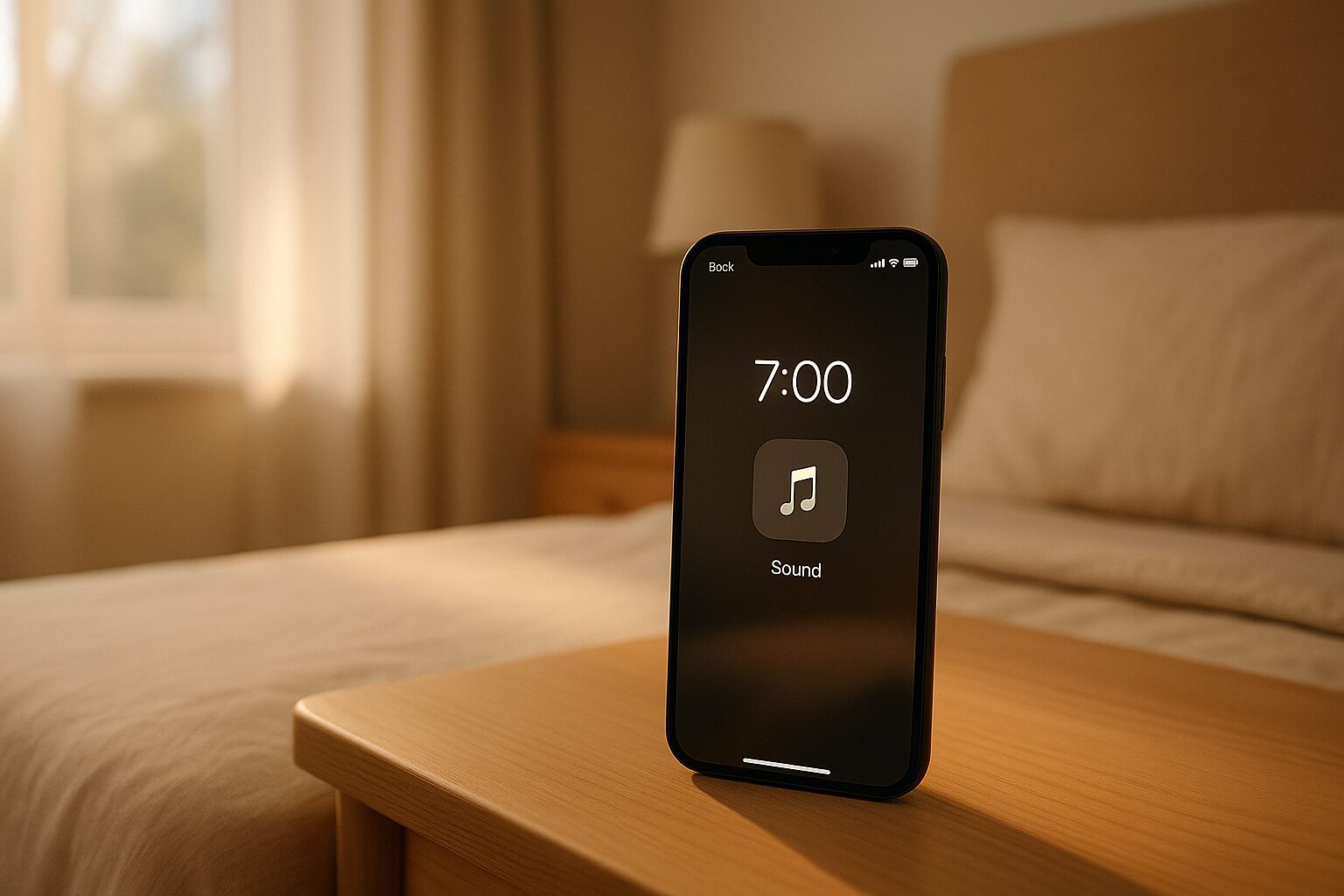
まず、ホーム画面から「時計アプリ」を起動し、「アラーム」タブを選択します。既存のアラームを編集するか、新たにアラームを作成して、「サウンド」の項目をタップします。すると、標準の着信音一覧とともに、自分が追加した楽曲が一覧で表示されます。
ここで選べるのは、すでに「着信音」として登録されている音源のみです。つまり、iTunes Storeで購入した曲や、GarageBandなどで自作した音源であれば選択可能となります。お気に入りのサビだけを切り出した音楽ファイルなどがあれば、より快適に目覚めることができるでしょう。
たとえば、朝に気持ちよく起きたい人には、「心地よいピアノのメロディ」や「アコースティック系の曲」などが人気です。逆に、強制的に起きたい方は「ロック」や「電子音」系のテンポの速い音楽を選ぶこともあります。
この方法は、特にiPhone初心者にもおすすめの手順で、Step数も少なくスムーズに設定できます。ただし、Apple Musicでストリーミング再生しているだけの楽曲はここでは選択できません。
そこで次に、Apple Musicの楽曲を使いたい場合の注意点について解説します。
着信音として追加済みの曲が使える理由
iPhoneでアラーム音に使用できる音源は、通常「着信音」や「通知音」として追加されたものに限られます。これは、iOSがサウンド管理を厳格に制御しているためです。よって、着信音として追加された曲は、アラーム音にも転用可能です。
たとえば、iTunes Storeで購入した曲を使いたい場合、「着信音に変換」してiPhoneに追加しておけば、時計アプリの「サウンド」から選択できるようになります。M4R形式で音楽を用意しておけば、PCからiPhoneに取り込むことも可能です。
また、GarageBandを使って自分で編集した音源も、iPhone内で着信音として保存すれば問題なくアラームに設定可能です。この方法は無料で利用できるため、多くのユーザーにとって実用的な選択肢となります。
ただし、Apple Musicで提供されているサブスクリプションの曲については、そのままでは着信音として使用できません。これは楽曲がDRM(デジタル著作権管理)によって保護されているためです。
そこで、次にApple Musicの曲をアラームに使う場合の注意点と設定のコツを見ていきましょう。
Apple Musicの曲が設定できない時の注意点
Apple Musicの楽曲をアラームに設定しようとしても、「選択肢に出てこない」「無音になる」「再生されない」といった問題に直面することがあります。これは主に、Apple Musicの楽曲がDRMによって保護されているため、着信音やアラーム音としての使用が制限されているからです。
つまり、Apple Musicでダウンロードした楽曲であっても、iPhone内ではシステムレベルで「アラーム音には使用できない」と判断されるのです。この仕様はiOSのバージョンに関係なく適用されており、サブスク契約していても回避はできません。
ただし、例外的に「Apple Musicで購入した曲」— つまり、iTunes Storeから個別に買った音楽であれば、DRMの制限がなくなるため、着信音としての追加が可能です。購入後にPCでM4Rに変換し、iPhoneに取り込むことでアラーム音として設定できます。
このように、Apple Musicのサブスク曲と購入曲には明確な違いがあるため、次にApple Musicの楽曲を正しくアラームに設定する方法を詳しく見ていきます。
Apple Musicの楽曲をアラームに設定する方法
ミュージックアプリからライブラリ追加する手順
Apple Musicで聴いているお気に入りの音楽をアラームに設定したい場合、まずはミュージックアプリから楽曲をライブラリに追加する必要があります。ここでは、その手順をiPhone上で完結できる方法として紹介します。
1. ミュージックアプリを開く
2. 好きな楽曲を検索し、表示された曲の右側にある「+」アイコンをタップしてライブラリに追加
3. さらに、ダウンロードアイコンをタップしてiPhoneに保存
これで、該当の楽曲はオフラインでも再生できる状態になります。しかしながら、この状態ではアラームとしての設定はまだ不可能です。なぜなら、Apple Musicで配信されている曲にはDRMがかかっているため、iOSが着信音やアラーム音としての使用を許可していないからです。
たとえば、「朝の目覚めにピッタリな優しいボサノバの楽曲」をライブラリに追加したとしても、そのままではアラームとして設定できません。あくまでも、ライブラリ追加は「再生しやすくするための準備」であって、アラーム設定には別の処理が必要です。
そのため、次に「購入曲」と「サブスク曲」の違いについて理解することが重要です。
購入曲・サブスク曲の違いと設定の可否
Apple Musicの中でも、アラームに設定できるかどうかは、その楽曲が「購入曲」か「サブスク曲」かによって大きく異なります。この違いを理解しておかないと、いざ設定しようとしたときに「音が鳴らない」「曲が選べない」というトラブルに遭遇します。
まず、購入曲とは、iTunes Storeで1曲ずつ買った音楽のことです。これらはDRMがかかっておらず、自由に編集・変換して着信音やアラームに設定することが可能です。MP3やAAC形式の音源であれば、GarageBandなどを使ってM4Rに変換すれば問題ありません。
一方、サブスク曲とは、Apple Musicの定額制サービスで提供されている楽曲であり、これらは基本的にDRM(著作権保護)が適用されています。このため、たとえiPhoneにダウンロードしてオフライン再生可能な状態であっても、アラームには設定できません。
たとえば、同じアーティストの曲でも、「買った曲」なら設定できて、「ストリーミングの曲」は無音になるということが起こります。この違いを知らないと、朝になってもアラームが鳴らないという失敗に繋がるのです。
では、次にアラームとして曲が鳴らない原因とその対処法について詳しく解説します。
再生できない・無音になる原因と対策
Apple Musicの曲をアラームに設定したにも関わらず、「音が鳴らない」「無音になってしまう」という現象が起きることがあります。これは主に以下の2つの原因によるものです。
1つ目は、サブスクリプション曲を設定していることです。Apple Musicのストリーミング楽曲にはDRMがあるため、アラームとして再生できません。このような場合は、iTunes Storeで購入した楽曲か、GarageBandなどで作成した着信音を使用する方法に切り替える必要があります。
2つ目は、ライブラリの同期がうまくいっていないケースです。特に複数のAppleデバイスで同期を行っている場合、iCloudミュージックライブラリの更新が遅れることで、楽曲が一時的に認識されないことがあります。
このような場合は、「設定」→「ミュージック」→「ライブラリを同期」の項目をオンにしておき、数分待ってから再度アラーム設定を試してみましょう。
また、他にも「サウンド設定が消去されている」「アラームを一度削除して再設定する必要がある」など、ソフトウェアの動作による問題も稀に報告されています。
以上を踏まえて、次は無料で好きな音楽をアラームにする裏技的な方法について紹介します。
無料で好きな曲をiPhoneアラームにする裏技
無料の着信音作成アプリを使う方法
Apple Musicのサブスク曲が使えず困っている人にとって、無料で好きな音楽をアラームに設定する方法は非常に魅力的です。その中でも代表的なのが、「無料の着信音作成アプリ」を使って自分の好きな楽曲をM4R形式に変換し、iPhoneに追加する方法です。
App Storeで「着信音 作成」などと検索すると、複数のアプリが表示されます。代表的な機能としては、MP3ファイルの取り込み、曲の一部を切り出す編集機能、そしてGarageBandまたはiTunes経由での着信音への変換が可能です。
たとえば、YouTubeなどから合法的にダウンロードしたフリー音源や、自作したBGMをアプリに取り込み、好きな部分(例えばサビ)を選んで切り出し、「着信音として保存」するというStepで進めることができます。
そのうえで、時計アプリの「サウンド」設定画面で、追加された着信音を選択するだけでアラームとして使用可能になります。この方法を使えば、Apple MusicやiTunes Storeでの購入が不要な上、完全無料でカスタマイズが可能です。
ただし、アプリによってはiTunesとの同期が必要な場合もあるため、次はPCを使わずにiPhone単体で完結できるGarageBandの方法を紹介します。
PCを使わずGarageBandで作成する手順
GarageBandはAppleが提供する無料アプリで、iPhoneだけで着信音を作成できる優れたツールです。PCを使わずに音楽ファイルからアラーム音を作成したい場合に最適です。
1. App Storeから「GarageBand」アプリをインストール
2. 新規プロジェクトを開き、「Audio Recorder(オーディオレコーダー)」を選択
3. 画面左上のトラック表示アイコンをタップ
4. ループアイコンをタップして「ファイル」タブを選択
5. iPhone内に保存してある音楽ファイル(MP3など)をドラッグしてトラックに追加
6. 着信音として使いたい部分だけを切り出して編集
7. 右上のメニューから「マイソング」→長押し→「共有」→「着信音」として保存
この操作で作成された着信音は、時計アプリのアラーム設定画面で選択可能になります。たとえば、自作した環境音(鳥のさえずりや波の音)をGarageBandに取り込んで、朝のアラームに設定するといった使い方が人気です。
この方法のメリットは、完全に無料でできることと、PCが不要でiPhoneだけで完結する点にあります。さらに、音質や長さも自由に編集できるため、非常に自由度が高い方法です。
では、次に「YouTubeの音源を使うのはOKなのか?」という疑問について、ルールや注意点を詳しく解説します。
YouTube音源を使うのは違法?注意点とルール
好きな曲がYouTubeで見つかった場合、それをアラームに使いたくなる気持ちはよくわかります。しかしながら、YouTubeの音源を無断でダウンロードして使用する行為は、基本的に著作権法違反となる可能性があります。
日本の著作権法では、著作権者の許可なく音楽を複製したり、二次利用したりすることは禁止されています。つまり、YouTubeの楽曲をダウンロードして着信音として使うことは、たとえ私的利用であってもグレー、もしくは違法と判断されることがあります。
ただし、YouTubeにアップされている「著作権フリー音源」や、「クリエイティブ・コモンズライセンス付きの音源」に限っては、著作権者の利用規約に従うことで合法的に使用できる場合があります。たとえば、「無料BGMチャンネル」などが提供する素材は、個人利用であればOKとされることも多いです。
たとえば、「眠りを誘うピアノBGM」としてYouTubeで公開されている楽曲を、動画概要欄に「商用利用可」「クレジット不要」と記載されている場合、GarageBandや着信音アプリで取り込んでアラームに使うことは合法な範囲に収まる可能性があります。
しかし、利用前には必ず元動画の概要欄や提供者の公式サイトなどで、利用条件をよく確認しましょう。安易なダウンロードは避け、正規の方法で音源を用意することが重要です。
次は、PCとiTunesを使ってMP3音源をiPhoneに追加する正規の方法を解説します。
iTunes/PCを使ってMP3音源をアラームに設定する方法
Windows & MacでのM4R変換手順
iTunesを使えば、MP3などの音楽ファイルをM4R形式に変換し、iPhoneに着信音として追加することができます。これにより、アラームとしても設定可能になります。この方法はAppleの公式機能を使っているため、信頼性が高く安全な手順としておすすめです。
以下がその基本的なStepです(Windows・Mac共通):
1. パソコンにiTunesをインストール(Macの場合はFinderで代用可)
2. MP3形式の音楽をiTunesのライブラリに追加
3. 曲を右クリックして「情報を見る」→「オプション」タブで開始時間・停止時間を30秒以内に設定
4. 再度右クリックして「AACバージョンを作成」
5. 作成されたAACファイル(拡張子.m4a)をデスクトップなどにコピー
6. 拡張子を「.m4r」に変更(着信音形式)
7. iPhoneをPCに接続し、FinderまたはiTunesの「着信音」へドラッグ&ドロップ
これで、iPhoneの「時計」アプリのサウンド設定から、変換した曲をアラームに選択できるようになります。
たとえば、「朝に元気を出すためにアニメの主題歌をアラームにしたい」といったケースでは、この方法が確実です。著作権上問題のない音源であれば、自分で自由に曲の一部を切り出して使えるのが大きな魅力です。
ただし、長すぎる曲やファイル形式が正しくない場合はエラーになることがありますので、次は変換時の長さ調整と同期時のポイントを紹介します。
曲の長さを調整して同期するポイント
着信音としてiPhoneに取り込めるM4Rファイルは、最大でも40秒以内に収める必要があります。特にアラーム用途として使う場合は、15〜30秒程度が自然でおすすめです。これは、iOSの着信音として登録できるファイルサイズや制限に基づく仕様です。
iTunesで変換する際に、対象曲を右クリックして「情報を見る」→「オプション」から再生開始時間と停止時間を設定することで、曲の一部だけを切り出すことが可能です。たとえば、「イントロを飛ばしてサビから鳴らしたい」場合などに便利な機能です。
また、同期の際には以下の点にも注意しましょう:
・M4R形式に正しく変換できているか確認
・iTunesまたはFinderの「着信音」セクションに音源が入っているか
・iPhoneとパソコンが最新のソフトウェアで接続されているか
・iPhoneで「サウンド」の設定に追加されたことを確認
この作業をきちんと行えば、たとえば自分で作曲したピアノ曲を目覚まし音に設定することも可能になります。
とはいえ、時にはアラームが鳴らなかったり、音が出なかったりするトラブルも起こることがあります。次はその原因と対処法を紹介します。
音が鳴らないときのトラブル解決方法
アラームに設定した曲が再生されない・音が鳴らない場合、以下の原因が考えられます。適切なチェックポイントを押さえることで、トラブルを素早く解消できます。
主な原因と対策:
・ファイル形式がM4Rでない:M4AやMP3では認識されません。拡張子を再確認しましょう。
・長さが40秒以上:iPhoneは40秒を超える着信音を読み込みません。再編集が必要です。
・同期がうまくいっていない:iTunesまたはFinderで手動同期を再実行してください。
・iPhoneの「時計」アプリで設定がリセットされている:アラームの「サウンド」が「なし」になっていないか確認。
・音量設定がミュートになっている:物理ボタンや設定アプリでボリュームを確認。
例えば、GarageBandで作成した音源をM4Rにしても、「着信音」として追加されていないとアラーム音の選択肢に出てきません。その場合は再度共有メニューから「着信音に設定」を選び直すと解決することがあります。
このように、変換と同期、iPhoneの設定をそれぞれ正しく行えば、多くの問題は未然に防げます。
次は、どのような種類の曲がアラームとして設定できるのか、また逆にできないのかの一覧を見ていきましょう。
アラームに設定できる曲とできない曲の一覧
Apple Music・購入曲・MP3の対応可否
iPhoneのアラームに設定できるかどうかは、楽曲の種類や入手方法によって大きく異なります。特にApple Musicを利用しているユーザーは、「なぜ設定できないのか」と悩むケースが多いです。以下に、主な音源タイプ別に対応可否の一覧を示します。
| 音源の種類 | アラーム設定の可否 | 理由 |
|————|———————-|——|
| Apple Music(サブスク) | ✕ | DRM保護により設定不可 |
| iTunes Storeで購入した曲 | ○ | DRMなしで変換可能 |
| MP3ファイル(自作・配布) | ○ | M4Rに変換すれば可能 |
| YouTube音源(ダウンロード) | △ | 著作権次第で可否が変動 |
| GarageBandで作成した曲 | ○ | 着信音として保存可能 |
たとえば、iTunes Storeで購入した「ヒーリング系のピアノ曲」は問題なくアラームに設定できますが、Apple Musicで同じ曲をダウンロードしてもDRMの制限により着信音として使用できません。
この違いを理解していないと、「設定したのに鳴らない」といったトラブルが起きるため、次に「DRMの有無」によって設定がどう変わるかを見ていきましょう。
コピーガード(DRM)の有無で変わる設定
DRM(Digital Rights Management)は、著作権を保護するために楽曲や映像にかけられる制限技術です。Apple Musicなどのサブスクリプションサービスでは、ストリーミングの楽曲に必ずDRMがかけられています。
このDRMの有無が、アラームとして設定できるかどうかの最大の分かれ目です。具体的には以下の通りです。
・DRMあり(Apple Musicのストリーミング曲)→アラーム設定不可
・DRMなし(iTunes購入曲、MP3、GarageBand音源)→アラーム設定可能
たとえば、クラシックの名曲をApple Musicで聴いていて、「これをアラームに使いたい」と思っても、DRMがある限りシステムが読み込めません。DRMのない音源を使うことが、アラーム設定の前提条件なのです。
では、LINE MUSICやSpotifyのような他の音楽アプリの曲はどうなのでしょうか?次で詳しく解説します。
LINE音楽やSpotifyの曲は使える?最新情報
LINE MUSICやSpotifyでお気に入りの曲を見つけ、「この曲で目覚めたい」と考える人も多いでしょう。しかし、残念ながら2025年12月時点では、これらの音楽アプリの楽曲はiPhoneのアラームには設定できません。
その理由は、Apple Musicと同様にDRMによる制限があるためです。LINE MUSICやSpotifyでオフライン再生できる楽曲も、iOS上では着信音やアラーム音として扱うことはできない仕様となっています。
ただし、SpotifyやLINE MUSICにはアプリ内アラーム機能がある場合があります。たとえば、「Spotify Music Alarm」などのサードパーティアプリを使えば、Spotifyの曲で起こしてくれる仕組みもありますが、iPhone純正の「時計」アプリとの連携はできません。
このように、音源の提供元や権利保護の仕組みによって設定可否が異なるため、確実にアラームに使いたい場合は、iTunes Storeでの購入や自作音源が最も安全な選択肢となります。
次は、アラームの音量や鳴り始める部分など、細かい調整を行う方法について紹介します。
アラームの音量・長さ・再生部分を調整する方法
曲のサビから鳴らす編集テク
iPhoneのアラームで「好きな曲をサビから鳴らしたい」と考える人は少なくありません。たとえば、「イントロが静かで気づかない」「サビのほうがテンションが上がる」という理由から、特定の部分だけを鳴らすようにしたい場合、音源の編集が必要になります。
この編集には、GarageBandアプリやパソコンの音楽編集ソフトを使用します。たとえばGarageBandを使う場合は、以下のような手順になります。
1. アプリを起動して「オーディオレコーダー」を選択
2. トラック表示アイコンをタップして、ループから対象の音楽ファイルをインポート
3. 波形を見ながらサビの開始時間を確認
4. 必要に応じて不要な前後をカットし、30〜40秒に調整
5. 「共有」→「着信音」→名前を付けて保存
これで、サビの部分だけが再生されるアラームが完成します。朝からお気に入りのサビで気分よく起きたい人にはぴったりの方法です。
この編集テクは「静かな始まりが多いバラード」や「サビが特徴的なアイドルソング」などに特に効果的です。
では、次に「音量の調整」についても確認しておきましょう。
音量が小さすぎる・大きすぎる時の対処法
アラーム音の音量が極端に小さい、または大きすぎて驚くといったケースは、iPhoneの設定や音源ファイルの編集に起因することが多いです。
まず確認すべきは、「設定」→「サウンドと触覚」→「着信音と通知音の音量」です。このスライダーを調整することで、アラーム音量を設定できます。なお、ボリュームボタンで音量を変えてもアラームには反映されない場合があります。
また、GarageBandや他の編集ソフトで音源の音量を上げ下げすることも可能です。たとえば「音が小さすぎて聞こえない場合」は、音量メーターを確認しながら波形を調整すると効果的です。逆に「大きすぎて不快な場合」は、フェードインを入れることで自然な立ち上がりにするのも一つの手です。
また、音楽ファイルのマスタリングが弱い場合(特に自作音源やフリーBGMなど)では、音量が十分でないこともあります。その場合は音源を差し替えるか、編集ソフトで音圧を上げる処理を行うと良いでしょう。
最後に、アラームを止めやすくしたり、逆に止めにくくする設定について見ていきます。
アラームを止めやすく・止めにくくする設定
アラームがすぐ止まってしまって寝坊してしまう人や、逆にすぐ止められるようにしたい人にとって、アラームの停止方法やスヌーズの設定は非常に重要です。
iPhoneのアラームは、画面上に表示される「停止」や「スヌーズ」ボタンをタップするか、物理ボタンを押すことで止まります。ただし、「設定」→「アクセシビリティ」→「タッチ」→「AssistiveTouch」を使えば、より操作しやすい環境を作ることも可能です。
アラームを止めにくくしたい場合は、以下の工夫が効果的です:
・スヌーズをオフにして、1回限りのアラームにする
・iPhoneを遠くに置いて、立ち上がらないと止められない場所にする
・音源に「不快だけど確実に起きる音」(例:警告音風の音楽)を設定する
逆にすぐ止めたい人は、以下の方法が便利です:
・サウンドを穏やかなものに設定する(例:小鳥のさえずりなど)
・スヌーズをオンにし、再度鳴らすことで調整
・Apple Watchを併用して、バイブレーションのみの通知にする
たとえば、朝に弱くて二度寝が多い方は、「激しめの音楽+スヌーズ無し+iPhoneを部屋の隅に置く」という組み合わせで、かなり効果が出ると言われています。
次は、アラームが鳴らない場合の原因とその対策について詳しく解説します。
アラームが鳴らない・音が変わらない場合の対策
おやすみモード・集中モードの影響
iPhoneでアラームが鳴らない原因として意外と多いのが、「おやすみモード」や「集中モード」が有効になっていることです。これらのモードは通知を制限するための便利な機能ですが、アラームや着信音にも影響を及ぼすケースがあります。
基本的に、iPhoneの「時計」アプリのアラームはおやすみモードでも鳴る仕様になっていますが、他のアプリを使って設定したアラームやカスタム通知は、モード設定によって無音になることがあります。
確認すべきポイントは以下の通りです:
・「設定」→「集中モード」→「おやすみモード」→「スケジュールとオプション」でアラームが許可されているか
・「サイレントスイッチ」がオンになっていないか(本体左側)
・他の通知制限モードが重複していないか(例:運転中・作業モード)
たとえば、夜に「おやすみモード+マナーモード」を併用していた場合、アラームは鳴っているのに音が聞こえなかったというケースもあります。そのため、設定の見直しは必須です。
次は、せっかく設定した着信音データが消えてしまったり、再生できなくなる原因について見ていきます。
着信音データが消える・再生できないとき
アラーム音に設定した着信音データが突然消えてしまう、または再生されないという現象は、主に以下のような原因によって起こります。
主な原因:
・iTunesやFinderでの同期ミス
・iOSアップデートによるファイルの削除
・GarageBandからの削除時に「着信音」も同時に消えた
・音源ファイルの移動または削除(特にファイルApp使用時)
これらを防ぐには、次のような対策が有効です:
・着信音を再度作成し直す(GarageBandで保存し直す)
・iTunesとの再同期を行う(MacならFinderで「着信音」セクション確認)
・音源ファイルは削除せず、バックアップを取っておく
たとえば、GarageBandで作成した着信音を削除した場合、「時計」アプリのアラーム設定からもその音が自動的に消える仕様になっています。その結果、アラームが「無音」に切り替わり、鳴らなくなるのです。
では最後に、iPhone本体のスピーカーに関するトラブルや設定ミスが原因の場合について解説します。
スピーカー故障や設定ミスのチェック項目
アラームが鳴らないときの最終チェックポイントとして、iPhone本体のスピーカーが正常に機能しているかを確認する必要があります。特に水濡れや経年劣化によるスピーカーの故障は、音が鳴らない大きな要因になります。
確認方法としては、以下の手順がおすすめです:
・「設定」→「サウンドと触覚」→「着信音」をタップして音が出るか確認
・ミュージックアプリで通常の音楽が再生できるか
・通話時に相手の声が聞こえるか(受話スピーカー確認)
・iPhoneを再起動してみる(ソフト的な不具合の解消)
また、物理的なスピーカーの故障だけでなく、「Bluetoothイヤホンが接続されたまま」になっていることもあります。この状態では音がiPhone本体から出ず、ユーザーが気づかないままアラームが鳴っているというケースも少なくありません。
つまり、アラームが鳴らないときは「音源」「アプリ設定」「本体のハード面」の3方向から確認することが重要です。
次は、アラーム音として使いやすい音源や探し方について紹介します。
曲をアラームに設定するのにおすすめの音源と探し方
起きやすいジャンル・テンポの選び方
アラームに使う音楽は、単に「好きな曲」だけでなく、目覚めやすさに直結するジャンルやテンポを意識して選ぶことが重要です。睡眠中の脳は音に敏感に反応するため、選ぶ音楽次第で目覚めの質が大きく変わります。
一般的に、アラームに向いているジャンルは以下の通りです:
・テンポの速いポップス(BPM100〜120)
・リズミカルなEDMやダンスミュージック
・爽やかなアコースティック・ギターやウクレレ
・朝の雰囲気に合うインストゥルメンタル
たとえば、「BUMP OF CHICKEN」のような疾走感のあるバンド曲や、「Perfume」のようなエレクトロサウンドは、朝の眠気を吹き飛ばす効果があります。一方で、バラードやスローテンポの曲は二度寝を誘発する恐れがあるため、注意が必要です。
また、iPhoneに入れてある音楽の中から選ぶときは、GarageBandでサビ部分を編集して着信音として追加すると、より効果的なアラームになります。
次は、具体的な人気曲例や、目的別に合う曲を紹介します。
眠気冷める爽快系・癒やし系の人気曲例
ここでは、目覚めの用途に合わせて、爽快系と癒やし系に分けておすすめの人気曲例を紹介します。これらはiTunes Storeで購入可能な曲をベースにしていますので、アラームとしても安心して設定できます。
● 爽快系(眠気を吹き飛ばしたい朝に)
・「Feel This Moment」/ Pitbull feat. Christina Aguilera
・「Wake Me Up」/ Avicii
・「Runaway Baby」/ Bruno Mars
・「愛をこめて花束を」/ Superfly(サビ部分がおすすめ)
● 癒やし系(穏やかに目覚めたい朝に)
・「Kiss The Rain」/ Yiruma
・「River Flows In You」/ Yiruma
・「風になる」/ つじあやの(ジブリ好きに人気)
・「おかえり」/ 絢香(柔らかいピアノと歌声が特徴)
たとえば、月曜日の朝など気分が沈みがちな日は、「River Flows In You」のようなピアノ曲でゆるやかに起きることで、気分の安定にもつながります。
では、さらにこだわりたい人向けに、自分でアラーム音を作る方法を紹介します。
自作アラーム音で睡眠の質を上げる方法
自分だけのアラーム音を作ることで、音に対する心理的な拒否感を減らし、より自然な目覚めが可能になります。GarageBandを使えば、録音機能を使って自作の音楽や音声をアラームにできます。
たとえば以下のような音を録音して、編集→着信音保存→アラームに設定する方法があります:
・自分の声で「おはよう」と呼びかける音声
・家族や子どもの声
・鳥のさえずりや小川のせせらぎ(録音orフリー素材)
・お気に入りの楽器を弾いた音(ギター・ピアノなど)
自作するメリットは、音量や長さ、タイミングを自由に調整できるだけでなく、「不快感が少ない目覚まし音」を作れる点にあります。
たとえば筆者の場合、iPhoneに録音した「ベランダの鳥の声+穏やかなギター」をGarageBandで編集し、15秒程度のアラーム音にしています。耳に優しく、自然に目覚められるため、朝のストレスがかなり減りました。
それでは最後に、アラーム機能をもっと賢く使って生活を改善する方法を紹介します。
iPhoneのアラームを上手に使って生活改善するコツ
曜日別・シーン別の使い分け設定
アラームは「目覚まし」だけに使うのはもったいない機能です。iPhoneの時計アプリには、曜日ごとの設定やシーンごとの使い分けが可能で、生活のあらゆるタイミングをサポートできます。
まず、曜日別のアラーム設定方法は以下の手順です:
1. 時計アプリを開き、「アラーム」タブから+をタップ
2. 時刻を設定し、「繰り返し」→月〜日のいずれかを選択
3. アラーム名やサウンドを選び、「保存」
たとえば、「平日は7時、休日は9時」といったように、アラームを複数作って使い分ければ、曜日によって起床時間を柔軟に調整できます。
また、以下のようなシーンごとのアラーム設定も便利です:
・昼寝用アラーム(20〜30分)
・夕方の休憩アラーム(軽い運動や水分補給のタイミング)
・夜のリマインダー(風呂・読書・スマホOFFなど)
このように、アラームを「起きるための音」から「行動を促す合図」へと変えることで、日常のリズムを整えることができます。
では次に、寝坊を防ぐためのスヌーズ活用術を紹介します。
寝坊を防ぐスヌーズ活用の最適解
iPhoneのアラームには「スヌーズ」機能があり、アラームを一時停止して、9分後に再び鳴らすことができます。このスヌーズをどう活用するかで、寝坊リスクを減らすか増やすかが決まると言っても過言ではありません。
スヌーズ活用のコツは以下の通りです:
・本命のアラームの5〜10分前に「予備アラーム」をセット
・異なるサウンドを設定し、目覚めに変化をつける
・iPhoneを手の届かない場所に置き、物理的に動かないと止められないようにする
たとえば、最初のアラームに「優しい音楽」を使い、スヌーズ後には「テンポの早いロック」を設定することで、脳が徐々に覚醒していく仕組みを作れます。
また、「時計」アプリの標準機能ではスヌーズは9分固定ですが、サードパーティ製アプリでは自由にインターバルを変更できるものもあります。自分の睡眠パターンに合ったスヌーズ設定を見つけることで、よりスムーズに起きられます。
それでは最後に、音・光・振動を組み合わせたアラームの使い方を紹介します。
目覚めをよくする音・光・振動の組み合わせ
より自然に、快適に目覚めるためには、音だけに頼らず「光」や「振動」も活用するのがポイントです。iPhone単体でもある程度は実現可能で、組み合わせ次第で目覚めの質が格段に向上します。
以下は、音・光・振動のバランスの取れた活用例です:
・音:サビから始まるお気に入りの曲(GarageBandで編集)
・光:カーテンを自動で開けるスマートホーム設定 or ベッドサイドライト(光目覚まし)
・振動:Apple Watchのバイブレーションアラーム(音を鳴らさず振動で起こす)
たとえば、Apple WatchとiPhoneを連携させておけば、iPhoneは音で、Watchは振動で同時に起こすという設定も可能です。周囲の人を起こさずに、自分だけが起きたい場合に非常に便利です。
また、アプリを使って「徐々に音量が上がるアラーム」や「日の出を模した光が点灯する機能」などを活用することで、ストレスの少ない起床が実現できます。
このように、アラームの活用方法を少し工夫するだけで、睡眠の質も生活リズムも大きく改善できるのです。
まとめ
iPhoneで好きな曲をアラームにする方法は、「時計アプリ」から設定する基本的な方法から、GarageBandやPCを使った高度なテクニックまで、多岐にわたります。Apple Musicのサブスク曲が使えないという制限も、購入曲や自作音源をうまく活用することで回避可能です。
また、曲のサビ部分だけを設定したり、音量・音質を編集したりすることで、アラーム音はより自分好みにカスタマイズできます。DRMの有無や音源の種類に応じて設定方法を変える必要がありますが、正しい手順と知識があれば、誰でも簡単に実現可能です。
さらに、曜日別・シーン別のアラーム設定や、スヌーズ・光・振動の組み合わせまで活用することで、iPhoneのアラーム機能を最大限に生かし、毎朝の目覚めだけでなく生活そのものを改善することができます。
ぜひこの記事を参考に、自分だけの快適な目覚めをデザインしてみてください。