Amazonプライムビデオをスマートフォンやテレビで使っていると、「端末は何台まで登録できるのか」「家族が別々の端末で同時に見ても大丈夫なのか」といった疑問が出てきます。
ここで分かりにくいのが、端末の登録台数と同時視聴できる台数は同じではないという点です。さらに、プロフィール数や同一作品の同時再生、ダウンロードにもそれぞれ異なるルールがあります。
端末を何台使えるかだけを確認すると、実際に視聴するときの制限を見落としやすくなります。スマートフォン、テレビ、Fire TV Stickなど複数の機器を使う場合は、それぞれの違いを分けて理解しておくことが大切です。
Amazonプライムビデオは何台まで端末登録できる?
Amazonプライムビデオでは、複数の端末を同じアカウントで利用できます。スマートフォンだけでなく、タブレット、パソコン、テレビ、Fire TV Stickなど、視聴環境に合わせて複数の機器を登録することが可能です。
端末を何台まで登録できるのか気になるところですが、Prime Videoでは端末の登録台数そのものに制限はありません。そのため、自宅のテレビとスマートフォンを登録した後に、別のスマートフォンや対応テレビを追加したからといって、それだけで上限に達するわけではありません。
ただし、ここで注意したいのが「登録できる台数」と「同時に動画を再生できる台数」の違いです。登録した端末すべてで同時に作品を見られるという意味ではありません。
登録台数と同時視聴台数は別に考える
たとえば、自宅にテレビが2台あり、家族それぞれがスマートフォンを持っている場合を考えてみます。それらの端末をPrime Videoで利用できる状態にしていても、登録している端末の数だけ同時に再生できるわけではありません。
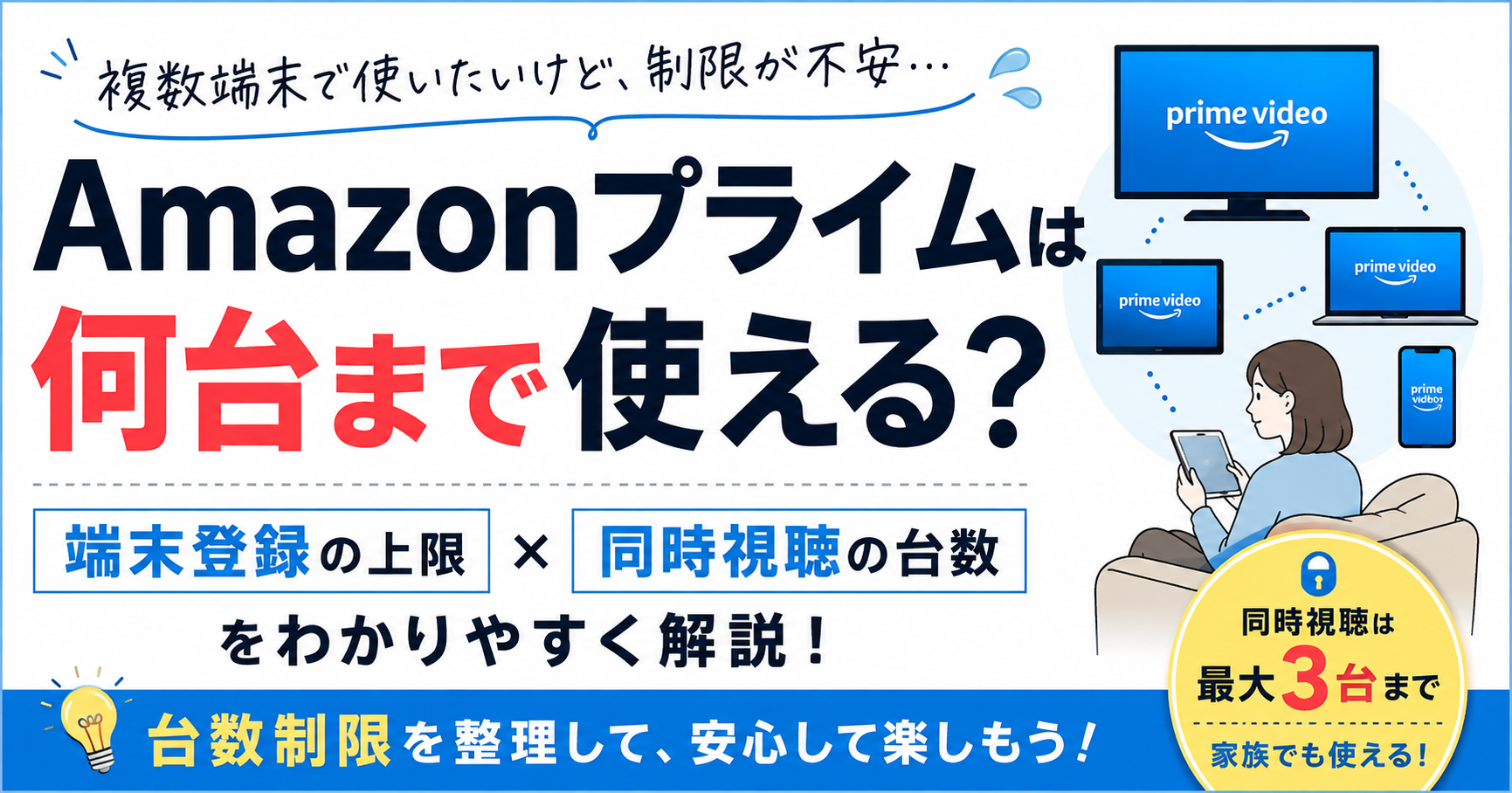
Prime Videoでは、異なる作品を視聴する場合、同時に利用できる端末は最大3台です。同じ作品を同時に再生する場合は最大2台という制限があります。
つまり、「登録してある端末が5台だから5台で同時に視聴できる」という考え方ではありません。登録は複数の機器でPrime Videoを利用できるようにするための設定であり、実際の再生時には別の同時視聴ルールが適用されます。
この違いを押さえておくと、端末を追加したときに「登録できたのに動画が再生できない」と戸惑いにくくなります。
利用する端末が増えても端末数に応じて料金が増えるわけではない
スマートフォンやテレビなどの登録端末を増やしたからといって、登録した機器の数に応じてAmazonプライムの料金が増えるわけではありません。
たとえば、普段はスマートフォンで視聴し、休日はリビングのテレビ、別の日にはFire TV Stickを接続したテレビを使う、といった利用方法もできます。端末ごとに契約を追加するという仕組みではありません。
端末を複数登録できることは、生活する場所や視聴する時間帯によって機器を使い分けたい場合に便利です。一方で、家族がそれぞれ別の場所で視聴する場合には同時視聴台数を意識する必要があります。
登録端末数だけを見るのではなく、「何台を登録できるか」「何台で同時再生できるか」を分けて確認すると、Prime Videoの台数制限を理解しやすくなります。
複数端末を利用する予定がある場合は、まずこの二つを別のルールとして考えておくと、その後の端末管理や家族利用も整理しやすくなります。
Amazonプライムビデオを複数端末に登録する方法
Amazonプライムビデオを複数の端末で利用するときは、利用したい機器ごとにPrime Videoを使える状態にします。スマートフォンやタブレットではPrime Videoアプリからログインする方法が基本です。
すでにAmazonアカウントを持っている場合は、利用する端末でPrime Videoアプリを開き、対象となるアカウントでログインします。ログイン後に作品を閲覧できる状態になれば、その端末からPrime Videoを利用できます。
複数端末で使う場合も考え方は同じです。普段使っているスマートフォンとは別の端末でPrime Videoを利用したいときは、その端末側で必要なログインや登録操作を行います。
スマートフォンではアプリからログインする
スマートフォンでPrime Videoを利用する場合は、Prime Videoアプリを起動し、Amazonアカウントでログインします。すでに別のスマートフォンで利用している場合でも、新しく使う端末側でログインすることで複数端末を使い分けられます。
たとえば、普段使用するスマートフォンとは別に、家庭内で動画視聴用として使っている端末がある場合、それぞれをPrime Videoで利用できる状態にしておけます。外出時はスマートフォン、自宅では別の端末という使い分けも可能です。
登録した端末が増えたときも、それだけで同時視聴できる台数が増えるわけではありません。複数端末への登録と同時視聴の上限は、ここでも切り分けて考える必要があります。
テレビなどでは登録コードを使う場合がある
テレビや対応機器でPrime Videoを利用するときは、スマートフォンと操作方法が異なることがあります。対象の端末にPrime Videoの画面を表示すると、端末を登録するためのコードが表示される場合があります。
その場合は、パソコンなどからPrime Videoのアカウント設定に進み、表示されたコードを使って端末を登録します。端末側の案内とアカウント側の操作を組み合わせて登録する形です。
パソコンから登録状況を確認するときは、Prime Videoの「アカウントと設定」からデバイスに関する項目へ進みます。そこで新しい端末の登録や、すでに登録されている機器の確認ができます。
画面の名称や表示位置は利用する端末やアプリの状態によって変わることがあります。そのため、実際の操作では画面に表示される案内を確認しながら進めるのが分かりやすいでしょう。
複数端末を登録するときは利用目的を分けて考える
端末を追加すること自体は難しくありませんが、台数が増えてくると、どの端末が何のために登録されているのか分かりにくくなることがあります。
たとえば、スマートフォンは外出先、リビングのテレビは家族での視聴、別のテレビは個人での視聴というように、利用する場面を整理しておくと管理しやすくなります。
一度登録した端末をそのまま残していると、以前使っていた機器も登録済み端末として表示される場合があります。新しい機器を追加することだけでなく、ときどき登録状況を確認することも端末管理の一部です。
複数端末の利用では、登録方法そのものよりも「現在どの端末が登録されているか」を把握しておくことが、後々の混乱を防ぐポイントになります。
登録済み端末を確認・解除する方法
Prime Videoを長く利用していると、登録済みの端末が増えていくことがあります。スマートフォンを買い替えたり、以前使っていたテレビを利用しなくなったりすると、現在は使っていない端末が登録されたまま残ることもあります。
そのような場合は、Prime Videoの設定から登録済み端末を確認できます。新しい端末を登録するだけでなく、不要になった端末を整理する方法も知っておくと管理しやすくなります。
パソコンから登録済みデバイスを確認する
パソコンを利用する場合は、Prime Videoのアカウント設定からデバイスに関する画面へ進みます。ここでは、Prime Videoに登録されている端末を確認できます。
端末が少ないうちは把握しやすいものの、スマートフォン、テレビ、Fire TV Stickなど複数種類の機器を使い始めると、自分でも登録状況を忘れることがあります。
たとえば、以前使っていた端末と現在使用中の端末が並んで表示されることも考えられます。その場合は、それぞれの端末を確認し、今後利用しないものがあれば整理しておくと管理が分かりやすくなります。
スマートフォンから確認する
スマートフォンのPrime Videoアプリからも、設定画面を通じて登録状況を確認できます。普段パソコンを使わない場合は、アプリから確認できる方法を覚えておくと便利です。
具体的な画面名称やメニューの配置はアプリの状態によって変わることがありますが、アカウントや設定に関する項目から登録デバイスを確認する流れになります。
端末の確認は、何台まで登録できるかを調べるためだけに行うものではありません。現在使っている機器を把握するという意味でも役立ちます。
不要な端末は登録を解除できる
すでに使っていない端末が登録されている場合は、デバイス管理画面から登録を解除できます。過去に使用していたスマートフォンや、現在は使っていないテレビなどが残っている場合は、必要に応じて解除すると整理しやすくなります。
たとえば、スマートフォンを買い替えた後、以前の端末を今後Prime Videoで使う予定がないのであれば、古い端末を登録したままにする必要はありません。
また、登録済みデバイスを確認した際に、自分で利用した覚えのない端末が表示されていれば、そのままにせず状況を確認したほうがよいでしょう。登録端末を把握しておくことで、アカウントをどの機器で利用しているのか整理できます。
Prime Videoは端末登録数そのものに制限がないため、「上限を空けるために解除する」という考え方ではありません。むしろ、利用している端末と利用していない端末を分かりやすくするための管理と考えるほうが自然です。
複数の端末を使っている場合ほど、登録する操作だけで終わらせず、使わなくなった端末を定期的に見直すことで利用状況を把握しやすくなります。
Amazonプライムビデオの同時視聴は何台まで?
Amazonプライムビデオの台数制限で、特に混同しやすいのが同時視聴です。端末は複数登録できますが、同時に動画を再生できる台数には制限があります。
Prime Videoでは、異なる作品を視聴する場合は最大3台まで同時視聴できます。一方で、同じ作品を同時に再生できるのは最大2台までです。
この二つの数字を分けて覚えておくと、家族でPrime Videoを利用するときの状況を判断しやすくなります。
別々の作品なら最大3台まで同時視聴できる
たとえば、家族の一人がリビングのテレビで作品Aを見ており、別の人がスマートフォンで作品B、さらに別の人が別室のテレビで作品Cを視聴するケースを考えます。
このように異なる作品を視聴しているのであれば、最大3台まで同時に利用できます。端末の種類がテレビかスマートフォンかという違いよりも、同時に何台で再生しているかがポイントです。
スマートフォンだけで3台利用する場合でも、テレビやFire TV Stickを組み合わせる場合でも、同時視聴の考え方は共通です。
同じ作品は最大2台まで
異なる作品の同時視聴が最大3台である一方、同じ作品については最大2台までとなります。
たとえば、同じ作品をリビングのテレビとスマートフォンで同時に再生している状況では2台を使用しています。そこへ3台目の端末から同じ作品を同時に再生しようとすると、同一作品に対する台数制限を意識する必要があります。
「Prime Videoは3台まで同時視聴できる」とだけ覚えていると、この違いを見落としやすくなります。正確には、別の作品なら最大3台、同じ作品なら最大2台と分けて考える必要があります。
登録台数を増やしても同時視聴の上限は増えない
同時視聴の制限は、何台の端末を登録しているかとは別の話です。仮に多くの端末を登録していたとしても、同時に利用できる台数の条件が変わるわけではありません。
この点は家族で利用するときに特に重要です。家族それぞれが自分のスマートフォンを持ち、家庭内に複数のテレビがあると、登録端末数は自然に増えていきます。
登録自体に問題がなくても、複数人が同じ時間帯にPrime Videoを使えば同時視聴の上限に近づきます。そのため、「登録できない」という問題と「同時に再生できない」という問題は分けて考える必要があります。
また、スマートフォンからの視聴だから別枠になるわけでもありません。Prime Videoを再生している端末として同じように数えられます。
利用する端末が多い家庭では、登録台数を気にするより、実際に同じ時間帯に何人が視聴する可能性があるかを考えたほうが状況を把握しやすいでしょう。
端末は複数登録できても、再生には別の上限があります。この区別がPrime Videoの台数に関する疑問を解消する中心になります。
家族で共有するときに知っておきたいプロフィールと端末のルール
家族でPrime Videoを利用するときは、端末の台数だけでなくプロフィールの仕組みも理解しておくと便利です。Prime Videoでは、プライマリプロフィールを含めて最大6つのプロフィールを利用できます。
プロフィールを分けることで、家族それぞれのおすすめやウォッチリストを分けて利用できます。同じアカウントを使っていても、視聴する人ごとにプロフィールを分ければ、各自が使いやすい環境を作りやすくなります。
ただし、プロフィールが最大6つあることと、6人が同時に視聴できることは同じではありません。
プロフィール数と同時視聴数は別の制限
プロフィールは、視聴する人ごとに利用環境を分けるための仕組みです。一方、同時視聴台数は、同じ時間帯に何台の端末で動画を再生できるかというルールです。
そのため、6つのプロフィールを作成していたとしても、異なる作品を6台で同時再生できるわけではありません。異なる作品を視聴する場合の同時視聴は最大3台です。同じ作品については最大2台となります。
数字だけを見ると「プロフィールが6つあるなら6人で同時に使える」と考えてしまいがちですが、プロフィール数と再生端末数は役割が異なります。
家族それぞれの端末を使う場合
たとえば、家族それぞれがスマートフォンを使い、自宅にも複数のテレビがあるとします。この場合、それぞれの端末でPrime Videoを利用できる状態にしておくことは可能です。
一人は自分のスマートフォン、別の人はリビングのテレビ、さらに別の人は別室のテレビという形で利用できます。異なる作品であれば最大3台まで同時視聴できるため、3台を使っている状況までは同時視聴の範囲内です。
そこに4台目の端末が加わる場合は、登録済みかどうかではなく、同時視聴台数の上限が問題になります。
また、同じ作品を家族がそれぞれの端末で見る場合は、最大2台という別の制限があります。家族利用では、「誰の端末か」よりも「同時に何台で何を再生しているか」を確認したほうが分かりやすくなります。
おすすめやウォッチリストを分けたいときにプロフィールが役立つ
プロフィールを分ける利点は、単純に利用人数を増やせることではありません。おすすめやウォッチリストを視聴する人ごとに分けられるため、家族の視聴内容が混ざりにくくなります。
たとえば、一人は映画を中心に視聴し、別の人は別ジャンルの作品を見る場合、同じプロフィールを使い続けるよりも、プロフィールを分けたほうがそれぞれの利用状況を整理しやすくなります。
ここでも、プロフィールは視聴環境を分けるための機能であり、同時視聴台数を増やすものではありません。
家族でPrime Videoを使う場合は、端末登録、プロフィール、同時視聴という三つを別々に考えると理解しやすくなります。端末は複数登録でき、プロフィールはプライマリプロフィールを含め最大6つ、動画の同時視聴は異なる作品なら最大3台、同一作品なら最大2台です。
似たような数字が並ぶため混乱しやすいところですが、何の上限を示した数字なのかを区別することが大切です。
テレビやFire TV Stickを使う場合の台数制限
Prime Videoはスマートフォンやパソコンだけでなく、対応テレビやFire TV Stickでも利用できます。大きな画面で作品を楽しみたい場合に便利ですが、複数のテレビで使うときにも台数制限の考え方は変わりません。
テレビやFire TV Stickだから特別に別の同時視聴枠が用意されるわけではなく、Prime Videoを視聴する一つの端末として考えます。
テレビもPrime Videoを利用する端末の一つ
対応テレビでPrime Videoを利用する場合は、テレビ側からPrime Videoを開き、必要な登録やログインを行います。登録コードが表示される場合は、アカウント側でコードを入力する形で端末を登録します。
一度利用できる状態にしておけば、スマートフォンとは別にテレビからPrime Videoを視聴できます。
たとえば、リビングと別室に対応テレビがあり、それぞれでPrime Videoを使いたい場合でも、複数端末として利用できます。テレビの台数だけで登録上限に達するという考え方ではありません。
Fire TV Stickも複数台で利用できる
Fire TV Stickを複数のテレビで使う場合も、利用台数そのものに制限はありません。そのため、部屋ごとにFire TV Stickを用意し、Prime Videoを視聴できる環境を作ることも可能です。
ただし、Fire TV Stickを何台用意しても、それに合わせて同時視聴できる台数が増えるわけではありません。
たとえば、リビングのFire TV Stickで作品を再生し、別室のFire TV Stickでも別の作品を再生すれば、同時視聴中の端末は2台となります。さらにスマートフォンで別作品を再生すれば3台です。
このように、Fire TV Stickも同時視聴台数の中に含まれます。
複数の部屋で利用するときに注意すること
テレビやFire TV Stickを複数の部屋に設置している家庭では、登録台数よりも同時視聴の状況を意識したほうが分かりやすくなります。
たとえば、リビング、寝室、別の部屋の3か所でそれぞれ異なる作品を視聴している場合、それだけで同時視聴は3台です。この状態でさらにスマートフォンから別作品を再生しようとすれば、同時視聴の上限を考える必要があります。
また、同じ作品を別々のテレビで視聴するときは、同一作品の同時再生が最大2台というルールが適用されます。
テレビが何台あるか、Fire TV Stickを何本使っているかだけでは判断できません。実際にPrime Videoで動画を再生している端末の数と作品の組み合わせを見る必要があります。
「テレビだから1台に数えない」「Fire TV Stickは別扱いになる」と考えてしまうと、同時視聴の仕組みが分かりにくくなります。Prime Videoを再生している機器は、それぞれ一つの視聴端末として考えると整理しやすくなります。
複数の部屋でPrime Videoを楽しむ環境を作ることはできますが、登録台数と同時視聴台数は最後まで別のルールとして捉えておくことが重要です。
ダウンロードできる端末数と作品数の制限
Prime Videoには、インターネットに接続しながら再生するストリーミング視聴だけでなく、対象作品を端末へダウンロードして視聴する方法もあります。
移動中や通信環境が安定しない場所で利用するときに便利ですが、ダウンロードについてはストリーミング再生とは異なる制限があります。
そのため、「端末登録数に制限がないので、ダウンロードも好きなだけできる」と考えないようにしたいところです。
端末登録とダウンロードの条件は別
Prime Videoでは複数の端末を登録できますが、ダウンロード可能な端末数には別の条件があります。また、見放題作品についてはダウンロードできる作品数にも上限があります。
つまり、Prime Videoを利用できる端末の数と、オフライン視聴用の作品を保存できる端末の数は同じではありません。
たとえば、複数のスマートフォンやテレビをPrime Videoに登録していても、それらすべてに同じように作品をダウンロードできるとは限りません。登録とダウンロードは別の仕組みとして考える必要があります。
同じ作品のダウンロードにも条件がある
ダウンロードでは、同じ作品を保存できる端末についても条件があります。複数端末でPrime Videoを使っているからといって、一つの作品をすべての端末へ自由に保存できるわけではありません。
家族それぞれのスマートフォンでオフライン視聴をしたい場合などは、同じ作品を何台にダウンロードしているかも確認する必要があります。
ストリーミング時の「異なる作品は最大3台」「同じ作品は最大2台」というルールと、ダウンロード時の条件は同じものではありません。ここも数字や条件を混同しやすい部分です。
ダウンロードした作品には期限がある
ダウンロードした作品は、一度保存すれば無期限で端末内に残して視聴できるという仕組みではありません。ダウンロード後や視聴を開始した後には期限があります。
そのため、旅行や移動に備えて作品を保存する場合は、かなり前にダウンロードしたままにするのではなく、実際に見る時期も考えて準備したほうが使いやすくなります。
また、作品によって利用条件が異なる場合もあるため、ダウンロードした作品の表示や案内を確認しながら利用するのが確実です。
見放題作品とレンタル・購入作品を同じ条件だと思わない
Prime Videoには見放題対象作品だけでなく、レンタルや購入によって視聴する作品もあります。これらは利用条件がすべて同じとは限りません。
ダウンロードできる作品数や端末の条件を確認するときは、自分が見ている作品がどの扱いになっているのかを意識しておく必要があります。
また、ダウンロードに関する上限数などは状況によって変わる場合があります。具体的な利用時には、Prime Video上に表示される最新の案内を確認すると判断しやすくなります。
大切なのは、端末登録、ストリーミングの同時視聴、ダウンロードを一つの台数制限としてまとめないことです。それぞれ別の条件があるため、どの機能についての上限なのかを確認する必要があります。
「何台まで使えるか」という疑問でも、オンラインで再生する場合と、端末に作品を保存する場合では答えが変わります。利用したい方法を先に整理すると、必要な条件を確認しやすくなります。
Amazonプライムの端末台数でよくある疑問
Amazonプライムビデオの端末に関する疑問は、登録台数だけではありません。スマートフォンを複数使う場合、家族で利用する場合、契約経路が異なる場合など、状況によって気になる点が変わります。
ここまでの内容を踏まえると、多くの疑問は「登録」「同時視聴」「プロフィール」「ダウンロード」のどれについて考えているのかを整理することで判断しやすくなります。
スマートフォンは何台まで使える?
スマートフォンもPrime Videoを利用する端末の一つです。複数のスマートフォンを登録して利用できます。
そのため、自分が普段使うスマートフォンとは別に、家庭内で使っているスマートフォンなどからPrime Videoを利用することもできます。
ただし、複数のスマートフォンを登録したからといって、すべての端末で同時に作品を再生できるわけではありません。異なる作品の同時視聴は最大3台、同じ作品は最大2台というルールが適用されます。
スマートフォンだけ特別な同時視聴枠があるわけではないため、テレビなどほかの端末と合わせて考える必要があります。
複数端末を使うと料金が増える?
Prime Videoを利用する端末を複数登録しても、端末の数に応じてAmazonプライムの料金が増えていくわけではありません。
たとえば、スマートフォンとテレビの2台で利用していたところにFire TV Stickを追加したとしても、「3台目を追加したので端末料金が発生する」という形ではありません。
端末を複数利用できることと、契約数を端末ごとに増やすことは別です。ただし、再生時には同時視聴の制限があります。
家族は何人まで利用できる?
家族で利用する場合、「何人まで」という疑問はプロフィール数と同時視聴数を分けて考える必要があります。
Prime Videoではプライマリプロフィールを含めて最大6つのプロフィールを利用できます。ただし、プロフィールが6つあるからといって、6台で同時に作品を再生できるわけではありません。
異なる作品の場合は最大3台、同じ作品の場合は最大2台という同時視聴の条件があります。
そのため、利用人数だけを基準にするより、同じ時間帯に何台の端末から視聴する可能性があるかを考えるほうが分かりやすくなります。
ドコモ経由でAmazonプライムに加入している場合は?
ドコモ経由でAmazonプライムを利用している場合も、Prime Videoを利用するときは端末登録や同時視聴などのルールを確認する必要があります。
契約の入り口が異なることで、登録台数と同時視聴台数という基本的な考え方まで同じものとして扱わなくてよいわけではありません。Prime Videoを実際に利用するときは、サービス側の端末や視聴に関する条件を基準に整理すると分かりやすくなります。
「何台まで」という質問では何の台数かを確認する
Prime Videoについて「何台まで使えるのか」と聞くと、一つの数字だけで答えられるように感じます。しかし、実際には対象によって意味が異なります。
端末の登録台数そのものには制限がなく、異なる作品の同時視聴は最大3台です。同じ作品を同時に再生する場合は最大2台となります。プロフィールはプライマリプロフィールを含めて最大6つ利用できます。ダウンロードについては、さらに別の端末数や作品数の条件があります。
この違いを理解しておけば、端末を追加したいとき、家族で同時に視聴したいとき、オフライン用に作品を保存したいときの疑問を切り分けやすくなります。
似た数字をまとめて覚えるのではなく、「何についての上限なのか」を確認することが、Prime Videoを複数端末で使う際の基本です。
Amazonプライムの端末台数は登録と視聴を分けて考える
Amazonプライムビデオを複数端末で使うときは、登録台数だけを見ても全体のルールは分かりません。
端末は複数登録でき、登録台数そのものには制限がありません。一方、実際に作品を再生するときは、異なる作品なら最大3台、同じ作品なら最大2台という同時視聴の条件があります。
さらに、プロフィールについてはプライマリプロフィールを含めて最大6つ利用できます。プロフィールはおすすめやウォッチリストを分けるために便利ですが、プロフィール数だけ同時視聴できるわけではありません。
端末が多い家庭ほどルールを分けて考える
スマートフォンが複数あり、自宅にテレビやFire TV Stickもある家庭では、Prime Videoを利用する端末は自然に増えていきます。
たとえば、家族それぞれがスマートフォンを持ち、リビングと別室にも視聴環境がある場合、登録端末の数だけを見るとかなり多くなることがあります。それでも、端末登録数そのものを理由に利用できなくなるという考え方ではありません。
問題になりやすいのは、家族が同じ時間帯に作品を再生するときです。別々の作品であれば最大3台、同一作品であれば最大2台という条件を超えないように利用する必要があります。
端末登録と同時視聴を一つのルールだと考えていると、「まだ数台しか登録していないのに見られない」「たくさん登録しているのになぜ問題ないのか」と混乱しやすくなります。
登録済み端末は必要に応じて整理する
端末の登録数に制限がないからといって、使わなくなった端末をすべて残しておく必要はありません。古いスマートフォンや現在使っていないテレビなどがある場合は、登録済みデバイスを確認し、必要に応じて解除できます。
端末を整理する目的は、登録枠を空けることではなく、自分がどの機器でPrime Videoを利用しているか把握しやすくすることです。
特に端末の買い替えが続いた場合は、過去の機器が残っていないか確認しておくと管理しやすくなります。
ダウンロードを使う場合は別の条件も確認する
外出先でオフライン視聴するために作品をダウンロードする場合は、ストリーミング時とは別の制限があります。
端末の登録台数に制限がないからといって、すべての端末へ無制限に作品を保存できるわけではありません。ダウンロード可能な端末数、作品数、同一作品を保存できる端末、視聴期限など、それぞれの条件を確認する必要があります。
オンラインで作品を見るだけなら同時視聴のルールを中心に確認し、ダウンロードを利用するなら保存に関する条件も確認する。このように利用方法ごとに考えると、必要な情報を整理しやすくなります。
Amazonプライムビデオの「何台まで」という疑問は、一つの数字にまとめようとすると分かりにくくなります。登録端末数、同時視聴数、同一作品の再生数、プロフィール数、ダウンロードの条件を分けて考えることが重要です。
自分が知りたいのが端末の追加なのか、家族との同時視聴なのか、それともオフライン視聴なのかを先に整理すると、必要なルールを迷わず確認できます。
まとめ
Amazonプライムビデオでは複数の端末を登録でき、端末登録台数そのものには制限がありません。スマートフォン、テレビ、Fire TV Stickなど、利用する環境に合わせて複数の機器を登録できます。
一方、動画の同時視聴には制限があります。異なる作品を視聴する場合は最大3台、同じ作品を同時に再生する場合は最大2台です。
プロフィールはプライマリプロフィールを含めて最大6つ利用できますが、プロフィール数と同時視聴台数は別のルールです。プロフィールを増やしても、同時に視聴できる端末数が増えるわけではありません。
また、ダウンロードについては登録端末やストリーミング視聴とは異なる条件があります。作品を端末へ保存して利用する場合は、ダウンロード可能な端末数や作品数、視聴期限なども確認する必要があります。
Prime Videoの台数制限を理解するときは、「登録」「同時視聴」「同一作品」「プロフィール」「ダウンロード」を分けて考えるのがポイントです。この違いを押さえておけば、家族で複数端末を使う場合でも、状況に合わせて管理しやすくなります。