Windows 10のサポートは終了したはずなのに、「2027年まで使える」という情報を見かけることがあります。2026年10月で延長サポートも終わったと思っていた場合は、今すぐパソコンを買い替える必要があるのか、迷うところです。
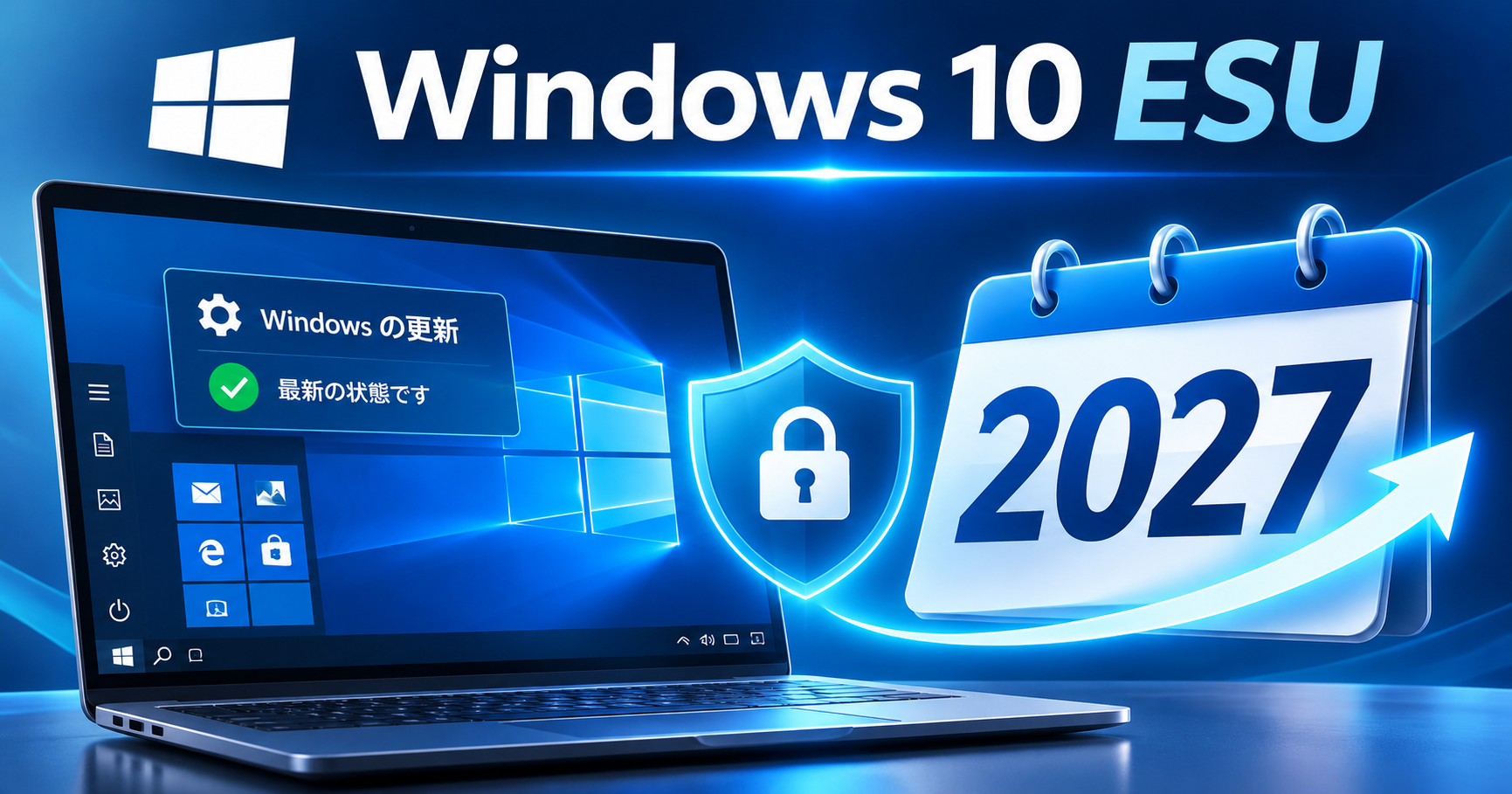
結論からいうと、個人向けWindows 10の延長セキュリティ更新(ESU)は、2027年10月12日まで利用できます。2026年6月に提供期間の延長が発表され、Microsoft公式サイトでも新しい期限が案内されています。
ただし、Windows 10自体の通常サポートが復活したわけではありません。ESUは、対象のパソコンが登録すると、重要なセキュリティ更新を引き続き受け取れる仕組みです。
登録は条件を満たせば追加費用なしで行えます。一方、登録ボタンが表示されない場合や、すでに登録したつもりでも手続きが完了していない場合には、確認が必要です。
この記事では、2027年までの延長で何が変わったのか、無料登録の条件、Windows Updateからの登録手順、登録できない場合の対処、Windows 11へ移行する判断基準まで整理します。
情報確認日:2026年11月15日
- Windows 10のサポートは2027年まで延長された?まず期限を整理
- まず確認|自分のWindows 10はESUの対象?
- Windows 10 ESUは無料?3つの登録方法を比較
- Windows 10 ESUを登録する手順
- ESUの登録ボタンが表示されないときの確認順
- すでにESUへ登録している人は何もしなくていい?
- ESU登録後、本当にセキュリティ更新を受け取れているか確認する
- Windows 11にできないパソコンは、ESUと買い替えのどちらを選ぶ?
- 2027年10月までに準備しておきたいこと
- Windows 10 ESUでよくある質問
- まとめ|Windows 10は2027年10月までESUを利用できるが、登録確認が必要
Windows 10のサポートは2027年まで延長された?まず期限を整理
最初に理解しておきたいのは、「Windows 10の通常サポート終了」と「ESUによるセキュリティ更新の提供期限」は別という点です。
| 項目 | 日付・内容 |
|---|---|
| Windows 10の通常サポート終了 | 2025年10月14日 |
| 個人向けESUの当初の期限 | 2026年10月13日 |
| 個人向けESUの延長発表 | 2026年6月25日(米国時間) |
| 個人向けESUの現在の期限 | 2027年10月12日 |
| すでにESU登録済みの場合 | 延長のための再登録は不要 |
Microsoftは2026年6月、個人向けESUの提供期間をさらに1年間延長すると発表しました。
そのため、古いWeb記事に「ESUは2026年10月13日まで」と書かれていても、現在の個人向け制度とは期限が異なります。
最新の条件はMicrosoft公式「Windows 10 コンシューマー向け拡張セキュリティ更新」で確認できます。
2027年まで使える=通常サポートが復活した、ではない
ESUに登録すると、Microsoftが定める「緊急」および「重要」のセキュリティ更新プログラムを受け取れます。
一方、ESUには次のサービスは含まれません。
- Windows 10への新機能の追加
- 通常の機能改善や不具合修正
- 技術的なサポート
- すべてのアプリや周辺機器の動作保証
つまり、2027年10月12日まですべてのトラブルがサポートされるわけではありません。
ESUはWindows 11への移行に時間が必要な人のために、重要なセキュリティ更新を受けられるようにする暫定的な制度です。
まず確認|自分のWindows 10はESUの対象?
ESUへの登録を考える場合、最初にWindowsのバージョンとエディションを確認してください。
Windowsのバージョンを調べる
- キーボードの「Windows」キーと「R」キーを同時に押す。
- 表示された入力欄に「winver」と入力する。
- 「OK」を選択する。
- WindowsのバージョンとOSビルドを確認する。
個人向けESUの対象となるWindows 10は、基本的にバージョン22H2です。
また、Microsoftが案内する対象エディションは、Home、Pro、Pro Education、Pro for Workstationsなどです。
バージョン22H2でも、会社や学校の管理下にあるパソコンでは個人向けESUを利用できない場合があります。
登録条件をチェック
| 確認項目 | 必要な条件 |
|---|---|
| Windowsのバージョン | Windows 10 22H2 |
| エディション | 個人向けESUの対象エディション |
| Windows Update | 必要な更新プログラムを適用済み |
| ESU準備更新 | KB5126256など必要な準備が完了 |
| Microsoftアカウント | 子ども用ではない管理者アカウント |
| パソコンの管理状態 | 個人向けプログラムの対象となる環境 |
Microsoftアカウントによる登録が必要で、ローカルアカウントを利用している場合は、登録時にMicrosoftアカウントでのサインインを求められることがあります。
企業のActive DirectoryドメインやMicrosoft Entraに参加している端末、MDMで管理されている端末などは、個人向けESUの対象外となる場合があります。
仕事用パソコンの場合は、個人の判断で登録や設定を変更せず、管理者へ確認してください。
Windows 10 ESUは無料?3つの登録方法を比較
Windows 10 ESUは、条件を満たせば追加費用なしで利用できます。
Microsoft公式サイトでは、次の3つの登録方法が案内されています。
| 登録方法 | 費用・条件 | 向いている人 |
|---|---|---|
| PC設定の同期 | 追加費用なし | Microsoftアカウントで設定を同期できる人 |
| Microsoft Rewards | 1,000ポイント | 必要なポイントを保有している人 |
| 一度きりの購入 | 30米ドル相当の現地価格+税 | ほかの登録方法を利用しない人 |
どの方法を利用しても、個人向けESUの提供期限は2027年10月12日です。
また、登録に使用したMicrosoftアカウントに関連付けられるESUライセンスは、条件を満たす最大10台のデバイスで使用できます。
追加費用なしで登録する場合
Microsoftは、PC設定を同期している場合に追加費用なしでESUへ登録できると案内しています。
登録画面で設定のバックアップを選択すると、対象となるWindows設定をMicrosoftアカウントに関連付けて保存できます。
ここで注意したいのは、Windows設定のバックアップと、写真・書類などの個人ファイルのバックアップを同じものと考えないことです。
Windowsバックアップには、設定の保存やファイルのバックアップなど異なる項目があります。画面に表示された内容を確認し、必要な設定を選んでください。
Windows設定の同期についてはMicrosoft公式「Windowsバックアップ設定カタログ」で説明されています。
Rewardsポイントで登録する場合
Microsoft Rewardsのポイントを保有していれば、1,000ポイントと交換してESUに登録できます。
ただし、ポイントが不足している場合は、新たにポイントを獲得する必要があります。
無料登録の方法として必ずRewardsを利用しなければならないわけではありません。
有料登録する場合
設定の同期やRewardsポイントを利用しない場合は、1回限りの購入という選択肢があります。
Microsoft公式は30米ドル、または現地通貨の相当額に税金を加えた価格を案内しています。
日本円での実際の請求額は、購入時の公式画面で確認してください。
なお、登録した時期が遅くても、提供期限がその分だけ後ろへ延びることはありません。
Windows 10 ESUを登録する手順
対象となるパソコンでは、Windows Updateの設定画面からESUへ登録できます。
登録前に作業中のファイルを保存し、重要なデータのバックアップを確認しておきましょう。
手順1|Windows Updateを開く
- 「スタート」を開く。
- 「設定」を選択する。
- 「更新とセキュリティ」を開く。
- 「Windows Update」を選ぶ。
登録条件を満たす場合、ESUへの登録案内が表示されます。
手順2|「今すぐ登録」を選ぶ
ESUの登録リンクが表示されている場合は「今すぐ登録」を選択してください。
ローカルアカウントでWindowsを使っている場合は、Microsoftアカウントでのサインインを求められることがあります。
画面に表示された内容を確認し、登録を進めてください。
手順3|登録方法を選択する
Windows設定をすでにバックアップしている場合は、そのままデバイスを登録する案内が表示されることがあります。
バックアップしていない場合は、設定のバックアップ、Rewardsポイント、購入などの選択肢が表示されます。
利用する方法を選び、案内に従って登録を完了させてください。
手順4|登録状態を確認する
登録が完了したら、再びWindows Updateを開きます。
Microsoftは、ESUの登録ステータスを次の場所で確認できると案内しています。
「設定」→「更新とセキュリティ」→「Windows Update」
登録状況を確認し、Windows Updateに提供されている更新プログラムがあれば適用してください。
最新の登録手順はMicrosoft公式ESU案内でも確認できます。
ESUの登録ボタンが表示されないときの確認順
Windows Updateを開いても「今すぐ登録」が表示されない場合があります。
この場合、すぐにWindowsを初期化したり、更新プログラムを手動で削除したりする必要はありません。
まずは登録条件がそろっているかを順番に確認してください。
1. Windows 10が22H2になっているか確認する
WindowsキーとRキーを押し、「winver」でバージョンを確認します。
22H2以外の場合は、まずMicrosoftの公式案内に従って必要な更新を確認してください。
ただし、古いパソコンや管理された端末では、更新できない事情がある場合もあります。
2. Windows Updateに未適用の更新がないか確認する
ESU登録には、必要なWindows Updateが適用されている必要があります。
「設定」→「更新とセキュリティ」→「Windows Update」で更新状況を確認してください。
保留中の更新や再起動の案内がある場合は、内容を確認したうえで対応します。
更新完了後は、Windows Updateを開き直して登録リンクの表示を確認してください。
3. KB5126256が必要なことを理解する
2026年9月、MicrosoftはWindows 10向けのESUライセンス準備パッケージ「KB5126256」を公開しました。
この更新プログラムは、ESUの登録やライセンスに必要な構成を準備するものです。
KB5126256がインストールされただけでは、ESUへの登録は完了しません。
Microsoft公式では、Windows 10 22H2に2025年10月14日以降の所定のセキュリティ更新を適用した後、準備パッケージをインストールする条件が案内されています。
このパッケージは条件を満たす端末へWindows Update経由で配信されます。通常はWindows Updateからの更新を優先し、インターネット上で見つけた不明なインストーラーを使用しないでください。
詳しい条件はMicrosoft公式「KB5126256 ESU Licensing Preparation Package」で確認できます。
4. Microsoftアカウントと管理者権限を確認する
個人向けESUでは、登録に使用するMicrosoftアカウントが必要です。
次の条件に当てはまらないか確認してください。
- 子ども用のMicrosoftアカウントを使用している
- 登録に必要な管理者権限がない
- 会社や学校の管理下にある端末を利用している
- 個人向けESUの対象外となる管理方式を利用している
家庭のパソコンでも、以前の勤務先や学校の管理設定が残っている場合は、確認が必要になることがあります。
ただし、登録できないことだけを理由に、組織の管理設定を勝手に解除しないでください。
5. 準備更新があるのに表示されない場合
KB5126256がインストール済みでも、登録リンクが表示されないケースが報告されています。
その場合は、次の情報を整理してください。
- Windows 10のエディション
- Windows 10のバージョンとOSビルド
- KB5126256のインストール状態
- Windows Updateに表示されるエラー
- Microsoftアカウントの種類
- 個人用か組織管理端末か
まずはWindows Updateのトラブルシューティングや再起動を試し、解決しない場合はMicrosoftサポートへ相談してください。
根拠の分からないレジストリ変更、非公式ツールによる強制登録、古い更新パッケージの無理なインストールは避けましょう。
すでにESUへ登録している人は何もしなくていい?
2026年10月より前に個人向けESUへ登録した場合、今回の期限延長のために追加購入や再登録を行う必要はありません。
Microsoft公式サイトでは、すでに登録しているユーザーの提供期間は2027年10月12日まで自動的に延長されると説明されています。
ただし、以前に登録操作をしたつもりでも、最後まで完了していない可能性はあります。
不安な場合は、Windows Updateの画面で登録状況を確認してください。
有料登録した場合は、必要に応じてMicrosoftアカウントの注文履歴も確認できます。
ESU登録後、本当にセキュリティ更新を受け取れているか確認する
ESUの登録と、実際のセキュリティ更新の適用状況は分けて確認することが大切です。
登録が完了しても、更新プログラムのインストール待ちや再起動待ちなどで、最新の更新がまだ適用されていない場合があります。
- 「設定」→「更新とセキュリティ」→「Windows Update」を開く。
- ESUの登録状況を確認する。
- 「更新の履歴を表示する」を開く。
- 更新プログラムの適用状況と失敗した更新がないか確認する。
- 必要な更新や再起動が表示されていれば、案内に従って対応する。
2026年11月10日には、Windows 10 ESU向けのセキュリティ更新「KB5131096」も公開されています。
ただし、更新プログラムの配信は環境によって異なる場合があるため、特定のKB番号が見当たらないだけでESUの登録失敗と断定しないでください。
Microsoft公式「2026年11月10日 Windows 10 ESU更新 KB5131096」
Windows 11にできないパソコンは、ESUと買い替えのどちらを選ぶ?
Windows 10を使い続けるか考えるときは、ESUの利用だけでなく、Windows 11への移行が可能かどうかも確認しましょう。
「今すぐ買い替えるしかない」とは限りませんが、ESUに登録すれば古いパソコンを永久に使い続けられるわけでもありません。
| パソコンの状況 | 検討したい方法 |
|---|---|
| Windows 11の要件を満たしている | バックアップ後、Windows 11への移行を検討 |
| 要件を満たさず、まだPCを使い続けたい | ESUで重要なセキュリティ更新を受けながら移行準備 |
| 本体の故障や動作不良が増えている | 修理費用や買い替えを比較 |
| 特定の古いソフトが必要 | 対応OSと移行方法をメーカーに確認 |
| 会社や学校が管理している | 組織のIT管理者へ相談 |
まずWindows 11に対応しているか確認する
Microsoftは「PC正常性チェック」アプリを提供しています。
このアプリを利用すると、Windows 11の要件を満たしているかを確認できます。
CPU、TPM 2.0、セキュアブートなどの要件を満たしていない場合は、何が原因になっているか確認してください。
Microsoft公式「PC正常性チェックアプリの使用方法」
また、てぃぷろぐでは「このPCは現在Windows 11のシステム要件を満たしていません」と表示される場合の確認方法も解説しています。
ESUは買い替えまでの猶予として考える
Windows 11へ移行できないパソコンでも、個人向けESUの条件を満たしていれば、2027年10月12日まで重要なセキュリティ更新を受けられます。
ただし、ハードウェアの故障、アプリのサポート終了、古い周辺機器の問題などが解決するわけではありません。
現在のパソコンの状態が良好なら、ESUを利用して買い替えの準備を進める方法があります。
一方、仕事で使用する重要なソフトが対応しなくなっていたり、ストレージの故障が疑われたりする場合は、ESUの期限に関係なく移行を検討する必要があります。
2027年10月までに準備しておきたいこと
ESUに登録できた場合でも、2027年10月12日以降に備えた移行計画を考えておくと安心です。
特に大切なのは、次の3点です。
1. 大切なデータをバックアップする
写真、書類、メールデータなど、失うと困る情報は別の安全な場所にバックアップしておきましょう。
外付けストレージやクラウドサービスなどを利用できますが、バックアップが正常に作成されていることも確認してください。
Windows設定の同期だけで、パソコン上のすべての個人ファイルが保護されるとは限りません。
2. 新しいパソコンで使うソフトを確認する
古いプリンター、会計ソフト、ゲーム、周辺機器などは、Windows 11でそのまま利用できない場合があります。
買い替える前に、メーカー公式サイトで対応OSを確認してください。
3. 移行に必要なアカウント情報を整理する
Microsoftアカウント、メールアカウント、各サービスのログイン情報、ソフトウェアのライセンスなども確認しておきましょう。
ただし、パスワードを平文でまとめて保存したり、他人に共有したりするのは避けてください。
パスワード管理機能を適切に利用し、新しいパソコンでも必要なサービスへサインインできるよう準備しておくと、移行時のトラブルを減らせます。
Windows 10 ESUでよくある質問
2026年10月を過ぎていても、今から無料で登録できますか?
はい。Microsoft公式では、対象となる個人用Windows 10デバイスは2027年10月12日までESUに登録できると案内しています。
条件を満たしてPC設定の同期を選べば、追加費用なしで登録できます。
ただし、実際に利用できる方法は、表示される登録画面やアカウントの条件を確認してください。
ESUに登録すると2027年までWindows 10が完全サポートされますか?
いいえ。Windows 10の通常サポートは2025年10月14日に終了しています。
ESUは、対象となる重要なセキュリティ更新を追加で受け取る制度です。新機能や通常の不具合修正、技術サポートは含まれません。
ESUに登録したあとでWindows 11へアップグレードできますか?
はい。Microsoftは、ハードウェアの要件を満たしていれば、ESU登録後でもWindows 11へアップグレードできると案内しています。
アップグレード前には必要なデータをバックアップし、重要なアプリや周辺機器が対応しているか確認してください。
家族で1台のパソコンを使っている場合、全員の登録が必要ですか?
いいえ。Microsoft公式では、Windows 10 PCで1人がESUに登録すれば、そのPCのほかのユーザーも保護されると説明しています。
ただし、別のパソコンをESUの対象にする場合は、そのデバイスも登録する必要があります。
2027年10月12日を過ぎたらパソコンは起動しなくなりますか?
ESUの提供期限が終了しただけで、Windows 10のパソコンが自動的に起動不能になるわけではありません。
ただし、その後は新しいセキュリティ上の問題への対応が受けられなくなる可能性があり、インターネットへ接続して使い続けるリスクが高まります。
期限までに、サポートされるOSや新しいパソコンへの移行を検討してください。
まとめ|Windows 10は2027年10月までESUを利用できるが、登録確認が必要
Windows 10の通常サポートは2025年10月14日に終了しましたが、個人向けESUの提供期限は2027年10月12日まで延長されています。
対象となるWindows 10 22H2のパソコンでは、Windows Updateから登録手続きを進められます。条件を満たせば追加費用なしでの登録も可能です。
すでにESUに登録している場合、今回の期限延長のために再登録する必要はありません。
一方、登録リンクが表示されない場合は、Windowsのバージョン、必要な更新、KB5126256、Microsoftアカウント、パソコンの管理状態を順番に確認してください。
今すぐパソコンを買い替えるか迷っている場合は、まずWindows 11への対応状況とESUの登録条件を確認し、2027年10月12日までの期間を安全に移行準備へ活用しましょう。
制度や登録条件が変更される可能性もあるため、最終的にはMicrosoft公式のWindows 10 ESUページで最新情報を確認してください。