
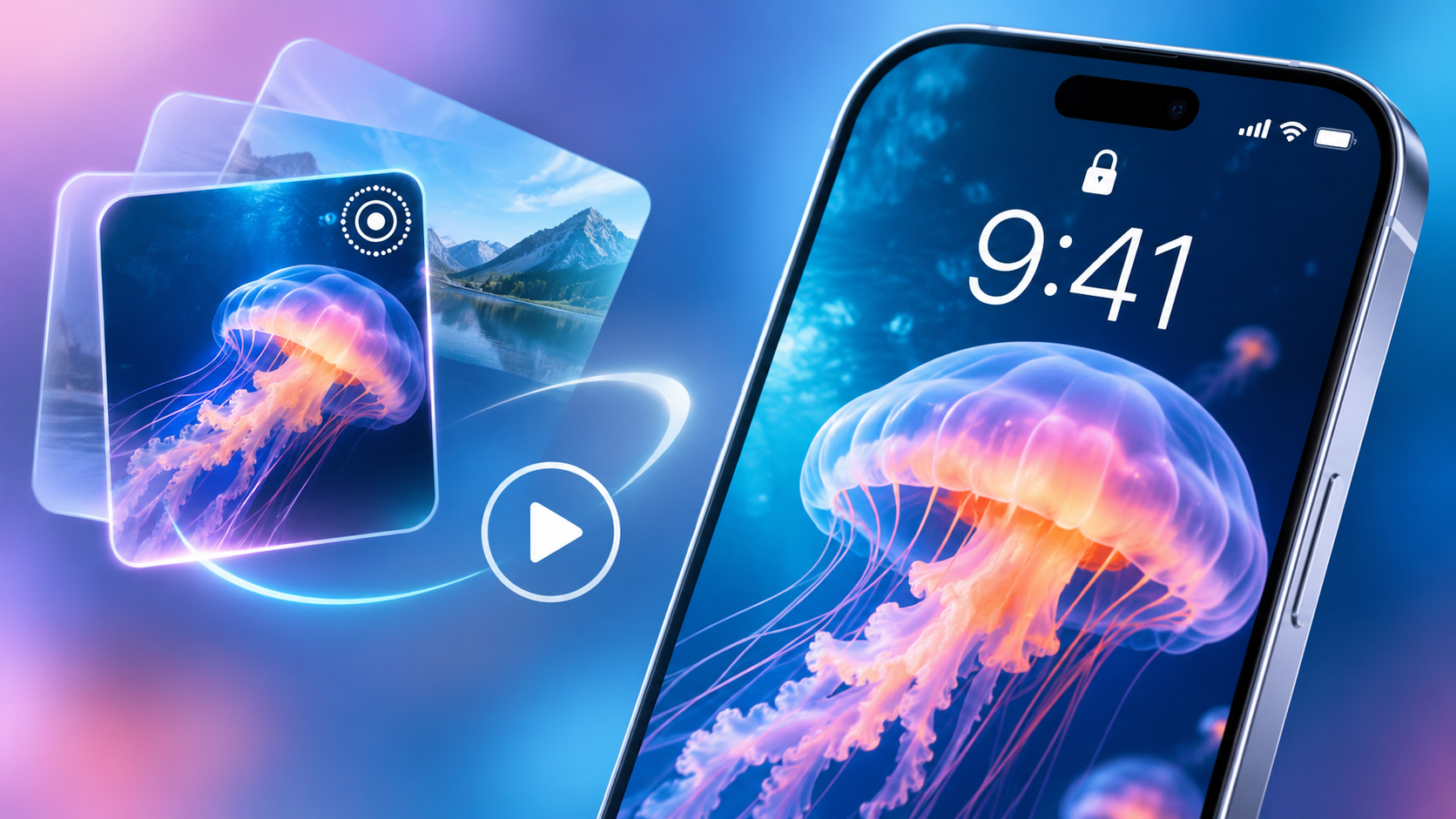
iPhoneで「動く壁紙」にしたいと思って調べると、Live Photos、空間シーン、壁紙アプリなどが出てきて、結局どれを使えばいいのか迷いやすいところです。設定したのに動かないと、「やり方が違うのかな」「自分のiPhoneでは使えないのかな」と判断しづらいこともあります。
結論からいうと、iPhoneの「動く壁紙」は1種類ではありません。写真が短く再生されるLive Photos、iPhoneを傾けると立体感が出る空間シーン、アプリで作るLive Photo風の壁紙は、それぞれ別の仕組みです。
そのため、「動画のように動かしたい」のか、「ロック画面で少し動けばいい」のか、「立体感が出れば十分なのか」で選ぶ方法が変わります。
この記事では、iPhoneの動く壁紙の種類、Live Photosの設定方法、動かないときの確認順、空間シーンとの違いまでまとめて整理します。
まず結論|iPhoneの動く壁紙は何種類ある?
最初に押さえておきたいのは、「動く壁紙」と呼ばれるものが同じ機能ではないことです。
| 種類 | どう動くか | 向いている人 |
|---|---|---|
| Live Photos | ロック画面を表示したときに短く再生される | 撮った瞬間の動きを見せたい人 |
| 空間シーン | iPhoneを動かすと3Dの奥行きが出る | 写真を立体的に見せたい人 |
| 写真シャッフル | 時間や操作に応じて写真が切り替わる | 複数の写真を楽しみたい人 |
| 壁紙アプリの「動く壁紙」 | Live Photo変換や独自の素材を使う場合がある | 標準機能以外の壁紙を試したい人 |
ここでよくある勘違いは、「動く壁紙=動画が常に再生される壁紙」ではないことです。
Appleが案内しているLive Photo壁紙は、iOS 17以降でロック画面に設定し、デバイスを起こしたときに画像が再生される仕組みです。ずっと動画のように流れ続ける機能としては説明されていません。Apple公式「Set a Live Photo as your Lock Screen wallpaper on your iPhone」
Live Photosとは?普通の写真との違い
Live Photosは、シャッターを切った前後の短い瞬間も含めて記録する撮影形式です。
Appleは、Live Photosについて写真の前後1.5秒を記録する機能として案内しています。静止画1枚だけではなく、撮影した瞬間の動きや音も残せるのが特徴です。Apple公式「Take and edit Live Photos」
そのため、Live Photosを壁紙に使うと、ロック画面を表示したタイミングで、その短い動きを見せることができます。
ただし、普通の写真やスクリーンショット、一般的な動画ファイルは、そのままLive Photosと同じようには使えません。
iPhoneでLive Photosの動く壁紙を設定する方法
Appleの案内では、iOS 17以降でLive Photoをロック画面の壁紙に設定できます。基本の流れは次のとおりです。
- 「設定」アプリを開く。
- 「壁紙」をタップする。
- 「新しい壁紙を追加」を選ぶ。
- 「写真」を開く。
- 「Live Photo」を選ぶ。
- 使いたいLive Photoを選択する。
- 必要に応じて調整し、再生ボタンがオンになっていることを確認する。
- 「追加」をタップして壁紙を設定する。
Appleは、この方法でロック画面とホーム画面の壁紙ペアとして設定できることも案内しています。ただし、Live Photoとして動くのはロック画面側の確認が中心です。Apple公式「Set a Live Photo as your Lock Screen wallpaper on your iPhone」
ロック画面の長押しから追加する方法もある
「設定」アプリからではなく、ロック画面を長押しして壁紙ギャラリーを開き、「+」から追加することもできます。
普段ロック画面のカスタマイズを使っている人は、この方法のほうが分かりやすい場合があります。
Live Photosを用意する方法
動く壁紙にしたい写真がまだない場合は、まずLive Photosとして撮影されている必要があります。
- 「カメラ」アプリを開く。
- 写真モードにする。
- Live Photoがオンになっているか確認する。
- シャッターボタンを押して撮影する。
- 「写真」アプリで開き、長押しして動くか確認する。
写真アプリで長押しして動くなら、Live Photosとして保存されているか確認しやすくなります。
なお、写真アプリで動いて見えても、壁紙側で必ず同じように使えるとは限りません。壁紙設定画面でLive Photoとして認識されるかも確認してください。
Live Photosの撮影や編集については、Apple公式「iPhoneでLive Photosを編集する」でも確認できます。
「設定したのに動かない」ときの確認順
ここが検索ユーザーの一番気になるところです。
「設定したのに動かない」といっても、原因は1つではありません。次の順番で切り分けると分かりやすくなります。
1. ロック画面で確認しているか
まず確認したいのは、どこで「動かない」と感じているかです。
Live Photo壁紙は、ロック画面での再生を確認する機能です。ホーム画面でアプリの後ろが常に動画のように動くことを期待している場合は、最初からイメージしている機能が違う可能性があります。
壁紙を設定した後は、いったん画面をロックし、スリープ解除してロック画面で確認してみてください。
2. 選んだ素材が本当にLive Photosか
通常の写真やスクリーンショットは、Live Photoの壁紙としては動きません。
また、MP4動画やGIFをそのまま選んでも、標準機能でそのままLive Photoのように再生されるとは限りません。
まずは、iPhoneで実際に撮影したLive Photosを使って試すと、設定の問題か、素材の問題かを切り分けやすくなります。
3. 壁紙設定画面で再生ボタンが使えるか
Appleの案内でも、Live Photoを選んだ後に再生ボタンを確認する流れになっています。選んだ写真によっては、その画面でLive Photoとして扱えないことがあります。Apple公式「Set a Live Photo as your Lock Screen wallpaper on your iPhone」
1枚だけで判断せず、別のLive Photosでも試してください。
4. iOSのバージョンや機能の違いを確認する
Appleの案内は、現在のLive Photo壁紙についてiOS 17以降を前提にしています。古い解説記事では、以前の「ライブ壁紙」や3D Touch時代の説明が混ざっていることがあります。
そのため、使っているiPhoneのiOSが現在の案内と大きく違う場合は、表示される項目や操作の流れが一致しないことがあります。
5. 「視差効果を減らす」が影響していないか確認する
iPhoneでは、アクセシビリティの「視差効果を減らす」をオンにすると、壁紙や通知などのパララックス効果が無効になります。Appleも、壁紙やアプリなどの揺れ動く効果が無効になると説明しています。Apple公式「iPhone、iPad、iPod touch で画面の視差効果を減らす」
これは特に、空間シーンや立体的な見え方を期待しているときに確認したいポイントです。
空間シーンとは?Live Photosとの違い
「動く壁紙にしたい」と考える人の中には、動画のような再生ではなく、iPhoneを傾けたときの立体感を求めている場合もあります。
そのときに候補になるのが空間シーンです。
AppleはiOS 26の新機能として、写真の壁紙に新しい3D効果を追加し、iPhoneを動かすと壁紙がいきいきと見える機能を案内しています。:chatgpt-content-reference{index=”3″}
また、AppleのiPhoneユーザガイド検索結果でも、iPhone 12以降では写真の壁紙に空間シーンを使えることが示されています。:chatgpt-content-reference{index=”4″}
つまり、Live Photosは「短い再生」、空間シーンは「奥行きのある見え方」であり、目的が違います。
| 比較項目 | Live Photos | 空間シーン |
|---|---|---|
| 動き方 | 写真が短く再生される | 傾けると立体感が出る |
| 向いている用途 | 撮影時の一瞬を見せたい | 静止画を印象的に見せたい |
| 必要な素材 | Live Photos | 対応する通常写真 |
| よくある勘違い | 動画がずっと流れると思いやすい | Live Photosと同じだと思いやすい |
写真シャッフルは「動く壁紙」とは別
壁紙が切り替わる機能として、写真シャッフルもあります。
これは、選んだ写真が時間や操作に応じて切り替わる機能で、1枚の写真が動画のように動く仕組みではありません。
「動く壁紙にしたい」と思っていても、実際には「複数の写真を飽きずに楽しみたい」という希望なら、写真シャッフルのほうが合っていることもあります。
動画をそのまま壁紙にして常時再生できる?
ここもよくある疑問です。
少なくとも、今回確認したApple公式案内では、任意の動画をiPhone標準機能だけでロック画面やホーム画面の背景として常時ループ再生する方法は案内されていません。
Appleが公式に説明しているのは、Live Photoをロック画面に設定して再生する方法や、空間シーンによる3D効果です。:chatgpt-content-reference{index=”5″}
アプリストアには「動く壁紙」アプリがありますが、実際には動画をLive Photoへ変換して利用するものや、アプリ内の素材を使うものがあります。標準の壁紙設定と同じ仕組みとは限りません。
そのため、アプリを使う場合は次を確認してください。
- 完成する形式がLive Photoかどうか
- 追加課金の有無
- 対応するiOSバージョン
- 保存した素材を標準の壁紙設定で使えるか
- 写真へのアクセス権限が必要か
どの方法を選べばいい?目的別のおすすめ
最後に、「結局どれを選べばいいのか」を整理します。
| やりたいこと | 向いている方法 |
|---|---|
| 自分で撮った瞬間の動きを見せたい | Live Photos |
| 写真を立体的に見せたい | 空間シーン |
| 壁紙を定期的に変えたい | 写真シャッフル |
| 標準にない見た目を試したい | 壁紙アプリを比較して使う |
迷ったときは、まずiPhoneで撮影したLive Photosをロック画面に設定して確認する方法がおすすめです。
そこで思ったような「動き」にならない場合は、求めているのが再生なのか、立体感なのかを考えると、空間シーンや別の機能を選びやすくなります。
よくある質問
Live Photosはホーム画面でも動きますか?
今回確認したApple公式案内では、Live Photoの再生はロック画面での利用として説明されています。ホーム画面の背景が常に動画のように動き続ける機能として案内されているわけではありません。Apple公式「Set a Live Photo as your Lock Screen wallpaper on your iPhone」
普通の動画をそのまま壁紙にできますか?
iPhone標準機能として、任意の動画をそのまま常時再生する壁紙の公式手順は今回確認できませんでした。動画素材を使いたい場合は、Live Photoへ変換するアプリなどが案内されることがありますが、標準機能と同じではありません。
空間シーンとLive Photosはどちらがおすすめですか?
撮影した瞬間の動きを見せたいならLive Photos、写真を立体的に印象よく見せたいなら空間シーンが向いています。目的が違うため、優劣というより使い分けで考えるのがおすすめです。
まとめ|「動く壁紙」の正体を整理すると選びやすい
iPhoneで「動く壁紙」と呼ばれるものには、Live Photos、空間シーン、写真シャッフル、アプリ系の壁紙など複数の種類があります。
Live Photosはロック画面表示時に短く再生される機能で、空間シーンは写真に3D効果を加える機能です。動画がずっと再生される壁紙を標準機能だけで設定するものとは、考え方が異なります。
まずは、自分が求めているのが「短い再生」なのか「立体感」なのかを整理することが、いちばん失敗しにくい選び方です。
設定したのに動かない場合は、ロック画面で確認しているか、素材がLive Photosか、再生ボタンが使えるか、iOSや効果設定に問題がないかを順番に確認してみてください。