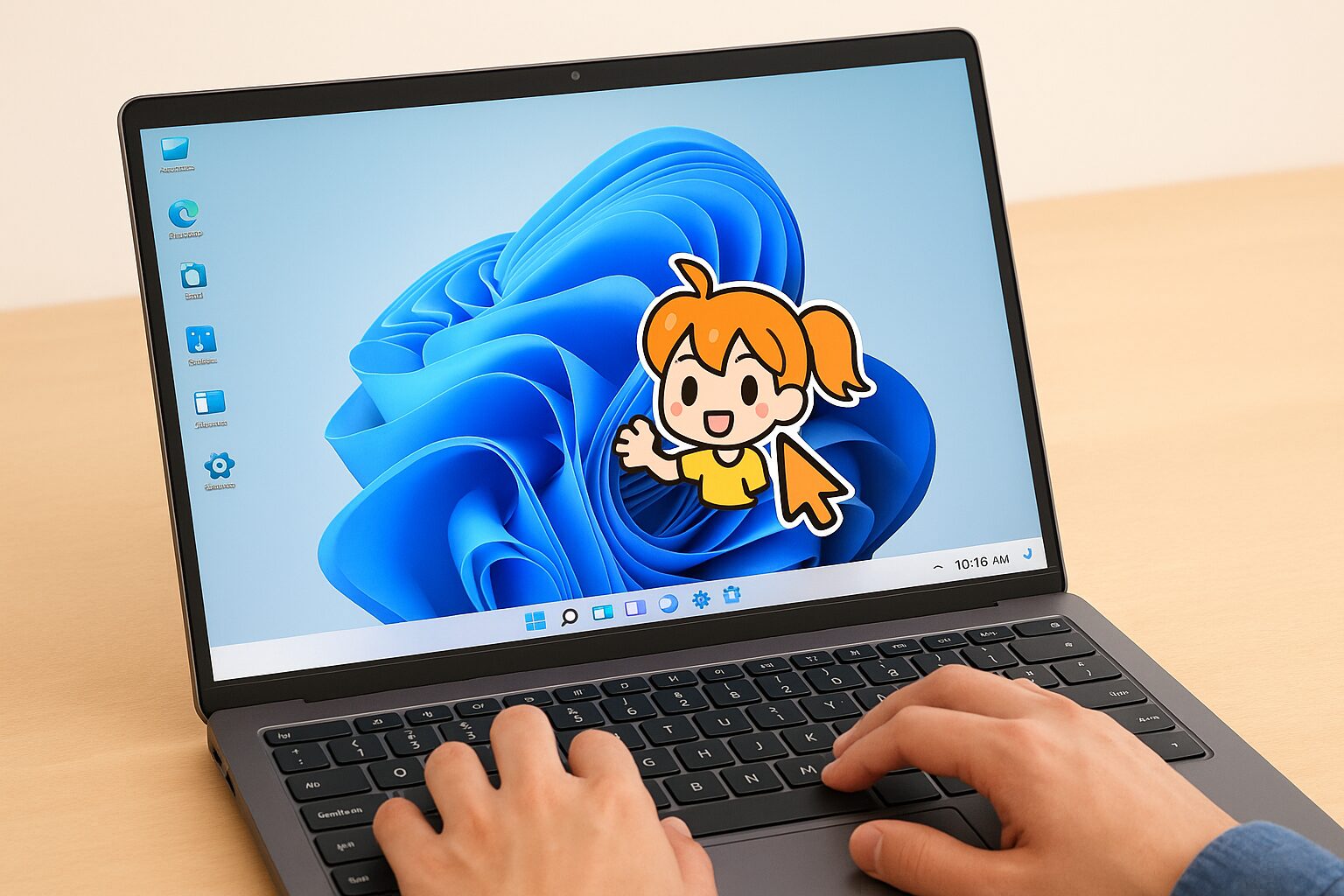
Windows11を使っていて、「もっと自分らしくPCをカスタマイズしたい」と思ったことはありませんか?そんなあなたにおすすめなのが、「キャラクターのマウスカーソル」への変更です。最近では、アニメやゲームのキャラクターを活用したカーソル素材が多数登場し、ファンの間で人気を集めています。特に、Windows11ではユーザーインターフェースが洗練され、カーソルのカスタマイズがより簡単になったことで、初心者でも手軽に自分好みのマウスカーソルに変更することが可能になりました。
本記事では、「マウスカーソル変更 キャラクター windows11」をテーマに、カーソルの心理的効果や作業効率向上の理由、具体的な設定方法、安全な素材の入手方法などを徹底解説します。特に、VTuberや配信者など視聴者を意識した設定、さらには自作カーソルの作成方法まで、実用的な情報を網羅しています。
記事の中では、Windows11におけるカーソルカスタマイズの基本から、人気のキャラクター素材の紹介、反映されない場合のトラブル解決方法まで、初心者にも分かりやすく丁寧に解説しています。ぜひ最後まで読み進め、自分だけの魅力的なキャラクターカーソルを手に入れてください。
Windows11でキャラクターのマウスカーソルに変更するメリットと魅力
なぜキャラカーソルが人気なのか?心理的効果
キャラクターのマウスカーソルが人気を集める背景には、心理的な側面が大きく影響しています。パソコンを操作する際、カーソルは常に視界の中に存在し、ユーザーの作業をナビゲートする重要な役割を担っています。
そのため、お気に入りのキャラクターがカーソルとして画面に登場するだけで、ユーザーの気分が大きく変わることがあります。たとえば、長時間の作業に取り組んでいるとき、ふと視界に入るキャラカーソルが気持ちを和らげてくれることは珍しくありません。
実際に「推し」のアニメキャラクターをマウスカーソルに設定している学生は、「課題で疲れても、推しの姿を見るともう少し頑張ろうと思える」と語っており、このようにキャラクターの存在がモチベーション維持に寄与する心理的効果が注目されています。
さらに、親しみのあるキャラクターがポインターとして登場することで、PCの利用が単なる作業ではなく、「楽しさを伴う体験」へと変化します。
こうした感情面への作用が、キャラクターカーソルの根強い人気の理由だといえるでしょう。
作業効率・モチベーションが上がる理由
キャラクターカーソルは、心理的な癒しに加え、作業効率の向上にも貢献します。その理由の一つに「視認性の向上」があります。多くのカスタムカーソルは、標準の白黒ポインターと比べて色彩が豊かで、形もユニークなため、どこにあるかを素早く見つけやすいという特徴があります。
たとえば、ビジネスシーンでよく使用されるExcelやPowerPointなどの操作時に、キャラカーソルが大きくカラフルな場合、選択箇所を即座に見つけやすく、クリックのミスも減ることから結果として作業のスピードが上がるケースがあります。
また、VTuberやYouTuberなどの配信者にとっても、キャラクターカーソルは“自分らしさ”を視聴者に印象づける要素として機能します。自己ブランディングの一部としてカーソルデザインを統一することで、ファンの記憶に残りやすくなるのです。
このように、デザイン面の特性や心理的インパクトが連動し、作業効率とモチベーションの双方を自然に向上させるのがキャラクターカーソルの魅力と言えるでしょう。
ゲーマー・クリエイターからの支持が高いポイント
ゲームやクリエイティブな作業を行うユーザーにとって、PCの操作性や視覚的な快適さは非常に重要な要素です。その中でキャラクターカーソルは、単なる趣味の域を超えた“実用的カスタマイズ”として評価されています。
たとえば、イラストレーターやデザイナーは、長時間の作業でも疲れにくいよう、マウスカーソルの大きさや視認性を調整しています。キャラクターカーソルは、そのような調整が可能でありながら、好きな世界観を演出できる点が支持される理由の一つです。
さらに、ゲーマーの間では、ゲーム内の世界観に合わせてカーソルも“スキン”の一部として取り入れる傾向が強まっています。FPSプレイヤーが自作のカーソルをゲームキャラ風にカスタムし、集中力を維持する工夫をしている事例もあるほどです。
このように、クリエイターやゲーマーが重視するのは単なる装飾ではなく、「機能美」を備えたデザイン。よって、キャラクターカーソルは見た目の楽しさに加え、プロユースの観点からも信頼されているのです。
それでは、次に実際にWindows11でカーソルを変更する前に知っておくべき基本設定について詳しく見ていきましょう。
Windows11でマウスカーソル変更を行う前に知っておくべき基本設定
標準カーソルの場所と設定メニューの開き方
Windows11でキャラクターカーソルを設定する前に、まずは現在使用中の標準カーソルや設定メニューの場所を正確に把握しておく必要があります。これを理解していないと、変更手順の途中で混乱したり、元の状態に戻せなくなったりすることがあるためです。
まず、設定画面にアクセスするには、デスクトップ画面左下の「スタート」ボタンをクリックし、「設定」→「アクセシビリティ」→「マウス ポインターとタッチ」を選択します。ここで、現在使用しているマウスカーソルのスタイルや色などを確認できます。
この画面内では、カーソルの大きさや色をその場で変更できる簡易なオプションが用意されています。ただし、キャラクターカーソルなどのカスタムデザインを設定するには、もう一段階進んで「追加のマウス設定」にアクセスする必要があります。
「関連設定」内の「追加のマウス設定」を選択すると、新たなウィンドウが開き、「ポインター」タブから既定のカーソルスタイルを変更することが可能です。
たとえば、ユーザーが最初に混乱しやすいのは、設定アプリ内ではなく、従来の「コントロールパネル形式」のウィンドウでカスタマイズする必要があるという点です。ここにアクセスできれば、Windows11でもWindows10以前と同様にカスタムカーソルの適用ができます。
このように、変更前に現在の設定場所と操作手順を把握しておくことが、スムーズなカスタマイズの第一歩となります。
カーソルの大きさ・色・デザインの基本調整
次に重要なのが、キャラクターカーソル導入前に基本的な調整を行うことです。これにより、カスタムカーソルが見えにくかったり、動作しづらくなるトラブルを未然に防ぐことができます。
「マウス ポインターとタッチ」の画面では、以下の3項目が特に重要です。
① カーソルの大きさ
スライダーを使って自由にサイズ調整ができます。キャラクターの細かい描写を楽しみたい場合は、少し大きめに設定するとよいでしょう。
② ポインターの色
「白」「黒」「反転」「カスタム」の4種類が選べます。キャラの色合いが背景と被る場合には、「反転」や「カスタムカラー」を活用して視認性を確保しましょう。
③ デザインの選択
これは主に「追加のマウス設定」から操作します。デザインの切り替えは「ポインター」タブにある「スキーム」の一覧から選択でき、標準的なデザインから、より装飾的なタイプまで幅広く用意されています。
たとえば、目が疲れやすいユーザーの場合、淡い色のキャラクターに変更することで負担を軽減することができます。また、色弱の方は、コントラストの高いキャラデザインを用いたカーソルが非常に役立ちます。
このような基本調整は、実際にキャラクターカーソルをインストールした際の見え方に大きな影響を与えるため、丁寧に行うことが大切です。
カスタムカーソル反映時の注意点
Windows11でキャラクターカーソルを導入する際、正しく反映されない、もしくは途中で元に戻ってしまうという問題が報告されることがあります。これらのトラブルを防ぐためには、事前にいくつかの注意点を押さえておくことが重要です。
まず、ダウンロードしたカーソルファイルの保存場所が適切であることが前提です。推奨されるのは、Cドライブ内の「カーソル専用フォルダ」を作成し、そこに.curや.ani形式のファイルをまとめて保存する方法です。
次に、変更後は必ず「適用」ボタンをクリックして、テーマとして保存しておくことが推奨されます。保存しないままPCを再起動すると、デフォルトのカーソルに戻ることがあるため注意が必要です。
また、カーソルファイルが壊れていたり、不完全なダウンロードであると、反映されない可能性があります。そのため、安全で信頼できる配布元からのダウンロードが前提となります。
さらに、企業ネットワークや教育機関など、一部の環境ではシステム管理者によってカスタムカーソルの変更が制限されていることもあります。この場合、管理者権限のあるアカウントで操作を行う必要があります。
このような注意点を踏まえたうえで次のステップに進めば、より確実にキャラクターカーソルを反映させることができるでしょう。
キャラクターのカーソル素材を安全にダウンロードする方法
信頼できる配布サイトと危険サイトの見分け方
キャラクターのマウスカーソル素材を入手する際に最も重要なのは、安全性の確保です。見た目に魅力的なカーソル素材でも、危険なファイルが含まれている可能性があるため、信頼できるサイトからのみダウンロードすることが絶対条件です。
信頼できる配布サイトの特徴は以下の通りです。
- サイト運営者や提供元の情報が明記されている
- HTTPSで保護されている(アドレスが「https://」から始まる)
- ダウンロード数やユーザー評価が公開されている
- カーソルファイルが個別にダウンロード可能で、内容説明も記載されている
たとえば、「DeviantArt」や「RW-Designer」などの国際的に利用者が多いプラットフォームでは、登録ユーザーが作成したカーソル素材が多く、ユーザーのコメントや評価をもとに素材の安全性を判断することが可能です。
反対に、危険サイトの特徴としては以下が挙げられます。
- 広告が多すぎてダウンロードボタンが分かりにくい
- カーソル素材と関係ないファイル(EXE形式など)を強制的にダウンロードさせようとする
- 英語や日本語の表記が不自然で機械翻訳のような内容
特に、.zipファイルの中に実行ファイル(.exe)が含まれている場合は要注意です。カーソルファイルは通常、.cur または .ani 形式ですので、それ以外の形式のファイルを実行しないようにしてください。
このように、配布サイトの信頼性を判断する目を養うことが、Windows環境で安全にキャラクターカーソルを導入するための大前提となります。
無料・有料カーソルの違いと選び方
カーソル素材には「無料」と「有料」の2種類があり、それぞれにメリットと制限があります。利用シーンや目的によって最適な選択をすることが重要です。
まず、無料カーソル素材はインターネット上で多く配布されています。趣味や個人利用であれば、無料素材でも十分に高品質なものが多く存在しています。
たとえば、ある学生はアニメ『ゆるキャン△』のキャラクターカーソルを無料サイトから入手し、課題のモチベーション向上に役立てていました。無料ながらもキャラクターの表情が豊かにアニメーションされており、操作するたびに楽しい気分になれると語っています。
一方、有料カーソルは商用利用や高解像度素材、独自デザインのカスタマイズを希望するユーザー向けです。有料素材の多くは、動作が滑らかで、デザインの完成度が高いことが特徴です。また、商用利用可能なライセンスが付与されているものもあります。
注意点としては、有料カーソルでもすべてが高品質とは限らない点です。購入前には、必ずプレビュー表示やデモを確認し、信頼できるサイトから購入するようにしましょう。
このように、利用目的と予算を踏まえて、無料と有料のどちらを選ぶかを判断することで、自分に合ったキャラクターカーソルを見つけることができます。
ファイル形式(.cur .ani .zip)の理解
キャラクターカーソル素材の導入においては、ファイル形式の正しい理解も重要です。Windowsで利用可能なカーソルファイルの形式には主に3種類があり、それぞれ用途が異なります。
① .cur(カース)
これは静止画タイプのカーソルファイルです。一般的なポインターや矢印などに使用され、アニメーションしないタイプの素材に適しています。
② .ani(アニメーションカーソル)
名前の通り、動きのあるカーソルを実現する形式で、キャラクターが瞬きしたり手を振ったりする表現も可能です。たとえば、人気ゲームキャラが目を動かすなど、視覚的に楽しい効果を表現できます。
③ .zip(圧縮ファイル)
複数のカーソルファイルや画像素材、設定ファイルなどがまとめて圧縮された形式です。ダウンロード後に解凍(展開)する必要があり、その中に.curや.aniファイルが含まれていることが通常です。
たとえば、キャラクターごとに複数のアクションを持つカーソルセット(矢印・読み込み・移動など)が.zipでまとめられているケースがよくあります。この場合は、展開したフォルダをそのまま専用ディレクトリに保存しておくと管理しやすくなります。
なお、.exe形式のインストーラーで配布されているケースもありますが、セキュリティ上のリスクがあるため避けた方が無難です。
これらの形式を理解しておくことで、素材の扱い方や保存場所を正しく把握でき、スムーズな導入につながります。
Windows11でキャラクターカーソルを導入する具体的手順
カーソルファイルの設置場所と展開方法
キャラクターカーソルの導入において、まず行うべきは素材ファイルの配置と解凍です。ほとんどのカーソル素材は.zip形式で提供されているため、まずはこの圧縮ファイルを展開し、適切な場所に保存する必要があります。
まず、ダウンロードした.zipファイルを右クリックして「すべて展開」を選択します。展開後のフォルダには通常、.curまたは.aniの拡張子を持つファイルが複数含まれています。これらをPCの任意の場所に保存するのも可能ですが、Windowsのシステム構造に則った配置をした方が後の作業がスムーズです。
おすすめの保存場所は、以下のように専用のフォルダを作る方法です。
例:「C:\Windows\Cursors\MyCharacters\」
このように、既定のCursorsフォルダ内にサブフォルダを作成して保存することで、他のテーマとの混同を防げるほか、カーソル選択時の一覧に自動で表示されることもあります。
なお、フォルダ作成やファイルの移動には管理者権限が必要な場合があります。保存後、カーソル設定から目的のキャラクターカーソルを選択できるようになります。
こうして素材の展開と配置が終わったら、次はWindows11上での反映設定に進みましょう。
カスタムテーマの登録&適用で一括変更
カーソル素材の配置が完了したら、次はそのデザインをWindows11に反映させる設定作業です。カーソルは個別に変更することも可能ですが、カスタムテーマとして保存することで、再起動後にも自動で適用されるようになります。
設定手順は以下の通りです。
- 「スタート」→「設定」→「Bluetoothとデバイス」→「マウス」→「追加のマウス設定」を開く
- 「ポインター」タブに移動し、変更したいアクション(通常の選択、作業中、リンクの選択など)をクリック
- 「参照」ボタンから先ほど保存したキャラクターカーソル(.curや.aniファイル)を選択
- すべてのアクションに希望のデザインを設定し終えたら、「名前を付けて保存」でスキームに名前を付けて保存
- 「適用」→「OK」で反映
たとえば、ゲーム「原神」の主人公を使ったカーソルテーマでは、「通常の選択」に立ちポーズ、「作業中」に元素爆発のアニメーション、「テキスト選択」に剣の構えなどを設定し、統一感のある操作感を実現しているユーザーもいます。
このように、カーソルの「動き」と「テーマの一貫性」を意識してデザインを組み合わせることで、より満足度の高いカスタマイズが可能となります。
それに加えてテーマとして保存しておくことで、他のユーザーアカウントや再ログイン時にも設定が維持され、利便性が向上します。
カーソルのバックアップと元に戻す方法
カスタマイズを進める中で「元の状態に戻したい」「他のPCでも同じカーソルを使いたい」といったニーズが出てくることがあります。そのためには、カーソル設定のバックアップと復元方法を理解しておくことが重要です。
まず、カーソルファイルそのもののバックアップですが、先述の保存先フォルダ(例:「C:\Windows\Cursors\MyCharacters\」)をUSBメモリやクラウドストレージ(OneDrive、Google Driveなど)にコピーしておくのが一般的です。
次に、カーソルスキーム(テーマ設定)の保存方法ですが、「マウスのプロパティ」内の「ポインター」タブで作成したカスタム設定を、「名前を付けて保存」で記録しておくと、その設定をいつでも呼び出すことができます。
また、元のデフォルト状態に戻すには、以下の操作を行います。
- 「マウスのプロパティ」→「ポインター」タブを開く
- 「スキーム」から「Windows デフォルト(システム スキーム)」を選択
- 「適用」→「OK」で元通りに戻る
この復元操作を知らないと、「キャラクターカーソルを戻せない」と困ってしまうケースもあるため、導入と同時に覚えておくと安心です。
たとえば、家族共用PCで自分だけキャラカーソルを使っていた場合、使用後にデフォルトに戻すことで他のユーザーへの配慮にもなります。
このように、導入とセットで「元に戻す方法」や「バックアップ」を押さえておくことで、より安全で快適なカスタマイズが実現できます。
初心者にもおすすめ!キャラクターカーソル人気素材サイトまとめ
アニメ・漫画系の人気カーソル配布サイト
キャラクターカーソルの中でも特に人気が高いのが、アニメや漫画作品をモチーフにしたデザインです。ファンの間で多く共有されており、初めてカーソルをカスタマイズする人にも導入しやすいジャンルといえます。
特に有名なのが「RW-Designer」です。このサイトは、世界中のユーザーが自由にカーソルを投稿・共有できるプラットフォームで、『進撃の巨人』『ナルト』『ONE PIECE』などのキャラクターカーソルも多数見つかります。それぞれの作品ファンによる二次創作的な要素が強く、ユニークなデザインが魅力です。
日本国内では「Neko Project」や「カーソル共和国」といったサイトがあり、日本語対応で初心者でも迷わず操作ができる仕様になっています。特に「カーソル共和国」は、シンプルな配布形式で、素材数も多いためアニメファンから根強い支持を集めています。
たとえば、あるユーザーは『鬼滅の刃』のキャラクターをモチーフにしたカーソルセットを導入し、ポインターや読み込みアイコンを全てキャラクターに統一。パソコン作業に物語性を加え、「毎日の作業が楽しくなった」と語っています。
このように、アニメ・漫画系のカーソル素材は多様性があり、ファンの心をつかむデザインが多いため、最初の一歩として非常におすすめです。
ゲーム・VTuber・漫画系カテゴリ別おすすめ
アニメに加え、ゲームやVTuberのキャラクターを使用したマウスカーソル素材も高い人気を誇ります。カテゴリごとに特色があるため、自分の興味に応じて選ぶことができます。
ゲーム系では、『原神』『マインクラフト』『ゼルダの伝説』などをテーマにしたカーソルが特に人気です。たとえば、マインクラフトのブロックを模したクリックカーソルは、世界観を損なわず自然に使えるデザインが特徴です。
VTuber系では、ホロライブやにじさんじなど、特定のタレントを中心としたファンメイドのカーソル素材が流通しています。注意点としては、VTuber事務所が著作権を厳格に管理しているケースがあるため、二次創作としての範囲内で利用することが大切です。
漫画系では、ジャンプ系作品やサンデー、マガジン掲載作品などを題材としたものも見つかります。公式の素材ではないものの、ファンアートとしての範囲で提供されているものが多く、個人使用であれば問題ない場合もあります。
カテゴリに応じたカーソルを選ぶことで、単に見た目を変えるだけでなく、PC操作そのものが“自分の好きな世界”に入り込む体験へと変わるのがこのカスタマイズの醍醐味です。
著作権に配慮した安全な入手方法
キャラクターカーソルの配布は、ファン活動の一環として行われることが多い一方で、著作権に抵触するケースも少なくありません。そのため、利用にあたっては必ず著作権表記や使用条件を確認することが大切です。
たとえば、公式が「個人利用に限りファンメイドのコンテンツを認めている」場合、その範囲であれば安心して利用できます。しかし、素材を再配布したり、商用動画に使用したりすることはNGとされることが多いです。
安全にキャラクターカーソルを入手するには、以下の方法が推奨されます。
- 配布サイトに「利用規約」や「著作権表記」が明記されているものを選ぶ
- 商用利用を希望する場合は、有料素材やライセンス付き素材を選ぶ
- ファンメイド作品は自己責任で使用し、用途は必ず「個人使用」に限定する
たとえば、「Booth」や「Skeb」など、クリエイターが公式に素材を販売・提供しているサイトでは、著作権の明示がしっかりされており、安心して利用できる環境が整っています。
このように、好きなキャラクターをPC操作に取り入れる楽しさと同時に、法的なリスクにも配慮する姿勢が重要です。節度を持った使い方を心がけることで、今後も多くの良質な素材が共有される文化を支えることにつながります。
推しキャラ別おすすめマウスカーソルBEST20
かわいい系・癒し系キャラクターランキング
マウスカーソルをキャラクターに変更する際、「かわいい系」や「癒し系」のデザインは非常に高い人気を誇ります。特に、PC作業中のストレスを軽減する効果が期待されており、多くのユーザーが日常の“癒し”として取り入れています。
ここでは、ユーザーから支持を集めている癒し系キャラカーソルの中でも特におすすめのキャラクターを紹介します。
- すみっコぐらし:パステルカラーとゆるい動きが特徴。特に女性ユーザーに人気。
- リラックマ:読書中や寝転ぶアニメーションがついたカーソルもあり。
- ぐでたま:脱力系の動きが特徴で、マウス操作がゆるく感じられる。
- ポムポムプリン:カフェ風の小物と組み合わせたデザインが可愛らしい。
- カービィ:歩いたり吸い込んだりするアニメーションカーソルが人気。
例えば、リラックマのカーソルを使用している会社員は「作業中のイライラが軽減されて、ついマウスを見て和んでしまう」と語っており、癒し系キャラの心理的効果は実感されているようです。
このように、かわいさと視認性のバランスが取れたキャラは、仕事や勉強を支えるパートナーとして活用されています。
クール・スタイリッシュキャラランキング
一方で、男性を中心に人気が高いのが「クール系」「スタイリッシュ系」のキャラクターカーソルです。シャープな動きやモノトーンを基調としたデザインは、作業の集中力を高めたい人に最適です。
以下はスタイリッシュな印象を持つキャラクターカーソルの人気ランキングです。
- 初音ミク(クールVer.):黒基調の衣装で構成された大人びたデザイン。
- 綾波レイ(エヴァンゲリオン):青系の配色とミニマルなラインで構成。
- ルルーシュ(コードギアス):指差しアニメーションなど、威厳ある動作が魅力。
- カカシ先生(NARUTO):クナイを投げる動きや目線の変化で躍動感を演出。
- キリト(SAO):剣を構えたカーソルで、操作ごとに光の軌跡が発生する演出あり。
たとえば、ルルーシュのカーソルを使用しているデザイナーは、「タスク操作のたびに演出があることで、操作にメリハリがつき、集中できる」と話しており、見た目の美しさがマウス操作をリズミカルにするという効果も見逃せません。
このように、クール系キャラクターのカーソルは、作業環境をシックに演出し、モチベーション維持にも役立っています。
動くアニメーションカーソルの人気作品
キャラクターカーソルの中でも特に目を引くのが、アニメーション付きのデザインです。動きのあるカーソルは、操作に楽しさを加えるだけでなく、使用者の集中を切らさない役割も果たします。
以下は、アニメーションカーソルとして人気の高いキャラクター例です。
- チョッパー(ONE PIECE):ジャンプしながら移動するカーソルが話題に。
- エミリア(Re:ゼロ):氷を出すアニメーションが美しい。
- 炭治郎(鬼滅の刃):水の呼吸を模した動きがカーソルに表現されている。
- ミクダヨー:視線が動いたり手を振るなど、独特の愛嬌ある動きが印象的。
- トトロ(となりのトトロ):葉っぱを振るアニメーションで、落ち着いた雰囲気を演出。
たとえば、炭治郎のアニメーションカーソルを愛用する配信者は「操作中もキャラが戦っているように感じられて、作業が冒険に変わる」と話しています。
.ani形式による滑らかな動作は、クリックやドラッグのたびにさまざまな視覚的楽しみを提供し、特にVTuberやゲーム実況者など視聴者に見られることを意識する場面で強い効果を発揮します。
このように、動きのあるキャラクターカーソルは、単なる機能以上の付加価値を持ち、操作体験を豊かにしてくれます。
キャラクターカーソルが表示されない・動かない時の対処法
カーソルが反映されない原因と解決策
キャラクターカーソルを設定したにもかかわらず、変更が反映されないというトラブルは比較的よく発生します。これは主に、ファイルの配置ミスや設定の保存忘れ、あるいはファイル形式の誤解が原因であることが多いです。
まず確認すべきはカーソルファイルの保存場所です。Windows11では、C:\Windows\Cursors内に保存されていないファイルを指定した場合、権限の関係で正しく読み込めないことがあります。特に、ダウンロードフォルダやデスクトップから直接参照した状態では、再起動後にカーソルが元に戻る現象がよく見られます。
また、.aniや.curファイルが破損している場合や、ファイル名に日本語が含まれていると、正しく動作しないケースもあります。これを避けるためには、ファイル名を半角英数字で統一し、短く分かりやすいものに変更するのが効果的です。
次に、「マウスのプロパティ」→「ポインター」タブで、カーソルを変更した後、必ず「適用」→「OK」ボタンで保存しているかを確認してください。これを行わないと、設定が反映されないままウィンドウが閉じられてしまいます。
たとえば、あるユーザーはキャラクターカーソルを設定したにも関わらず表示されない状態が続いていましたが、「保存ボタンを押していなかった」ことが原因だったという事例があります。
このように、基本的な操作ミスが原因でカーソルが反映されないケースが多いため、設定手順を見直すことでトラブルの大半は解決可能です。
再起動・テーマ更新でも直らない場合の対処
カーソルを設定しても、PCを再起動した後にデフォルトのマウスカーソルに戻ってしまうという現象もよく報告されています。これは「スキーム(テーマ)」としての保存が行われていない場合に起こります。
この問題を解決するには、カーソル変更後に「名前を付けて保存」ボタンを使用し、自分用のカスタムスキームを作成・保存してください。これにより、再起動後も自動でキャラクターカーソルが復元されます。
また、セキュリティソフトや常駐プログラムが原因でカーソル設定がブロックされているケースも存在します。特に一部のノートPCには、デバイス専用のマウス管理ソフトが標準でインストールされており、これがOSのカーソル設定に干渉してしまうことがあります。
この場合は、マウス管理ソフトの設定画面から「Windowsの設定を優先する」といった項目がないかを探し、切り替えることで解決できます。
あるユーザーは、再起動のたびにカーソルが初期状態に戻るという問題を抱えていましたが、ノートPCに入っていたトラックパッドソフトの設定変更により、問題が解決しました。
このように、単なるWindowsの設定以外にも、ハードウェアや常駐ソフトウェアが原因でカーソルが戻ることがあるため、多角的なチェックが求められます。
Windowsアップデートによる不具合回避法
Windows11では定期的に機能更新プログラム(Feature Update)や品質更新プログラム(Cumulative Update)が配信されており、これが原因でカーソル設定が初期化されることがあります。
特に、大型アップデートの後にカーソルが元に戻ってしまったという報告は多数あります。これは、Windowsがアップデート時に一部のユーザー設定ファイルをリセットしてしまうためです。
これを防ぐためには、以下の対策が有効です。
- アップデート前にスキームを保存しておき、復元しやすい状態にしておく
- カーソルファイルはCドライブ内の安全な場所(例:C:\Windows\Cursors)に保存しておく
- 重要なカスタムファイルや設定は外部メディアにバックアップしておく
また、Windows Updateの履歴を確認し、アップデート直後に不具合が発生した場合は「更新のアンインストール」や「復元ポイント」機能を使うことも視野に入れましょう。
ちなみに、企業や学校などのネットワーク管理下にあるPCでは、グループポリシーによって設定変更が制限されていることがあります。このような環境では、システム管理者に設定変更の許可を求める必要があります。
このように、Windowsアップデートは利便性向上のために重要ですが、カスタム設定に影響を及ぼすことがあるため、定期的なバックアップと確認作業が重要です。
スマホ/タブレット配信者・VTuberに最適なカーソル設定
視聴者に見やすいカーソルデザインの条件
VTuberやスマホ・タブレット配信者がパソコンを活用して配信や動画制作を行う際、視聴者にとって見やすいマウスカーソルの設定が非常に重要です。画面共有や画面録画を行う場合、ポインターの存在感が薄いと、操作の流れが伝わりにくくなってしまいます。
見やすいカーソルデザインには、以下のような条件が求められます。
- 明度差が大きく、背景に埋もれないカラー(例:白背景には黒ベースのカーソル)
- 動きのあるアニメーション(.ani)で操作にリズムを与える
- サイズが適度に大きく、画面内でしっかり目立つ
たとえば、配信画面で資料を説明する際に、指差し動作をするキャラカーソルは「どこを指しているか」が明確になるため、視聴者の理解度が高まります。
人気のデザインには、「炎のエフェクト付きカーソル」「光る魔法陣風カーソル」「指アイコン+セリフ吹き出し」など、視覚的なインパクトと操作意図が両立されたものが多く見られます。
このように、視聴者にわかりやすく、自分らしさも伝えられるデザインを選ぶことで、配信の質を一段と高めることができます。
OBSでカーソルを目立たせる設定
配信ツールとして広く使われている「OBS Studio」では、カーソルの表示方法を細かく調整できます。キャラクターカーソルを活かすためには、OBS側での表示設定も最適化する必要があります。
まず、基本的な操作としては、画面キャプチャのソースを右クリック→「プロパティ」→「カーソルをキャプチャ」にチェックを入れます。これにより、OBSでマウスカーソルが配信画面に表示されるようになります。
しかし、ただ表示するだけでは不十分です。以下のような追加設定で、視認性をさらに向上させることが可能です。
- カーソルを拡大表示(ソース全体を拡大して調整)
- カーソル位置にエフェクト画像(PNG)を重ねる
- クリック時に光るアニメーションを追加するプラグインを導入
たとえば、VTuberが教育系配信で解説を行う場合、マウスのクリック操作と連動して表示が変化するカーソルを用いることで、視聴者の注意を自然に引きつけることができます。
このように、OBSの機能とカーソルデザインを組み合わせることで、配信の操作性と演出力を大幅に向上させることができます。
配信・動画編集向けカーソルエフェクトの活用
さらに、配信や動画編集においては、マウスカーソルにエフェクトを追加することで、視聴者の視線誘導や操作のわかりやすさを向上させることができます。
エフェクトの例としては以下のようなものがあります。
- クリック時に波紋が広がるアニメーション
- カーソルが移動するたびに残像を残すトレイル効果
- ホバリング時にアイコンが浮かび上がるポップアップ風演出
これらはOBSのプラグインや動画編集ソフト(Adobe Premiere Pro、DaVinci Resolveなど)で後付けすることが可能です。特に編集段階でマウス操作を強調するためのエフェクトは、チュートリアル動画やプレゼン形式の配信において有効です。
たとえば、教育系YouTuberが「Photoshopの使い方」を解説する動画に、クリック時の光るエフェクトを入れることで、視聴者が操作内容を瞬時に理解できるようになります。
ちなみに、クリックアクションと同時に効果音(SE)を追加することで、視覚と聴覚の両面から情報を伝えることができ、理解度がさらに高まります。
このように、キャラクターカーソルに加えてエフェクト演出を施すことで、視聴者にとって見やすく、操作意図が明確な動画・配信コンテンツが完成します。
キャラクターカーソルをもっと楽しむ応用テクニック
時間帯でカーソルを自動切替する方法
日中は明るくポップなカーソル、夜間は目に優しい落ち着いたデザインに切り替えたいと感じたことはありませんか?Windows11では直接的な「時間帯によるカーソル自動切替」機能はありませんが、タスクスケジューラを利用すれば自動でカーソルテーマを切り替えることが可能です。
以下がその設定手順の概要です。
- あらかじめ2つのカーソルスキーム(例:「DayTheme」「NightTheme」)を保存しておく
- それぞれのテーマ適用を行う.batファイルを作成する(例:「day_cursor.bat」「night_cursor.bat」)
- タスクスケジューラで、朝と夜の特定時間にバッチファイルを実行するよう設定する
たとえば、以下のような.batファイルを用意します。
Rundll32.exe user32.dll,SetCursorTheme DayTheme
このように、シンプルなスクリプトでも、Windows内部の機能を活用することで、自分だけの時間帯別マウスカーソル体験を作ることができます。
この工夫は、目の疲れを軽減したいユーザーや、デザインにこだわるクリエイターに特におすすめです。
自作カーソルを作るための便利ツール紹介
既存のキャラクターカーソルでは満足できない、あるいは自分だけのオリジナルカーソルを作りたいという方には、自作カーソル制作ツールの活用がおすすめです。
代表的なツールには以下のようなものがあります。
- RealWorld Cursor Editor:無料で使える高機能ツール。.curや.ani形式の作成・編集が可能。
- GIMP:画像編集ソフト。32×32または48×48pxの画像を作成してカーソル素材に活用できる。
- CursorFX(Stardock社):有料だが、アニメーションや特殊効果を簡単に付加できる。
たとえば、VTuberが自分のキャラクター立ち絵を利用してカーソルを自作する場合、「透明背景のPNG画像を32px四方に縮小し、.cur形式で保存」するのが基本的な作業になります。画像を用意するだけで直感的にカーソルが作れるため、初心者にも扱いやすいのが特徴です。
また、.ani形式でアニメーションを作成するには、複数のフレーム(画像)を用意し、タイミングを調整する必要があります。RealWorld Cursor Editorではタイムライン機能も搭載されており、簡単に動きのあるカーソルを設計することができます。
このように、ツールを使えばデザインの自由度が広がり、完全オリジナルのカーソルでPCをより楽しくパーソナライズできます。
動くカーソルと音声エフェクトの追加方法
カーソルに動きを加えるだけではなく、クリックやアクションに合わせた音声エフェクトを追加することで、よりインタラクティブな使用体験が実現できます。
ただし、Windowsの標準機能では「カーソルそのものに音声を付与する」ことはできないため、サードパーティ製のユーティリティやスクリプトを併用する必要があります。
おすすめの方法は以下の通りです。
- AutoHotKeyを使って、クリック時にサウンドを再生するスクリプトを作成
- カーソルアニメーション(.ani形式)と同期させて、SE(サウンドエフェクト)を再生
- OBSで配信する際に、音声ファイルをトリガーとして再生できるよう設定
たとえば、AutoHotKeyのスクリプト例:
~LButton::
SoundPlay, %A_ScriptDir%\clicksound.wav
return
このように、マウスクリック時に任意のWAVファイルを再生できるため、「ポヨン」「カチッ」「効果音ボイス」などキャラに合わせた音を割り当てることも可能です。
こうした工夫を取り入れることで、視覚だけでなく聴覚でもキャラクター性を演出でき、特に配信やイベントでのインパクトを高めることができます。
まとめ
Windows11でキャラクターのマウスカーソルを導入することで、作業効率の向上、心理的な癒し、そして自分らしさの演出といった、さまざまなメリットが得られます。特に、アニメやゲームの推しキャラを取り入れることで、パソコン操作の体験が一変します。
本記事では、キャラクターカーソルの心理的効果や作業への影響、安全な入手方法から具体的な設定方法、さらにはOBSを使った配信設定や応用テクニックまで、実践的かつ信頼性のある情報を総合的に解説してきました。
特に重要なのは、安全な配布元からファイルをダウンロードすることと、カーソルテーマをきちんと保存・管理しておくことです。これにより、設定が消えてしまうトラブルも防ぐことができます。
さらに、OBSでの可視性向上、音声エフェクトの活用、時間帯に応じたカーソル切り替えなど、少し工夫を加えるだけでキャラクターカーソルの魅力はさらに広がります。
「ただのカーソル」から「自分の世界観を体現するツール」へ──それが、キャラクターカーソルの真の価値と言えるでしょう。
今後もWindows11の進化にあわせて、より多彩なカーソル表現が登場することが予想されます。ぜひ、この記事を参考に、自分だけのキャラクターカーソルでPCライフを彩ってみてください。