
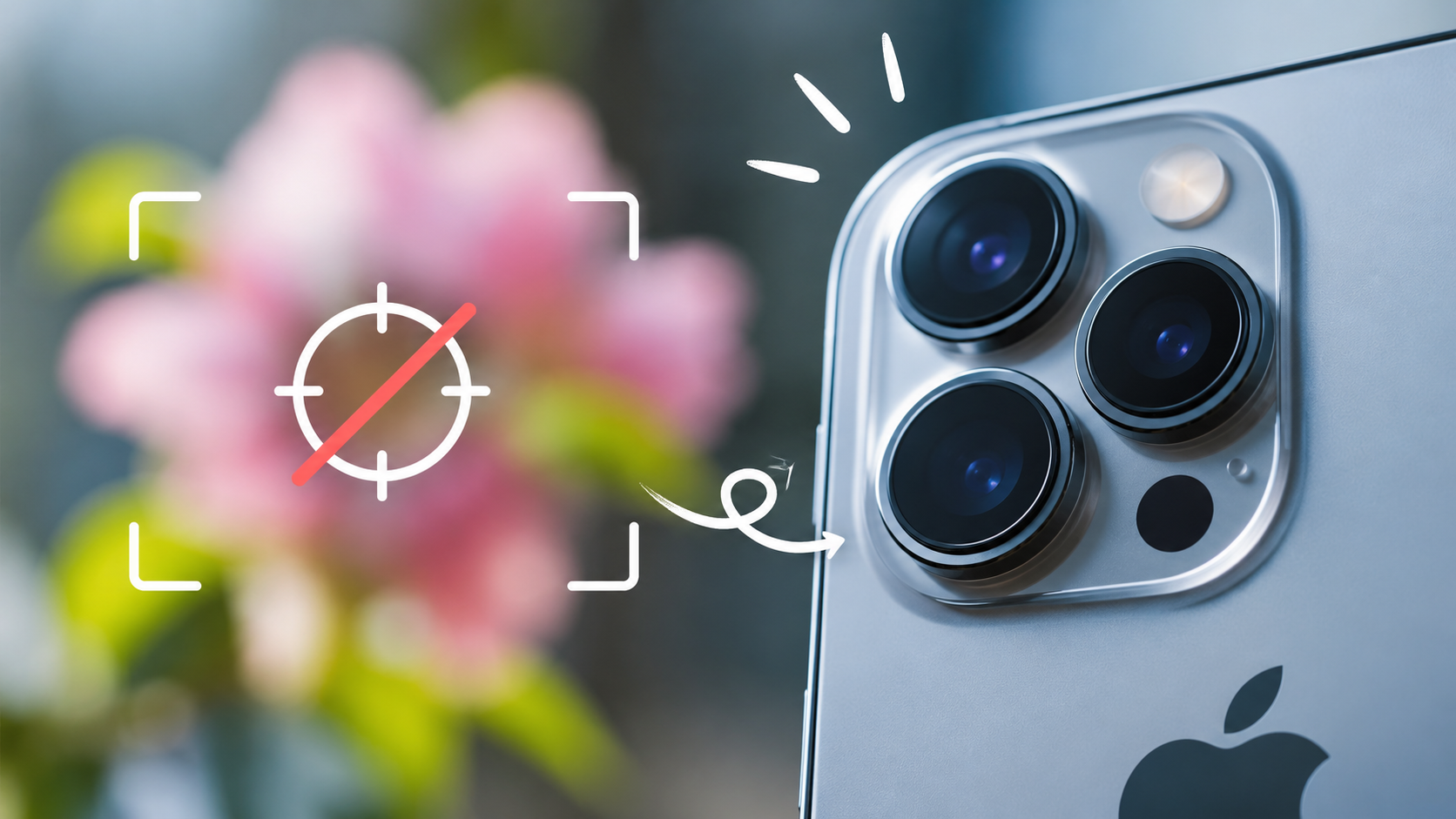
iPhoneで写真を撮ろうとしたら、画面をタップしてもピントが合わない。近くの文字だけぼやけたり、1倍に切り替えた途端に映像が不鮮明になったりすると、カメラの故障を疑うこともあるでしょう。
iPhoneのカメラでピントが合わなくても、必ずしも故障とは限りません。撮影距離やレンズの汚れ、アクセサリの影響で起きることもあります。一方、落下や強い振動の後から異常が続く場合は、カメラ内部の点検が必要になる可能性があります。
大切なのは、むやみに設定を変更するのではなく、「どの状況でぼやけるか」を確認することです。
この記事では、近距離・倍率別・カメラの振動などの症状から原因を切り分け、自分でできる対処と修理を相談する目安を順番に説明します。
まず確認|iPhoneカメラのピントが合わない症状別チェック表
最初に、どのような撮影でピントが合わないのか確認してください。似たような「ぼやける」症状でも、確認するポイントは異なります。
| 症状 | 考えられる原因 | 最初に試すこと |
|---|---|---|
| 近くの文字や小物だけぼやける | 近すぎる撮影距離、マクロ切り替え | 少し離れて撮影する |
| 遠くも近くも白っぽくぼやける | レンズ汚れ、曇り、保護カバーの影響 | レンズ清掃とアクセサリの取り外し |
| 1倍や望遠など、特定の倍率だけぼやける | カメラの切り替えや一部機構の問題 | 同じ被写体を倍率別に比較する |
| ピントが手前と奥を行き来する | 被写体の条件、オートフォーカスの問題 | 明るい場所で静止物を撮影する |
| 画面が細かく震える・異音がする | 手ぶれ補正やフォーカス機構の異常など | アクセサリを外して状態を確認する |
| LINEなど特定のアプリだけぼやける | アプリ側の処理やカメラ設定 | iPhone標準カメラで比較する |
| 暗い場所でだけぼやける | 手ぶれ、被写体の動き、光量不足 | 明るい場所で同じ被写体を撮る |
この表は原因を確定するものではありません。複数の原因が重なることもあるため、次の方法で撮影条件を変えながら確認しましょう。
修理前に試したい3つの撮影テスト
カメラが故障しているか判断するには、撮影条件をできるだけそろえて比較することが役立ちます。
特別なアプリをインストールする必要はありません。iPhoneに最初から入っている「カメラ」アプリを使います。
テスト1|近くと少し離れた場所で撮影する
- 十分な明るさがある場所で「カメラ」アプリを開く。
- 「写真」モードを選択する。
- 動かない被写体を画面に入れる。
- 被写体をタップしてピントを合わせる。
- 近くで撮影した後、少し離れて同じ被写体を撮影する。
近くではぼやけるのに、離れると鮮明になる場合は、撮影距離が近すぎる可能性があります。
iPhoneのカメラには、機種やカメラごとにピントを合わせられる距離の範囲があります。近づけば必ず大きく鮮明に撮れるわけではありません。
一方、十分に離れてもピントが合わない場合は、レンズの汚れやほかの問題も確認する必要があります。
テスト2|倍率を切り替えて違いを見る
背面に複数のカメラがあるiPhoneでは、「0.5x」「1x」「2x」「3x」「5x」など、機種に応じた倍率を選択できます。
画面に表示されている倍率を切り替え、同じ被写体を撮影して比較してください。
- 特定の倍率だけ極端にぼやけるか
- 倍率を切り替えた瞬間にピントが乱れるか
- 同じ倍率で何度撮影しても異常が続くか
- 明るい場所でも同じ症状が出るか
ただし、表示されている倍率と実際に使用される物理カメラは、常に一対一で対応するわけではありません。
iPhoneは機種や撮影条件によって、カメラの切り替えや画像処理を自動的に行う場合があります。そのため、「1倍だけぼやけるから広角カメラが故障した」と断定することはできません。
倍率ごとの違いは、修理相談時に症状を伝えるための手掛かりとして考えてください。
テスト3|前面カメラ・背面カメラ・別のアプリで比較する
次に、カメラを切り替えて問題が起きる範囲を確認します。
- 標準カメラで背面カメラを使い、写真を撮る。
- 前面カメラに切り替えて撮影する。
- 問題が起きていたLINEやSNSなどのアプリがあれば、同じように撮影して比べる。
標準カメラでは正常なのに、特定のアプリだけぼやける場合は、そのアプリの撮影処理や設定が関係している可能性があります。アプリの更新状況も確認してください。
反対に、標準カメラでも同じ問題が続く場合は、iPhone本体側の確認を優先します。
前面と背面ではカメラの仕組みや仕様が異なるため、画質が完全に同じになるとは限りません。比較するときは、通常の撮影ができるかどうかを見てください。
近くの物だけピントが合わない場合はマクロ撮影を確認
書類の小さな文字、アクセサリー、料理などを近距離で撮影すると、普段の風景写真では問題がないのに、急にぼやけることがあります。
この場合は、カメラが被写体に近すぎる可能性があります。
まずは少し離れて撮る
最も簡単な確認方法は、iPhoneを被写体から少し離すことです。
離れることでピントが合うなら、カメラの故障ではなく、近距離撮影の限界が関係している可能性があります。
撮影したい物を大きく写したい場合も、無理にカメラを近づけ続けず、いったんピントが合う距離で撮影してください。
マクロ対応iPhoneなら自動切り替えを確認する
マクロ撮影に対応しているiPhoneでは、被写体に近づくと超広角カメラに自動で切り替わり、近距離でも撮影できる仕組みがあります。
ただし、この機能はすべてのiPhoneで使えるわけではありません。
対応機種では、カメラを被写体に近づけた際に花のマークが表示され、マクロ撮影の自動切り替えを制御できます。
近距離でぼやける場合、Appleは被写体から少し離れるか、「0.5x」を選んで超広角カメラを使う方法を案内しています。
マクロ撮影の対応機種や操作方法はApple公式「iPhoneのカメラでマクロ写真やマクロビデオを撮影する」で確認できます。
なお、0.5倍に対応しているからといって、必ずマクロ撮影にも対応しているとは限りません。
どの距離でもぼやける場合はレンズとアクセサリを確認
近くも遠くも全体的に白っぽく写る場合は、オートフォーカスの故障と考える前に、レンズの状態を確認してください。
レンズに付いた指紋や皮脂を拭き取る
レンズ表面に皮脂や指紋が付くと、光が散乱し、写真がにじんだり白っぽく見えたりすることがあります。
Appleは写真がぼやける場合、前面・背面のカメラレンズをマイクロファイバークロスで拭くことを案内しています。
強くこすったり、硬い物で汚れを削り取ったりせず、柔らかい布で優しく清掃してください。
また、レンズ表面がきれいになっても内側に曇りが残る、ガラスにひび割れがあるといった場合は、無理に分解して清掃しないでください。
ケース・レンズカバー・磁石付きアクセサリを外す
レンズを拭いても改善しない場合は、iPhoneに装着しているアクセサリを一度取り外します。
- カメラレンズ用の保護カバー
- レンズ周囲を覆うケース
- 磁石付きのスマホリングやホルダー
- 磁気を利用した車載アクセサリ
- 外付けの撮影用レンズやフィルター
Appleは、一部のアクセサリに使われている強い磁石や磁性金属が、iPhoneのカメラ機構に干渉する可能性を説明しています。
クローズドループ方式のオートフォーカスを搭載したモデルでは、磁気センサーがレンズ位置を判定するため、強い磁場がその働きに影響する場合があります。
ただし、磁石を使ったアクセサリがすべて不具合を起こすわけではありません。重要なのは、背面カメラ付近に強い磁石や磁性金属が配置されていないかどうかです。
Apple公式「磁石を内蔵したアクセサリによるiPhoneカメラへの磁気干渉について」も参考にしてください。
アクセサリを取り外して撮影が正常に戻ったなら、そのアクセサリの影響が考えられます。
画面をタップしてもピントが合わないときの操作方法
レンズやアクセサリに問題が見当たらない場合は、ピントを合わせる操作が正しく行えているか確認します。
ピントを合わせたい場所をタップする
iPhoneの標準カメラでは、撮影画面の被写体をタップすると、その位置を基準にピントと露出を調整できます。
- 「カメラ」アプリを開く。
- 「写真」モードにする。
- ピントを合わせたい被写体をタップする。
- 被写体が鮮明に表示されるか確認する。
背景ではなく手前の物にピントを合わせたい場合は、その物を直接タップしてください。
ただし、タップによってカメラの撮影可能距離を超えたピント合わせができるわけではありません。
AE/AFロックが有効になっていないか確認する
iPhoneには「AE/AFロック」という機能があります。
撮影画面を長押しすると、ピントと露出を固定できます。被写体との距離や構図を変えてもロックされた設定が維持されるため、状況によってはピントが合わないように見えることがあります。
画面に「AE/AFロック」と表示されている場合は、別の場所を一度タップして解除してください。
ピントを合わせ直した後で、もう一度撮影してみましょう。
操作方法はApple公式「iPhoneのカメラツールを使って撮影を設定する」にも記載されています。
カメラが震える・ピントが行ったり来たりする場合
カメラを起動すると映像が細かく揺れる、ピントが手前と奥を繰り返し移動する、以前はなかった異音が発生する場合は、単なる撮影距離の問題とは異なる可能性があります。
まずはスマホケースや外付けレンズなどを取り外し、十分に明るい場所で静止している被写体を撮影してください。
それでも異常が続く場合は、オートフォーカスや光学式手ぶれ補正などのカメラ機構に問題が起きている可能性があります。
落下や強い振動の後からおかしくなった場合
落下後から急にピントが合わなくなった場合は、外観に傷がなくても内部に影響が出ている可能性があります。
また、Appleはオートバイの高出力エンジンなどによる強い振動をiPhoneが長時間受け続けると、カメラシステムの性能が低下するおそれがあると案内しています。
特にバイクのハンドルにiPhoneを固定して使用していた場合は、発生時期と使用状況を確認してください。
Apple公式「オートバイの高出力エンジンなどの振動を受け続けるとiPhoneのカメラに影響することがある」で詳しく説明されています。
ピントを直そうとしてiPhoneを強く振ったり、カメラ周辺を叩いたりすることは避けてください。内部の部品をさらに傷めるおそれがあります。
通常の撮影条件でも震えや異音が繰り返し発生する場合は、使用を続けて原因を探るよりも、Appleや正規サービスプロバイダへの相談を検討しましょう。
暗い場所や人物撮影だけぼやけるのは故障?
明るい場所では問題なく撮影できるのに、夜景や室内など暗い場所でだけ写真がぼやける場合は、ピントの不具合ではなく、手ぶれや被写体の動きが原因の可能性があります。
暗い場所では十分な光を取り込むために、撮影時間が長くなることがあります。その間にiPhoneや被写体が動くと、写真がぶれてしまいます。
次の方法で比較してください。
- 明るい場所で同じ被写体を撮影する
- iPhoneを安定した状態で構える
- 動いている被写体ではなく静止物を撮る
- 撮影後の写真を拡大し、輪郭が二重に流れていないか確認する
明るい場所では鮮明に撮影できるなら、常にカメラが故障しているとは考えにくくなります。
また、ポートレートモードでは背景を意図的にぼかす機能があります。人物にはピントが合っていて背景だけがぼける場合は、故障ではなく撮影効果の可能性があります。
通常のピント合わせと比較したい場合は、いったん「写真」モードに戻して確認してください。
改善しない場合はiPhoneの再起動とiOSアップデートを試す
撮影距離、レンズ、アクセサリ、撮影モードを確認しても改善しない場合は、ソフトウェア側の一時的な問題も考えられます。
Appleの公式サポートでも、カメラに問題がある場合の対処として再起動とiOSアップデートを案内しています。
iPhoneを再起動する
iPhoneを通常の手順で電源オフにしてから、再び電源を入れます。
再起動後、「カメラ」アプリを開き、問題が起きていた撮影条件でもう一度確認してください。
再起動によって一時的なソフトウェアの問題が改善する場合はありますが、物理的に破損したレンズやカメラ部品は修復できません。
iOSのアップデートを確認する
再起動しても変わらない場合は、次の場所からソフトウェアアップデートを確認できます。
「設定」→「一般」→「ソフトウェアアップデート」
アップデートが提供されている場合は、必要なバックアップを取り、十分なバッテリー残量や通信環境を確保したうえで実行してください。
ただし、更新すれば必ずピントの問題が解決するわけではありません。
Appleの推奨する基本的な確認方法はApple公式「お使いのiPhoneまたはiPadのカメラやフラッシュが機能しない場合」で確認できます。
修理が必要か判断する目安
ここまでの方法を試しても改善しない場合は、修理や点検を検討する段階です。
ただし、ピントが合わないという症状だけで、交換が必要な部品や修理費用を確定することはできません。
| 確認結果 | 次に取る行動 |
|---|---|
| 少し離れるとピントが合う | 撮影距離とマクロ機能を見直す |
| アクセサリを外すと改善する | 装着品の干渉を確認する |
| 特定のアプリだけで発生する | アプリの更新やサポートを確認する |
| どの距離でもピントが合わない | 基本対処後も続くなら点検を相談する |
| 特定の倍率で繰り返し異常が出る | 再現条件を記録して相談する |
| 落下後から震えや異音が続く | カメラ機構の点検を検討する |
| レンズのひび割れや内部の曇りがある | 自力で分解せず修理を相談する |
すぐに初期化する必要はありません。初期化はデータを消去する操作であり、カメラの物理的な故障を直す方法ではありません。
通常の対処で改善しない場合は、AppleサポートやApple正規サービスプロバイダに相談し、必要な診断を受けてください。
修理に出す前にバックアップを取る
修理の過程でデータが消去される場合があるため、可能であれば事前にバックアップを作成しておきましょう。
iCloudを利用する場合は、通常、次の場所から手動バックアップを実行できます。
「設定」→「自分の名前」→「iCloud」→「iCloudバックアップ」→「今すぐバックアップ」
また、MacやWindowsパソコンを使ってバックアップすることもできます。
修理時には「探す」機能などについて機種やiOSのバージョンに応じた準備が必要になる場合があります。Appleの案内を確認してから手続きしてください。
詳しくはApple公式「iPhoneやiPadを修理に出す準備をする」で確認できます。
なお、Apple AccountのパスワードやiPhoneのパスコードを修理担当者に伝える必要はありません。大切な認証情報は他人に教えないでください。
iPhoneカメラのピントに関するよくある質問
カメラのピントが合わないときは、設定をリセットすれば直りますか?
設定のリセットで必ず直るわけではありません。撮影距離、アクセサリ、汚れ、ソフトウェアの問題など、原因によって対処は異なります。初期化やリセットを最初に行うのではなく、データに影響しない確認から進めてください。
カメラの修理歴がある場合は何を確認すればよいですか?
以前カメラを交換したことがある場合は、修理後から症状が出ているか確認してください。Appleは非純正のカメラ部品を使用した場合、ピント合わせや画質などに問題が生じる可能性があると案内しています。ただし、非純正部品だから必ず不具合が起きるという意味ではありません。
修理歴や症状が出始めた時期を整理し、修理を担当した事業者またはAppleのサポート窓口に相談してください。
ピントが合わずに撮ってしまった写真は、後から直せますか?
通常の写真でピントが外れて記録された部分を、編集によって完全に元どおりに戻せるとは限りません。
ただし、対応するiPhoneのポートレート写真では、撮影後に背景のぼかし具合や焦点ポイントを調整できる場合があります。
これは通常の写真のピンぼけをすべて修正できる機能ではありません。写真の撮影モードや機種によって利用できる編集機能が異なります。
まとめ|iPhoneカメラのピントが合わないときは撮影条件を変えて切り分ける
iPhoneカメラのピントが合わない場合は、いきなり故障と判断するのではなく、どの撮影条件で問題が発生しているかを確認することが大切です。
近くだけぼやけるなら撮影距離やマクロ機能、全体が白っぽいならレンズやアクセサリ、特定の倍率で異常があるならカメラの切り替え時の状態を確認してください。
再起動やアップデート後も異常が続く場合や、落下後から震え・異音が発生している場合は、内部機構の不具合も考えられます。
安全にできる確認を終えても改善しない場合は、無理に操作を繰り返さず、Appleや正規サービスプロバイダへ点検を相談しましょう。
