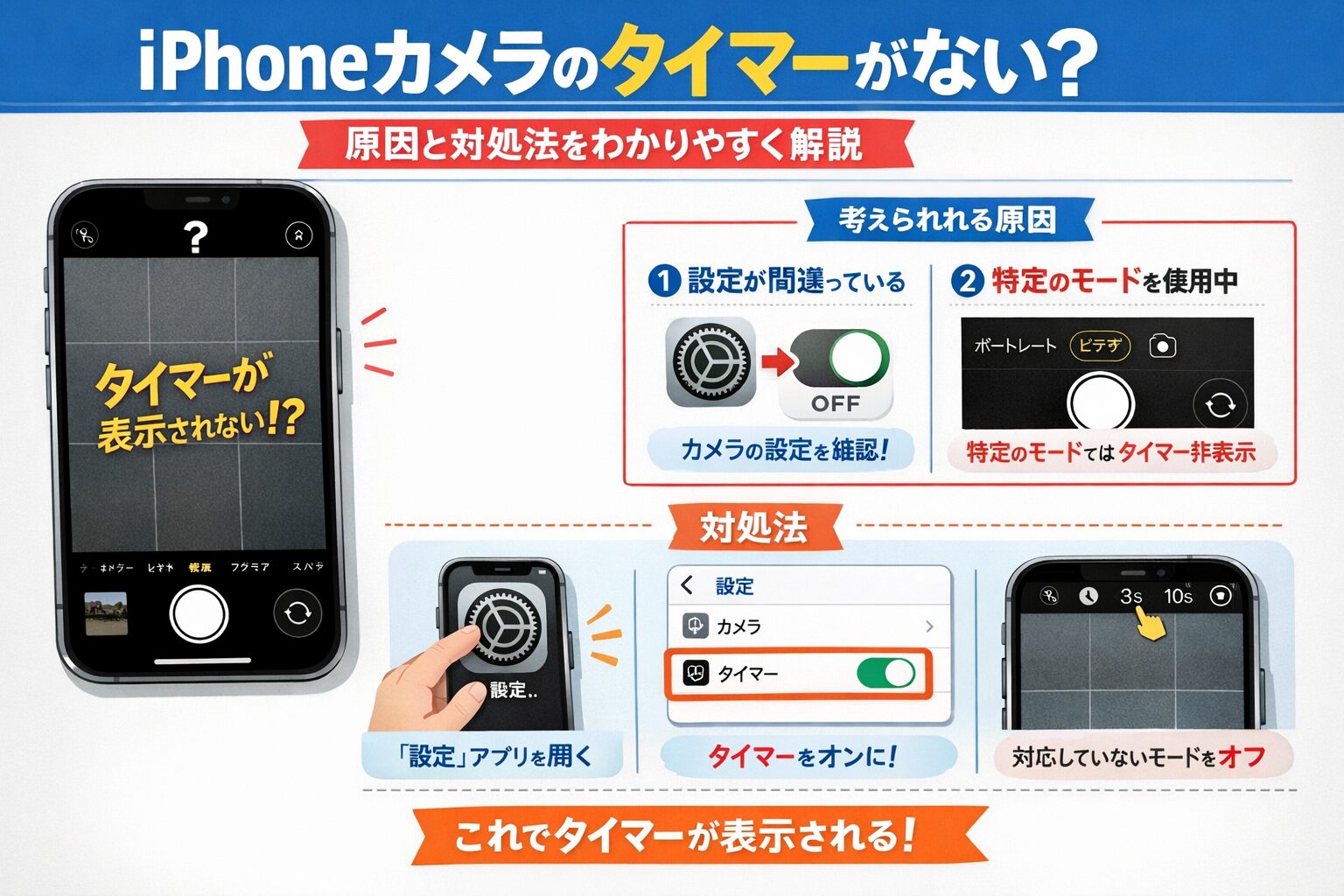
iPhoneで写真を撮ろうとして、「あれ、カメラにタイマーがない?」と感じたことはありませんか。iOSのアップデートや設定変更によって、表示位置が変わったり、一時的に非表示になったりすることがあります。
この記事では、「iphone カメラ タイマー ない」と検索した方に向けて、原因の見つけ方から対処法、そして初心者でも失敗しない撮影のコツまでをまとめました。少しの確認で解決できることが多いので、順に見ていきましょう。
念のためお伝えしますが、タイマーが見当たらないときほど、まず“基本の見え方”を確認しておくのが近道です。
タイマーが表示されないときにまず確認すること
「iphone カメラ タイマー ない」と感じたときは、いきなり不具合を疑う前に、まず撮影モードとオプション表示の2点を確認してみてください。実はこの段階で解決するケースが少なくありません。
というのも、iPhoneのカメラは状況に応じて表示を整理していて、使える機能だけが見える設計になっています。言い換えると、条件を満たしていないと「そこに無い」ように見えてしまう、ということですね。
最初にチェックすべきは「撮影モード」が写真かどうか
最初にチェックしたいのは、恐れ入りますがいまの撮影モードが「写真」になっているかです。タイマー機能は基本的に「写真」モードでのみ使える仕様となります。ここがずれているだけで、「iPhone タイマー 表示されない」という状態になりやすいです。
たとえば、以下のモードに切り替わっていると、タイマーが見当たらないことがあります。
- 「ビデオ」
- 「ポートレート」
- 「スローモーション」
- そのほか、写真以外の撮影モード
初心者の方ほど、直前に動画を撮った流れでそのままになっていたり、ポートレートの背景ぼかしに惹かれて切り替えたまま忘れていたりしがちです。念のため、シャッターボタン付近にあるモード表示(横にスワイプして選ぶ部分)が「写真」になっているかを見てみるとよいでしょう。
「▲」タップ、または上スワイプでオプションバーを開く
モードが「写真」になっているのに、まだタイマーが見つからない場合は、次にオプションバー(各種設定が並ぶ帯)を表示してみます。ここが見落としポイントになりやすいところです。
具体的には、次のどちらかの操作を行います。
- 画面上部の「▲」をタップする
- 画面を上方向にスワイプしてオプションを呼び出す
この操作でオプションバーが開くと、そこに時計マーク(タイマー)のアイコンが表示されます。つまり、タイマーは「常に固定で出ているボタン」ではなく、「必要なときにオプションとして出すボタン」という扱いなんですね。
お手数かもしれませんが、まずはこの表示の切り替えを試す価値があります。
タイマーは「3秒」と「10秒」が基本
時計マーク(タイマー)をタップすると、一般的には3秒と10秒の選択肢が出ます。ここが「カメラ タイマー 設定」の入口で、あとは選ぶだけです。
どちらを選ぶべきか迷う場合、目安としては次の通りです。
- 3秒:iPhoneを置いてすぐ構図に入れる距離、手元でサッと撮る用途
- 10秒:少し離れて立つ、集合写真で間に合うように移動する用途
そしてタイマーを選んだあとは、通常通りシャッターボタンを押すだけで構いません。シャッター押下後にカウントが始まり、指定した秒数が経過したあとに自動で撮影されます。
「押した瞬間に撮れる」と思っていると、構図に入る前に撮れてしまいがちです。念のため、このあたりは仕様として押さえておくと安心だと思います。
よくあるつまずき例(小さなケーススタディ)
ここで、よくある「見つからない」の典型を、念のため整理しておきます。
- ケース1:ビデオのままだった
動画を撮ったあとに写真へ戻したつもりでも、実際はビデオのままで、タイマーが出ずに迷うパターンです。モードを「写真」に戻すだけで解決することが多いです。 - ケース2:写真モードだが、オプションを閉じたままだった
上部の「▲」や上スワイプの存在に気づかず、設定が隠れている状態です。オプションバーを開くと時計マークが見つかりやすいでしょう。 - ケース3:タイマーを設定したのに「撮れていない気がする」
シャッターを押した直後に動いてしまい、カウント中に画角から外れたり、表情を整える前に撮影されたりするパターンです。タイマーは「押してから待つ」動作が前提になります。
例えるなら、タイマーは「机の引き出し」に入っている文房具のようなものです。必要なときだけ引き出し(オプションバー)を開ければ、そこにある、という設計ですね。
まずは写真モードと▲/上スワイプの2点を確認するだけで、意外とすんなり解決するかもしれません。
ここまでの確認で見つかればひと安心です。とはいえ、写真モードにしてオプションも開いたのに、それでも時計マークが出ないケースもあります。そこで次は、モード以外の原因を整理します。
タイマーアイコンが見つからない原因
「写真モードにしているはずなのに、タイマーの時計マークがどこにも見当たらない」という状況は、モード以外の要因が絡んでいる可能性があります。特に「iPhone タイマー 表示されない」と検索する方は、一時的な不具合や動作の重さ、ストレージ不足、iOSやUIの違いのいずれかに当てはまることが多いです。
そこで今回は、原因になりやすい順に整理し、確認と対処をつなげていきます。
原因1:iOSの一時的な不具合で表示が崩れている
まず考えたいのは、iOSの一時的な不具合です。カメラは頻繁に使われるアプリで、起動や切り替えを繰り返すうちに、表示や動きが不安定になることがあります。タイマーだけが「消えた」ように見えるのも、この手の乱れで起きやすいパターンと言えるかもしれません。
たとえば、次のような状態が重なると、画面上のアイコンが正しく出ないことがあります。
- アプリの切り替えを何度も行った
- カメラを起動したまま別アプリに移動した
- 画面が固まるほどではないが、反応が遅い
ここでの対処は難しくありません。いったんカメラアプリを終了して再起動するだけで改善する場合があります。引き出し(オプション)にしまってある道具が、引き出しの開閉がうまくいかず見えなくなっている、というイメージに近いでしょう。
対処:カメラアプリを終了して再起動する
お手数ですが、次の流れで試してみてください。
- カメラアプリをいったん閉じる(アプリ切り替え画面から終了)
- もう一度カメラアプリを起動する
- 「写真」モードにして、上部の「▲」または上スワイプでオプションを開く
これで時計マークが戻るなら、原因は一時的な表示の乱れだった可能性が高いです。
原因2:カメラアプリの動作が重い、またはバグの影響を受けている
次に、カメラアプリの動作が重い状態も見逃せません。カメラは撮影だけでなく、手ぶれ補正や明るさ調整など内部で多くの処理が走っています。
そのため、端末が忙しい状態だと、オプションの表示が遅れたり、タップしても切り替わりにくかったりします。結果として「タイマーがない」と感じてしまうことがあります。
この場合、カメラ単体の問題というより、iPhone全体の負荷を軽くする方向が現実的です。
対処:不要なアプリを閉じてメモリを空ける
念のため、いま使っていないアプリを閉じてみてください。特に動画編集やゲームなど負荷の高いアプリが裏で動いていると、カメラの反応が鈍くなることがあります。
やることはシンプルで、開きっぱなしのアプリを整理するだけです。こうした「メモリ解放」は、表示不具合の改善につながる場合があります。
原因3:iPhoneのストレージ容量が不足している
意外と盲点になりやすいのが、ストレージ容量の不足です。写真や動画が増えて容量がギリギリになると、撮影の保存だけでなく、アプリの動作自体が不安定になりやすい傾向があります。
もちろん、ストレージ不足が直接「タイマー表示」だけに影響する、と言い切るのは難しいところです。ただ、少なくとも全体の動作が重くなり、表示の不具合が起きやすい状態にはなります。
ケースとしては、次のような流れがよくあります。
- 最近、写真や動画を大量に撮った
- 空き容量の警告が出たことがある
- カメラの起動が遅い、保存に時間がかかる
この場合は、まず空き容量を増やして、動作の余裕を取り戻すのが近道となります。不要な動画を整理する、使っていないアプリを削除する、といった基本的な対応が結果的に効いてくることがあります。
原因4:古いiOSバージョンでUIが異なり、見落としている
「以前はここにあったのに」という感覚があるときは、iOSのUI差も疑ってみるとよいでしょう。iPhoneのカメラはアップデートの影響で、アイコンの配置やオプションの見え方が変わることがあります。
つまり、機能が消えたのではなく、場所が変わって見つけにくくなっているだけ、という状況です。
特に古いiOSバージョンの場合、画面表示の考え方が現在と異なり、オプションが「まとめて隠れる」作りになっていることがあります。このため、上部の表示(▲)や上スワイプの操作をしていないと、時計マークが出てこないままになりがちです。
対処:iOSを最新にアップデートする(改善するケースがある)
もし端末のiOSが古い場合は、アップデートで改善するケースがあります。操作は次の通りです。
- 設定 → 一般 → ソフトウェア・アップデート を開く
- 更新があれば案内に沿ってアップデートする
アップデートは「機能を増やす」だけでなく、表示や不具合の修正が含まれることもあります。もちろん、すべての症状が必ず解消するとは限りません。
ただ、「表示が変わって見落としていた」状態を整理しやすくなる、という意味では試す価値があると思います。
最終手段としての定番:iPhone本体を再起動する
ここまでの対処をしても改善しない場合、定番ですがiPhone本体の再起動は試す価値があります。再起動は、溜まった処理をいったん整理して、表示や動作を正常に戻す方向に働くことがあります。
初心者の方ほど「再起動は最後」と思いがちですが、カメラの表示不具合では比較的効果的な手段となります。
小さなケーススタディとして、次のような状況を想像すると分かりやすいかもしれません。
- 旅行中に撮影を繰り返し、アプリをたくさん開きっぱなし
- 集合写真を撮ろうとしてタイマーを探すが、どこにもない
- カメラ再起動では直らず、iPhoneを再起動したら時計マークが戻った
このように、原因が一つに決めにくい場合でも、再起動が「まとめて整える」役割を果たすことがあります。
以上を踏まえると、「カメラ タイマー 設定ができない」「アイコンがない」というときは、(1)アプリ再起動、(2)不要アプリを閉じる、(3)ストレージ確認、(4)iOSアップデート、(5)本体再起動の順で、原因をつぶしていくのが現実的でしょう。
UI変更でアイコン配置が変わり、見落としやすい点も含めて、段階的に確認していくのが遠回りに見えて近道となります。
一時的な不具合や端末の状態が原因になることもありますが、もう一つ見落としやすいのが“機種やiOSによる見え方の違い”です。ここも押さえておくと迷いにくくなります。
iPhoneモデルやiOSによる違い
タイマー機能の使い方は、iPhoneのモデルやiOSのバージョンによって微妙に異なります。
たとえばiPhone 6以前のモデルでは、最新のUI表示が適用されていないため、ボタン配置がわかりにくくなっていることがあります。
設定アプリから「一般」→「情報」を開くと、現在のiPhoneモデルとiOSバージョンが確認できます。古いバージョンのままの場合は、最新アップデートを行いましょう。
仕様の違いが分かったところで、あらためて基本の操作を手順で整理しておきます。やること自体はシンプルなので、流れだけ押さえておくと安心です。
iPhoneカメラのタイマーを正しく使う方法
「iphone カメラ タイマー ない」と困っていた方でも、手順を一度押さえてしまえば、タイマー撮影はそれほど難しくありません。ポイントは、写真モードにしてから、オプションバー(▲/上スワイプ)を開き、時計マークで秒数を選ぶ、という流れです。
そこで今回は「カメラ タイマー 設定」を迷わず進められるように、順番どおりに整理します。
手順1:カメラアプリを起動する
まずはカメラアプリを起動します。ホーム画面から開いても、ロック画面から起動しても構いません。念のため、カメラの画面が表示されたら、次の「撮影モード」を確認しておくと安心です。
手順2:「写真」モードを選ぶ
タイマーは「写真」モードで使うのが基本となります。画面下部(またはシャッターボタン付近)にあるモード切り替えの部分が「写真」になっているかを確認してください。
「iPhone タイマー 表示されない」と感じる場面では、ここが別モードのまま、というケースもあります。しつこいようですが、まずはここが起点になります。
手順3:画面上部の「▲」タップ、または上スワイプでオプション表示
写真モードにしたら、次はオプションを表示します。やり方は端末の状態によって見え方が違うことがありますが、基本の操作は次のどちらかです。
- 画面上部の「▲」をタップする
- 画面を上方向にスワイプする
この操作でオプションバーが開き、各種アイコンが並びます。ここに時計マーク(タイマー)が表示される流れです。
例えるなら、よく使う設定が「引き出し」にまとめて入っているようなもので、引き出しを開けないと時計マークが見えない、という状態になりやすいです。
手順4:時計マークをタップし「3秒」または「10秒」を選択
オプションバーにある時計マークをタップし、3秒タイマーまたは10秒タイマーを選びます。目安としては、次のように考えると選びやすいでしょう。
- 3秒:机に置いてすぐ撮る、自撮りで構え直す程度の短い準備
- 10秒:少し離れて立つ、複数人で並ぶなど移動が必要な場面
キッチンタイマーをセットしてから作業を始めるのと似ていて、先に秒数を決めておくと、撮影の段取りが落ち着きやすくなります。
手順5:シャッターボタンでカウントダウン開始、指定時間後に自動撮影
秒数を選んだら、あとはシャッターボタンを押すだけです。押した瞬間に撮影されるのではなく、指定した秒数のカウントダウン後に自動で撮影されます。
ここを誤解していると、構図に入る前に撮れてしまうことがあるため、念のため意識しておくとよいでしょう。
失敗しにくくするコツ:三脚やスタンドで固定し、カウント中は静止する
タイマー撮影は便利な一方で、端末が少し動いただけでも写真がぶれたり、構図がずれたりしやすいです。そこで、可能なら三脚やスマホスタンドでiPhoneを固定すると安定します。
手で持ったままでも撮れますが、特に集合写真では固定したほうが再現性が上がるはずです。
また、カウント中に大きく動くと、ピントがずれたように感じることがあります。カウントダウンが始まったら、構図に入ったあとにできるだけ静止する意識を持つと、仕上がりが整いやすいです。
小さなケーススタディ:集合写真で「間に合わない」を防ぐ考え方
たとえば家族で集合写真を撮る場面を想像してみてください。3秒にすると、シャッターを押してから立ち位置に移動するまでが慌ただしくなり、表情を整える前に撮れてしまうかもしれません。
一方で10秒なら、移動して並び、姿勢を整える余裕が生まれます。こうした「動きの量」に合わせて秒数を選ぶだけでも、失敗は減りやすいです。
このように、写真モード → ▲/上スワイプでオプション → 時計マークで3秒/10秒 → シャッターでカウントダウンという基本手順を押さえると、「iphone カメラ タイマー ない」と悩む場面でも落ち着いて設定できるようになります。
基本手順が分かれば、普段の撮影はだいぶ楽になります。それでもどうしても改善しない場合に備えて、次に“別の手段”も用意しておきましょう。
タイマーが使えないときの代替手段
それでも解決しない場合は、他のカメラアプリを利用するのも一つの方法です。
おすすめの代替アプリ
- Camera+:マニュアル設定が豊富でセルフ撮影に最適
- Halide:プロ仕様の露出・フォーカス調整が可能
- ProCamera:高画質撮影とタイマー機能を両立
これらのアプリでは、純正カメラにない細かな設定ができ、構図を工夫したい人に向いています。
代替手段まで押さえたうえで、最後に“よく出る疑問”もまとめておきます。細かい部分で迷いやすいので、必要なところだけ拾ってください。
よくある質問(FAQ)
Q1. タイマーをオフにするには?
再度タイマーアイコンをタップし、「オフ」を選択すれば解除できます。
Q2. どのモードで使える?
タイマーは基本的に「写真」モード専用です。ポートレート・ビデオモードなどでは利用できません。
Q3. タイマー撮影とライブフォトは併用できる?
タイマーを設定するとライブフォトが自動的にオフになります。これは仕様上の制限です。
疑問が解消できたところで、もう一歩だけ。タイマー撮影を気持ちよく使うための、ちょっとしたコツも補足しておきます。
撮影をより楽しむための補足
セルフタイマー撮影では、構図と照明が仕上がりを大きく左右します。自然光の入る場所を選ぶと明るくきれいに撮れます。
また、Apple WatchやBluetoothリモコンを使えば、離れた場所からシャッターを押すことも可能です。
まとめ
「iphone カメラ タイマー ない」と困ったときは、まず撮影モードやUIの表示を確認してみましょう。多くの場合、写真モードに切り替えるだけで解決します。
それでも表示されない場合は、iOSのアップデートや再起動、他アプリの利用など柔軟に対応すると良いでしょう。
タイマーを上手に使えば、自撮りや集合写真がもっと快適になります。