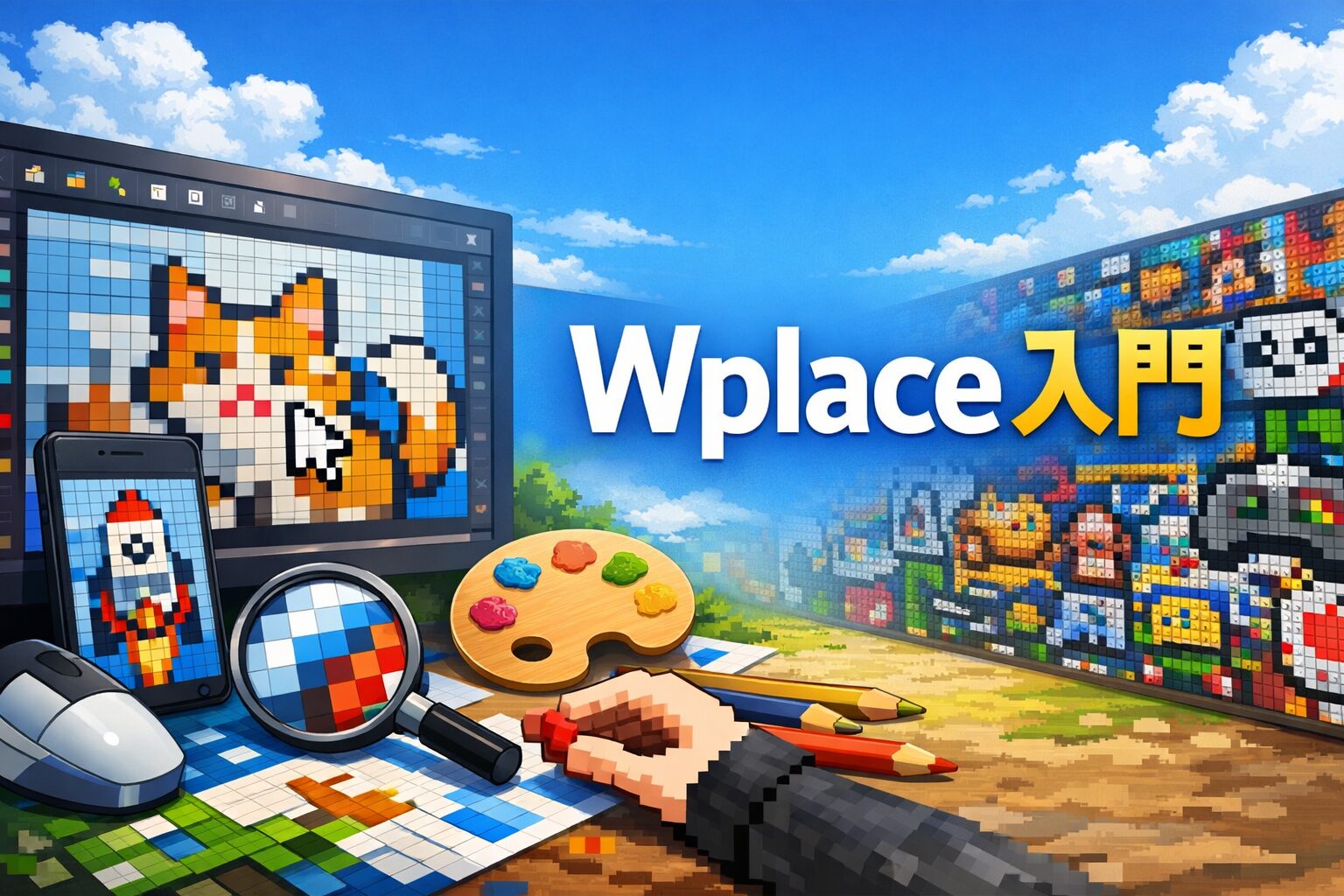
週末に少しだけ創作したい。ゲームの延長みたいに、ゆるく参加できる遊びがほしい。そんな気分のときに触りやすいのが、世界地図をキャンバスにしてピクセルを置いていくWplaceです。
ただし、いざ始めようとすると「ログイン方法は」「ピクセルが足りない」「画像変換って何」など、つまずきやすいポイントもあります。そこで本記事では、検索で多い「wplace やり方」の疑問に沿って、基本操作から安全な楽しみ方、うまく描くコツまでを一つにまとめます。
そこでまずは、Wplaceがどんな遊びなのかを軽く押さえておきます。全体像が見えると、次の手順も迷いにくくなります。
Wplaceとは。世界地図で共同制作するピクセルアート
Wplaceは、実在する世界地図の上にピクセルを置き、世界中の参加者と同じキャンバスを共有して作品を作っていくWebサービスです。ドット絵を一人で描くというより、誰かの作品の近くに別の作品が生まれたり、みんなで一つの絵を完成させたりする「共同制作」の空気が特徴になっています。
似た企画との違い。地図があるから迷いにくい
同じ系統の企画として、真っ白な盤面にピクセルを置くタイプを思い浮かべる人もいるかもしれません。Wplaceは地図の上という前提があるので、描く場所のストーリーが作りやすい点が違いです。
- 出身地や思い出の都市に小さな作品を置ける
- 国や地域ごとに文化っぽい作品が集まりやすい
- 「どこに描くか」を決めやすく、初心者でも始めやすい
見るだけでも楽しい。まずは散歩からでも大丈夫
ピクセルを置く前に、地図を眺めて有名な作品を探すだけでも十分楽しめます。週末に軽く触りたい層だと、最初は「描く」よりも「観察」から入るほうが気楽でしょう。
雰囲気がつかめたら、次は実際に始める手順です。ログインから最初の一手まで、つまずきやすいところだけ先に固めます。
Wplaceの始め方。ログインから最初の一手まで
Wplaceを触り始めるとき、最初につまずきやすいのが「ログインはどれを選ぶのか」「ピクセルが足りないのは不具合なのか」「どこに描けばいいのか」という3点です。
そこでこの見出しでは、Google/Twitchでログイン→地図操作を確認→場所を決める→チャージ制を理解→最初の一手を置いて確定する、という一本道で整理します。焦って描き始めるほどミスが増えやすいので、念のため「描く前の準備」を先に固めておくのが近道になります。
アカウント登録とログイン(Google/Twitch)の手順
Wplaceは、基本的にブラウザでアクセスして遊ぶタイプのサービスです。最初にやることはシンプルで、ログイン画面が出たらGoogleかTwitchのどちらかを選んで進めます。
- Googleでログイン:普段からGoogleアカウントを使っている人は、このルートがいちばん迷いにくいはずです。
- Twitchでログイン:Twitchを普段から使っている人、またはTwitch側のアカウント管理に慣れている人はこちらが自然でしょう。
なお、サイトの仕様やタイミングによっては、閲覧だけならログイン不要で見られるケースもあります。一方で、ピクセル(マス)を置く行為は、ログインが必要になることが多いです。
ですので、まずはログインせずに雰囲気を眺めてみて、気に入ったらログインして一手置く、という入り方でも問題ありません。お手数かもしれませんが、最初だけは「見る専」で散歩してから入ると、あとで慌てにくくなります。
ログイン直後に焦って描かない。最初は操作確認と場所決めが優先
ログインできると、すぐに「描ける状態」になります。ただ、ここで勢いよく描き始めると、次のような失敗が起きやすいです。
- ズーム操作に慣れておらず、意図しない場所に置いてしまう
- 既存作品の近くに置いてしまい、上書き衝突のきっかけになる
- 確定操作を忘れて、置いたはずが反映されていない
そこで、ログイン直後は「操作を試す→描く場所を決める→置く」の順番を守るのがおすすめです。これは例えるなら、地図アプリで目的地を決めずに歩き出すのと少し似ています。最初の数分を丁寧に使うだけで、その後の迷子が減りやすくなります。
ピクセル設置の基本ルール。チャージ制と回復を理解する
Wplaceの根っこにある仕組みが、ピクセルは無限に置けるのではなく「チャージ制」だという点です。つまり、所持ピクセル(置ける回数)が決まっていて、時間経過で少しずつ回復していきます。
初心者の段階で特に大事なのは、次のイメージを持っておくことです。
- 今すぐ全部完成ではなく、小さく置いて、回復を待ちながら積み上げる遊びである
- だからこそ、短時間でも「輪郭だけ進める」「影だけ入れる」など、作業を分割しやすい
目安としての挙動を、いったん表に落としておきます。数字は「こういう仕組みだ」と理解するための基準として扱ってください。
| 項目 | 内容(目安) | 初心者向けの捉え方 |
|---|---|---|
| 初期の所持ピクセル | 30 | 最初の30手で「輪郭だけ」など、形を作ると進捗が見えやすいです。 |
| 回復 | 30秒ごとに1ピクセル回復 | 待ち時間は「次の色を決める」「座標を確認する」時間にすると無駄が減ります。 |
| 確定 | 配置後に「Paint」などで確定 | 確定しないと反映されない場合があるので、区切りごとに押すのが安全です。 |
| 上限の増加 | レベルアップ等で上限が増えることがある | 最初は気にしすぎず、「小さく完成」優先で十分です。 |
チャージ制は、最初は不便に見えるかもしれません。ただ、裏を返すと、週末の30分でも「積み上げた分だけ作品が育つ」仕組みでもあります。
短時間プレイ例。30分でも回復待ちを味方にする
たとえば、週末に30分だけ触る想定で、現実的な動き方を一つだけ置いておきます。
- 最初の5分:Favorite(後述)や検索的な移動で、目的地の座標に到着する
- 次の10分:輪郭の「角」「目印になる点」を優先して置き、形を破綻させない
- 次の10分:回復したピクセルで、輪郭の隙間を埋める(線を繋ぐ)
- 最後の5分:区切りが良いところで「Paint」などで確定し、次回のために位置をメモする
ここでのコツは、いきなり面を塗りつぶさないことです。輪郭が決まると、次の回に「ここから続きだ」と判断しやすくなります。つまり、短時間プレイほど、輪郭ファーストが効いてきます。
地図操作のコツ。ズーム・移動・ランダム・Favorite
Wplaceは「地図そのもの」がキャンバスなので、操作に慣れると急に遊びやすくなります。念のため、最低限次の4つは押さえておくと迷いにくいです。
- ズーム:ピクセル単位で置くため、最終的にはかなり拡大して作業します。置く前に、必ず「今どの拡大率か」を意識します。
- スクロール移動:少し動かしたつもりが大移動になりやすいので、最初はゆっくり動かします。しつこいようですが、慣れるまでは「置く前に一呼吸」が効きます。
- ランダム移動:空き地探しに向いています。目的地が未定なら、まずランダムで散歩して雰囲気を掴むのも手です。
- Favorite(お気に入り):後から再訪するための命綱です。描く場所を決めたら、早めに登録して迷子を防ぎます。
操作の話は地味ですが、ここが整うと「創作の時間」が増えます。逆に言うと、操作がぎこちない状態で描き始めると、置き間違いが増えて疲れやすいです。
おすすめ運用。描きたい地域を決めてFavorite登録しておく
週末だけ遊ぶ前提なら、いちばん効く工夫は「描く地域を固定する」ことです。出身地、思い出の都市、旅行で好きだった場所など、何でも構いません。場所が決まると、次のメリットが出ます。
- 毎回「どこに描くか」で悩む時間が減る
- 近場の空き地を探すだけになるので、衝突を避けやすい
- Favoriteで一発復帰でき、再開が速い
たとえば、同じ地域に小さな作品を複数置くと、自然と自分の「小さな展示スペース」のようになっていきます。大規模な作品を目指さなくても、小さく完成させて増やすだけで十分に楽しくなります。
最後に、最初の一手の置き方をまとめます。
- ズームして、置く座標をしっかり決める
- 色を選ぶ(輪郭色がおすすめ)
- 1マス置く
- 「Paint」などで確定する
この「確定までが1セット」を体に入れると、次から迷いが減ります。まずは8×8〜16×16程度の小さな形で、最初の完成体験へ繋げていくのが無理のない進め方です。
最初の一手まで置けたら、ここからは“作業の型”を作っていきます。置き間違いを減らすために、基本手順を固定していきましょう。
Wplaceのやり方。ピクセルを置いて作品を作る手順
Wplaceの作業は、慣れてくるほど「その場の勢い」ではなく、決まった手順を繰り返す遊びに近づいていきます。逆に言うと、最初のうちは色選択→配置→確定の流れが少しでも崩れると、置き間違い、反映漏れ、途中で迷子といった失敗が起きやすいです。
そこでこの見出しでは、色選択→ピクセル配置→確定を固定しつつ、色数が少ない前提で「輪郭」と「陰影」をどう扱うか、そして小さく始めて完成経験を積む考え方を、一本道で整理します。
基本の流れは「ズーム→色→置く→確定」を固定する
まず、Wplaceで作品を作る基本の流れは次の通りです。遠回りに見えても、最初から型として覚えてしまう方が安心です。
- ズームして座標を決める(どのマスに置くかを確定させる気持ちで見る)
- 色を選択する(輪郭色、塗り色、影色など目的を意識する)
- 1マスずつ置く(連打せず、置いた結果を目で確認する)
- 「Paint」などで確定する(区切りごとに反映させる)
特に最後の確定は、初心者が見落としやすいポイントです。うっかり閉じたり、別タブへ移動したりすると、確定前の内容が反映されない場合があります。念のため、
- 輪郭が一周できた
- 目や口など、区切りの良いパーツができた
- 色を切り替える直前
このあたりを目安に、こまめに確定するのが安全です。例えるなら、文章を一気に書いて保存し忘れると消えるのと同じで、「区切ったら保存」という習慣が効いてきます。
カラーパレットの考え方。色が少ないほど「置き方」が重要になる
Wplaceの描画は、自由に色を作れるタイプではなく、用意されたカラーパレットから選ぶ形式になりやすいです。ここで大事なのは、色が少ないほど「塗り分けの手数」ではなく、輪郭と陰影の置き方が作品の読みやすさを左右するという点です。
たとえば、同じキャラクターを描くとしても、
- 輪郭が弱いと、背景に溶けて形が読めない
- 影がないと、のっぺりして見えて判別しにくい
- 背景の色と喧嘩すると、線が途切れて見える
といったことが起こります。つまり、ピクセル数が限られている環境では、1ピクセルの価値が高いという感覚を持っておくと、急に上手くいきやすくなります。
輪郭色を先に決める。迷ったら「外枠」から始める
作り始めにおすすめなのが、輪郭色を先に決めて、外枠から作る進め方です。輪郭が先にできると、途中でも「何を描いているか」が見えやすく、次回に続けるときも迷いにくくなります。
具体的には、次のように分解すると進めやすいです。
- 第一段階:輪郭の角(上端、左右端、特徴のある部分)を点で置く
- 第二段階:点と点を線でつないで輪郭を閉じる
- 第三段階:中を塗る(または最低限の色で面を作る)
この順番は、絵が得意かどうかよりも「途中で崩れない」ことに効きます。初心者ほど、最初に面を塗り始めると形が歪んだときに戻りづらいので、まずは輪郭を確定させる方が事故が減ります。
影色を一段入れる。薄い影が「読みやすさ」を作る
次に、作品を一気に「それっぽく」見せるコツが、影色を一段だけ入れることです。影を細かく描く必要はありません。むしろ最初は、
- 下側に1列だけ
- 右下に数ピクセルだけ
- 輪郭の内側に薄い色を少しだけ
この程度で十分です。たとえば、白いキャラを白一色で描くと背景に溶けやすいですが、薄いグレーを影として少し入れるだけで輪郭が立ち、読みやすくなります。色数が少ない環境ほど、こうした「一段」が効いてきます。
また、影は「上手さ」よりも「統一感」が大事です。毎回影を右下に入れる、下に入れる、と方向を固定するだけで、作品全体がまとまりやすくなります。
背景色は地図の色に合わせる。溶けるのを防ぐ
Wplaceのキャンバスは世界地図なので、場所によって背景の色味や密度が異なります。海や陸、地形の色、既存作品の近さなどで、同じ色でも見え方が変わることがあります。
そこで意識したいのが、背景色を地図の色に合わせるという考え方です。念のため補足すると、ここで言う「合わせる」は、背景を塗りつぶすという意味ではなく、
- 輪郭色が背景に埋もれない場所を選ぶ
- 塗り色が背景と同化しそうなら、輪郭を強める
- 背景と喧嘩しそうなら、サイズを一段小さくする
といった調整を指します。特に小さいドット絵では、背景との相性がそのまま完成度に繋がりやすいです。
小さく始める推奨。サイズ目安と「完成経験」の作り方
Wplaceで長く楽しむコツは、上手く描くこと以上に、完成させる回数を増やすことです。理由は単純で、途中で止まると「次にやるべきこと」が増えて負担になり、週末の短時間では再開しにくくなるからです。
サイズの目安としては、次のように考えると迷いにくいです。
- 8×8〜16×16:ソロ向き。短時間で完成しやすい。まずはここで一つ完成させる
- 16×16〜32×32:ソロでも可能だが、分割して進める前提。輪郭→影→塗りの順で管理しやすい
- 32×32以上:計画が必要。協力や設計図、場所の確保などが絡みやすい
もし「どのサイズで始めるべきか」で迷うなら、恐縮ですが、まずは8×8〜16×16で一つ作るのが無難です。完成すると、次の週末に「もう一つ作る」「少しだけ難しくする」というステップが踏みやすくなります。
ケーススタディ。小さな作品を確実に作る進め方
最後に、初心者が実際にやりやすい「小さな完成」の例を一つ、手順として落とします。題材は何でもよいのですが、ここでは分かりやすくシンプルなアイコンを想定します。
- 輪郭色を決める:まず外枠に使う色を1つ選ぶ
- 角を置く:四隅や形の特徴になる点を数ピクセル置く
- 線でつなぐ:点を結んで輪郭を閉じる
- 中を最小限塗る:主色を入れて「何の形か」を成立させる
- 影を一段入れる:右下など、方向を固定して少しだけ影色を置く
- 区切りで確定する:輪郭ができた時点、影ができた時点で「Paint」などを押す
この手順で一つ完成すると、「次は同じサイズで別の題材」「次は16×16にして情報量を増やす」といった形で、自然に成長しやすくなります。Wplaceは一気に仕上げる遊びというより、確定しながら積み上げる遊びです。まずは小さく完成させることを優先すると、続けやすいリズムが作りやすいでしょう。
手で描く流れがわかったところで、もうひとつ便利な選択肢も紹介します。元画像を下書きにできると、短時間でも進めやすくなります。
画像変換ツールの使い方。元画像をピクセル化して下書きにする
Wplaceでドット絵を作る方法は大きく2つあります。ひとつは「頭の中のイメージをそのまま1マスずつ置く」方法で、もうひとつが画像変換ツールを使って、元画像をピクセル化し、下書き(設計図)として使う方法です。
後者は、絵を一から描くのが苦手でも進めやすく、週末の短時間でも「今日は輪郭だけ」「次は影だけ」と分割しやすい点が魅力になります。一方で、変換したものをそのまま大きく展開すると衝突しやすいなど、使い方の順番を間違えると疲れやすい面もあります。
そこでこの見出しでは、画像変換ツールの役割、向いている素材と難しい素材、崩れにくくする前処理、そしてSNSアイコンなどを例にした現実的な使い方を整理します。
画像変換ツールの役割。アップロード→パレット変換→下書き化
画像変換ツールは、ざっくり言うと「元画像を、Wplaceのカラーパレットに合わせてドット化する装置」です。やっていることは単純で、次の流れになります。
- 元画像を用意する(アイコン、ロゴ、シンプルなイラストなど)
- 画像変換ツールにアップロードする
- ピクセルサイズを決める(32×32、48×48など、最終サイズの目安)
- パレットに合わせて変換する(使える色へ置き換えられる)
- 出力結果を「下書き」として見る(そのまま写すのではなく設計図として扱う)
ここで重要なのは、変換結果は「完成品」ではなく、あくまで下書き(設計図)だということです。例えるなら、料理のレシピに近いかもしれません。レシピがあっても、火加減や順番を工夫しないと美味しくならないのと同じで、変換結果も「置く順番」と「省略」を考えるほど扱いやすくなります。
向いている素材。アイコン、ロゴ、シンプルなイラスト、ドット絵
画像変換で成果が出やすいのは、もともと情報量が少なく、形がはっきりしている素材です。具体的には次のタイプが向いています。
- アイコン:丸い顔、単純なシンボル、コントラストが強いもの
- ロゴ:ベタ塗りと輪郭が中心で、色数が少ないもの
- シンプルなイラスト:線が太めで、影やグラデーションが少ないもの
- もともとドット絵:変換しても崩れにくく、置き換えも素直になりやすい
理由はシンプルで、Wplace側の色数が限られる前提では、元画像の情報が多いほど削られてしまい、結果として「何を描いたか分かりにくい」形になりやすいからです。初心者ほど、情報量が少ない素材を選ぶだけで成功率が上がるかもしれません。
工夫が必要な素材。写真、細い線、小さい文字は崩れやすい
反対に、画像変換でつまずきやすい素材もあります。代表的なのは次の3つです。
- 写真:色や陰影の情報が多すぎて、パレット変換で別物になりやすい
- 細い線が多い絵:線が1ピクセル未満の太さだと消えたり途切れたりしやすい
- 文字が小さい画像:文字は少し崩れるだけで読めなくなり、しかも修正コストが高い
写真を変換すると、肌の色や影が段階的に潰れ、顔が認識しづらくなるなどが起きやすいです。また、細い線は変換後に飛び飛びになり、「線のはずが点の集合」に見えることもあります。
ここで大切なのは、画像変換が悪いのではなく、Wplaceの環境(色数と解像度の制限)に対して素材が過密だという点です。無理に写真を使うより、アイコンやロゴのような単純な題材へ寄せた方が、短時間プレイでは扱いやすいでしょう。
作業のコツ。事前に縮小し、輪郭とコントラストを上げてから変換する
画像変換を成功させるコツは、変換ツールの設定よりも、実は変換前の準備にあります。具体的には、次のような前処理が効きます。
- 先に縮小する:最終サイズを意識して、32×32や48×48などに近い大きさへ寄せる
- 輪郭を強くする:背景と被写体の境目が分かるように調整する
- コントラストを上げる:明暗差を作り、変換後も形が残りやすくする
- 不要な情報を消す:背景の模様、細い装飾、細かい影などを減らす
念のため補足すると、ここで言う調整は「加工が得意である必要がある」という話ではありません。たとえば、背景を単色にするだけでも効果があります。変換後の崩れは、元画像が持っている「細かすぎる情報」を削れないことから起きやすいので、先に情報量を落としておくのが筋になります。
また、変換結果を見たときに「なんとなく違う」と感じたら、すぐに別のサイズを試すのも手です。小さすぎると潰れ、大きすぎると衝突のリスクが上がります。週末運用なら、まずは小さめで成立するサイズを探すのが現実的です。
例:SNSアイコンを32×32や48×48に縮小して変換し、分割して描く
画像変換の使い方を、もう少し現実的な手順に落とすために、SNSアイコンを題材にしたケースを置きます。ここでは「アイコンをそのまま巨大に貼る」のではなく、小さく、分割して、確定しながら進めることを前提にします。
- 元画像を用意する(できれば背景が単純なアイコン)
- 32×32または48×48に縮小する(まずは小さめで成立するか試す)
- 輪郭が薄い場合はコントラストを上げる(境界をはっきりさせる)
- 画像変換ツールでパレット変換する(結果を下書きとして保存)
- Wplaceでは輪郭だけを先に置く(最初から面を塗り切らない)
- 次の回で影を入れる(右下など方向を固定し、少しだけ入れる)
- 最後に背景や不足色を整える(地図の色に合わせて読みやすさを調整)
この進め方にすると、画像変換を「一撃で完成させる道具」ではなく、作業を迷わず進めるための設計図として使えます。輪郭だけでも形が見える状態になれば、次回の作業が途切れにくくなりますし、万一場所の相性が悪いと感じたときも、被害を小さく抑えやすいです。
まとめると、画像変換ツールは、一から描くのが苦手でも進めやすくする強力な補助になります。ただし、素材選びと事前の縮小、輪郭の強化を行い、変換結果は下書きとして扱うのが安全です。小さく試して、輪郭から分割して積み上げる。これだけで、週末の短時間でも扱いやすくなるでしょう。
ただ、下書きが用意できても、場所選びを誤ると衝突が起きやすくなります。次は“どこに描くか”の考え方を整理します。
どこに描く。場所選びと衝突を避ける考え方
Wplaceは共同キャンバスなので、絵が上手いかどうかよりも先に、どこに描くかで体験の気持ちよさが変わりやすいです。特に初心者のうちは、作品のクオリティ以前に「知らないうちに上書きしていた」「混雑地帯で消され続けた」といった形で疲れてしまうことがあります。
そこでこの見出しでは、混雑地帯や既存作品の近くは衝突が起きやすいという前提を置いたうえで、まずは空き地を探し、必要なら協力文化も使いながら、できるだけ安全に小さく完成させるための考え方を整理します。
基本は「空き地を探す」。完成品の近くは慎重にする
最初に結論を言うなら、Wplaceでの場所選びは空き地が正解になりやすいです。完成品の近くは賑やかで魅力的に見える一方で、次のリスクが重なりやすくなります。
- 上書き衝突:自分は空白に置いたつもりでも、周囲の人から見ると「作品の一部を壊した」に見えることがあります。
- 修復の往復:誰かが直し、また別の人が直し、という流れの中に巻き込まれやすくなります。
- 意図が伝わりにくい:小さな点の置き間違いでも、誤解されるとすぐに塗り戻される場合があります。
これは、例えるなら人が多い駅前でポスターを貼ろうとするようなものです。通行量が多い場所ほど、目立つ反面、触れられる回数も増えます。初心者の段階では、まずは人通りの少ない場所で、小さく完成させる方が、成功体験を積みやすいでしょう。
初心者は混雑エリアより「少し離れた場所」が落ち着く
混雑エリアは、見ているだけなら楽しい反面、実際に置くとなると落ち着きにくいです。理由は単純で、周囲の更新頻度が高く、自分の作業が残りづらい傾向があるからです。
そこでおすすめなのが、混雑している場所から少しだけ離れた位置に拠点を作ることです。
- 賑やかな地域の「端」に近い空白を探す
- 作品が並んでいる帯から、数画面ぶん外側へずらす
- 地図の色が見やすい場所(輪郭が埋もれにくい場所)を優先する
「誰もいない荒野」まで行く必要はありません。ほどよく作品がある地域の周辺で、空白が残っている場所を見つけるのが現実的です。周囲に作品があると、地図散歩の楽しさも残りやすい一方で、衝突は避けやすくなります。
空き地の探し方。ランダム移動と「地域固定」で迷子を減らす
空き地探しは、手当たり次第にスクロールし続けると疲れます。そこで、探し方をいくつか持っておくと効率が上がります。
- ランダム移動で探す:まずは雰囲気を掴む目的で有効です。空白が多い地域に当たれば、その周辺を丁寧に見ると見つかりやすくなります。
- 描きたい地域の近くで空白を探す:出身地や思い出の都市など、描きたい地域を決めておくと、探す範囲が狭くなります。
- 既存作品の輪郭に触れない位置から始める:近くに作品があっても、輪郭の延長線上や密集部分は避け、数マス以上の余白を確保します。
ここでのポイントは、空き地探しを「一回で完璧にやろう」としないことです。念のため、まずは候補地を2〜3個見つけて、どれが作業しやすいか比べるくらいの気持ちが合いやすいです。
また、場所が決まったらFavorite登録のような機能がある場合は、早めに登録しておくと再訪が速くなります。週末の短時間プレイでは、移動だけで時間を使うのがいちばんもったいないので、拠点化は地味に効いてきます。
「近くに描く」こと自体はよくあるが、輪郭接触はトラブルになりやすい
共同キャンバスでは、誰かの作品の近くに別の作品が生まれるのも醍醐味です。ですので、近くに描くこと自体が即NG、というよりは、接触の仕方が問題になりやすいです。
具体的には、次の状態が衝突の引き金になりがちです。
- 輪郭に触れる:1ピクセルでも輪郭に触れると「改変」と受け取られやすいです。
- 境界が曖昧:背景色が似ていて、どこまでが誰の作品か分かりにくい配置は誤解が生まれやすくなります。
- 後から大きく広げる:最初は小さく見えても、増築の方向が既存作品に近づくと揉めやすいです。
迷う場合は、いったん距離を取り、独立した位置に小さく置く方が安全です。これは遠慮というより、共同制作では「誤解が起きにくい置き方」がそのままストレスを減らす、という意味合いが強いでしょう。
協力の見つけ方。アライアンス的な文化がある場合は「様子見」から入る
Wplaceは共同制作なので、自然とチーム文化が生まれやすい面があります。サービス内にアライアンス機能のような仕組みがある場合もあり、外部コミュニティでは座標や設計図を共有して作る動きが見られることもあります。
ただし、初心者の段階でいきなり深く参加しようとすると、情報量が増えて疲れることがあります。そこで現実的には、次の順番が安全です。
- まずは観察:どんな作風が多いか、どの地域が落ち着いているかを見る
- 小さく単独で完成:8×8〜16×16程度で「自分だけで完了」を一度作る
- 興味があれば協力:雰囲気が合いそうなら、無理のない範囲で参加する
協力は楽しい一方で、作業のルールや暗黙の了解が存在することもあります。ですので、最初は様子見で十分です。焦らず、合うと感じたときだけ近づく方が、長続きしやすいでしょう。
個人情報の取り扱いに注意する。無理に参加しないのが安全
外部チャットやSNSで座標や設計図を共有する文化は便利ですが、同時に個人情報の扱いには注意が必要です。具体的には、
- 自分の活動時間が固定化すると、行動パターンが読まれやすくなる
- 無理に連絡先やアカウント情報を渡す必要はない
- 軽い雑談のつもりでも、身元が特定される要素は出さない方がよい
共同制作は「ゆるく参加できる」ことが魅力でもあります。ですので、協力文化は便利な選択肢として持ちつつ、無理に参加しないという判断も、同じくらい安全です。
まとめると、場所選びで最初に優先したいのは、上手に描くことではなく、衝突しにくい場所で小さく完成させることです。空き地を見つけ、輪郭接触を避け、必要なら協力文化は様子見から使う。この順番を守るだけで、週末の短時間でも気持ちよく続けやすくなります。
場所が決まったら、次に大事なのは“余計なトラブルを避けること”です。禁止されやすい行動と、やってよい範囲を先に押さえておきます。
安全に楽しむためのルール。禁止行為と、やってよいこと
Wplaceは、世界地図という一枚のキャンバスを多くの人と共有して遊ぶ形式です。そのため、オフラインで一人で描くドット絵と違い、自分の操作が他人の作品に影響しやすいという前提があります。
ここで大切なのは、「ルールを完璧に暗記する」というより、誤解されやすい行動を避け、迷ったら安全側へ寄せるという姿勢です。共同制作は、補完や協力が歓迎される場面も多い一方で、目立つ作品ほど注目され、行動の意図がすれ違いやすくなります。
そこでこの見出しでは、禁止されやすい行為の整理と、やってよいことの範囲感、そして迷ったときの安全な判断を一本にまとめます。
禁止されやすい行為。まずは「壊す・荒らす・抜け道」を避ける
共同キャンバスでは、意図がどうであれ「荒らし」と受け取られやすい行為があります。特に、次の類型は避けるのが無難です。
- 他人作品を壊す目的の塗りつぶし:輪郭を消す、意味のある部分を塗り替えるなどは、最も衝突しやすい行為です。
- 過激・攻撃的表現:見る人を選ぶ表現、特定の誰かを攻撃する意図に見える表現は、コミュニティ上の摩擦になりやすいです。
- ボット利用・多重アカウント:ピクセルの制限を回避して大量に置くような挙動は、不公平感を生みやすく、規約面でも問題になりやすいです。
- 個人情報晒し・特定表現:名前、住所、学校名、SNSアカウントの晒しなど、現実の個人に紐づく表現は避けるべきです。
これらは「やる側の気分」よりも、「見た側の受け取り方」で一気に揉めやすい領域です。Wplaceの性質上、誰がどこまで意図しているかは伝わりにくいので、誤解の余地が大きい行為ほど避けるのが安全になります。
悪気がなくても誤解されやすい。初心者が引っかかりやすいパターン
禁止行為とまでは言い切れなくても、悪気がないのにトラブルになりやすいパターンがあります。ここを先に知っておくだけで、消耗を減らしやすいです。
- 「空白だと思った場所」が、実は作品の一部だった:背景色やグラデーションの途中で、意図が読み取りにくいと誤解されやすいです。
- 近くに描いたつもりが、輪郭に触れてしまった:1ピクセルの接触でも、改変と受け取られることがあります。
- 修正のつもりが、勝手な改変に見えた:少し良くしようとして影を足した結果、作風が変わったと感じられる場合があります。
- 目立つ場所で大きく始めてしまった:混雑地帯ほど反応が早く、意図が伝わる前に塗り戻されることがあります。
例えるなら、みんなで使うホワイトボードに、説明なしで書き込みを足すようなものです。正しいことを書いたつもりでも、文脈が合わなければ「消される」「戻される」が起きます。ですので、初心者ほど、まずは誤解されにくい置き方を選ぶ方が結果的に楽になりやすいでしょう。
やってよいこと。補完や協力は醍醐味になり得る
一方で、Wplaceの面白さは「自分だけで完結しない」点にもあります。状況次第では、補完や協力が歓迎されることもあります。代表的には次のような行為です。
- 輪郭の修正:輪郭が欠けている、明らかに崩れている部分を整える
- 影の追加:作風を壊さない範囲で、読みやすさを上げるために一段影を入れる
- 欠けた部分の補修:途中で消えてしまった箇所を、元の意図に沿って戻す
- 共同作品の手伝い:周囲が「ここを埋めてほしい」と分かる状況で、作業を分担する
ただし、ここでのポイントは「やってよいこと」には見えても、文脈がないと歓迎されない場合があるという点です。補完は醍醐味になり得ますが、同時に「勝手に触られた」と感じる人がいるのも事実かもしれません。
勝手な改変は揉めることがある。慎重に動くための判断基準
補完と改変の境界は、線引きが難しいです。そこで、迷ったときに安全側へ寄せるための判断基準を置いておきます。
- 元の意図が明確に読み取れるか:欠けた線を戻すなど、元の形が明らかな場合は補修になりやすいです。
- 作風が変わるほど手を入れていないか:影の入れ方、色の選び方で印象が変わるなら慎重にします。
- 接触範囲が小さいか:触る範囲が広いほど、意図のすれ違いが起きやすいです。
- 相手の反応を想像できるか:喜ばれるか、困られるか、判断がつかないなら触らないのが無難です。
特に初心者のうちは、恐縮ですが、「良くしよう」と思った改変ほど、空振りのコストが大きいことがあります。良かれと思って直したのに戻されると、精神的に疲れやすいからです。まずは自分の作品で練習し、補完は余裕が出てきてからでも遅くはありません。
迷うなら空き地で新作を作るのが安全。ストレスを減らす定石
判断に迷ったときの結論はシンプルで、空き地で自分の新作を作るのが最も安全です。これは消極的な選択というより、共同キャンバスでは「誤解されない配置」こそが継続の土台になる、という意味合いが強いです。
具体的には、次のような運用が合いやすいでしょう。
- 混雑地帯から少し離れた空白に、8×8〜16×16の小作品を置く
- 輪郭だけでも確定し、作品の意図が伝わる状態を早めに作る
- 周囲の流れを見ながら、必要なら少しずつ影や背景を足す
このやり方なら、他人作品への接触が起きにくく、仮に環境が合わなくても撤退のコストを小さくできます。Wplaceは「目立つこと」より「積み上げること」が楽しくなりやすい遊びです。禁止行為を避け、補完は文脈次第で慎重に、迷ったら空き地で新作。この3点を守るだけでも、安全に楽しみやすくなるはずです。
ここまで押さえれば、あとは自分のペースで積み上げるだけです。最後に、週末の短時間でも続けやすい運用のコツをまとめます。
週末プレイ向け。無理なく続ける運用のコツ
30分の遊び方例。区切りを作ると気持ちよく終われる
週末に少しだけ触るなら、毎回やることを固定すると続きます。
- 最初の5分:Favoriteへ移動し、周辺の状況を確認
- 次の10分:輪郭を2〜3パーツ進める
- 次の10分:影や背景を最低限だけ足す
- 最後の5分:確定操作、スクリーンショットで進捗記録
スクリーンショットを残すと、次回「どこまでやったか」がすぐ分かります。ゲームのセーブデータに近い感覚ですね。
小さな達成を積む。おすすめ題材の例
初心者が作りやすい題材をいくつか挙げます。いきなりキャラ全身より、シンボルから入るほうが完成しやすいです。
- ゲームの回復アイテム風アイコン(ハート、ポーション)
- 自分の好きな作品のロゴを簡略化したもの
- 8bit風の顔アイコン(目と口だけでも成立する)
- 地元モチーフ(県章っぽい形、名物のシンプル図形)
とはいえ、始めた直後は細かい疑問も出やすいところです。よくあるつまずきだけ、Q&Aで先回りしておきます。
よくある質問(FAQ)
Q1. ログインしないと何もできませんか
閲覧だけはできる場合がありますが、ピクセル設置はログインが必要になることが多いです。まずは眺めて雰囲気を掴み、気に入ったらログインして一手だけ置くところからでも大丈夫でしょう。
Q2. ピクセルが足りなくて進みません
チャージ制なので、短時間で一気に仕上げるのは難しい設計です。そこで、輪郭だけ先に作って「形を完成」に近づけると、少ないピクセルでも進捗が見えます。週末型なら、毎回の作業を小分けにするのが現実的です。
Q3. 画像変換は使うと迷惑になりますか
変換そのものが迷惑というより、置く場所やサイズが問題になりやすいです。混雑地帯で大きく展開すると衝突が起きやすいので、まずは空き地で小さめに試すのが安全です。著作物を扱う場合は、コミュニティの空気やルールも確認しておくと安心です。
Q4. 他人の作品の近くに描いてもいいですか
近くに描くこと自体はよくあります。ただし、輪郭に触れる位置や、上書きになりやすい場所はトラブルになりがちです。迷うなら距離を置き、自分の作品を独立して配置するのが無難でしょう。
Q5. スマホでもできますか
基本は可能ですが、ズームや座標の微調整が難しく感じることがあります。スマホは「観察」「小作品の設置」、PCは「細部の作業」と役割分担するとストレスが減ります。
疑問が解けたところで、もう一歩だけ楽にする話です。必須ではありませんが、環境を整えると置き間違いが減りやすくなります。
あると快適になる環境づくり
必須ではありませんが、週末に短時間で気持ちよく遊ぶには環境づくりも効きます。作業が止まる原因は、だいたい操作のしにくさだからです。
- PCの場合:マウスの精度が高いと置き間違いが減る
- ブラウザ:タブを固定しておくと再訪が早い
- 進捗管理:スクリーンショットをアルバムにまとめる
たとえば、次の週末に再開するとき、スクリーンショットがあるだけで「前回の続き」がすぐ分かります。地味ですが効果は大きいです。
まとめ | wplaceのやり方は「場所を決めて、小さく完成させる」が近道
Wplaceは、世界地図という分かりやすい舞台で、ピクセルを少しずつ置きながら共同制作を楽しむサービスです。検索で多い「wplace やり方」の答えを一言でまとめるなら、場所を決めて、小さく作って、確定しながら積み上げるとなります。
週末に触る前提なら、Favorite登録と小作品の反復が相性が良いでしょう。まずは8×8〜16×16のシンボルを一つ完成させ、次の週末に少しだけ難しい題材へ進む。このリズムが作れると、遊びとして長続きしやすくなります。