引っ越しを終えたあと、Amazonで荷物を注文しようとして届け先が古い住所のままになっていることに気づく。そういった経験は、意外と多くの方にあるのではないでしょうか。
Amazonは複数の住所を登録できる仕組みになっているため、更新を忘れると以前の住所に荷物が届いてしまう可能性があります。住所変更を試みたものの「削除に失敗しました」などのエラーメッセージが出て、どう対処すればよいかわからず手が止まってしまった、という経験をお持ちの方もいるかもしれません。
この記事では、Amazonで既定の住所を変更する具体的な手順を整理したうえで、変更後に気をつけるべき点、よくあるエラーへの対処法までを順を追って解説します。
Amazonの「既定の住所」とはどういう意味か
まず、「既定の住所」という言葉の意味を押さえておきましょう。操作の手順を追うだけでなく、各設定が何を意味するのかを知っておくと、後の作業が落ち着いて進められます。
Amazonでは、アカウントに複数の住所を登録しておくことができます。自宅、職場、実家、離れて暮らす家族の住所など、用途に応じて使い分けられる仕組みです。その複数の住所のうち、次に購入するときの届け先として最初に選ばれる住所のことを「既定の住所」と呼びます。サイトによっては「デフォルトの住所」と表記されることもありますが、意味は変わりません。
たとえば、カートに商品を入れてレジに進んだとき、最初に表示される届け先がこの「既定の住所」です。購入のたびに届け先を変更する手間を省くためのものですので、普段もっともよく使う住所を設定しておくのが基本的な使い方と言えます。
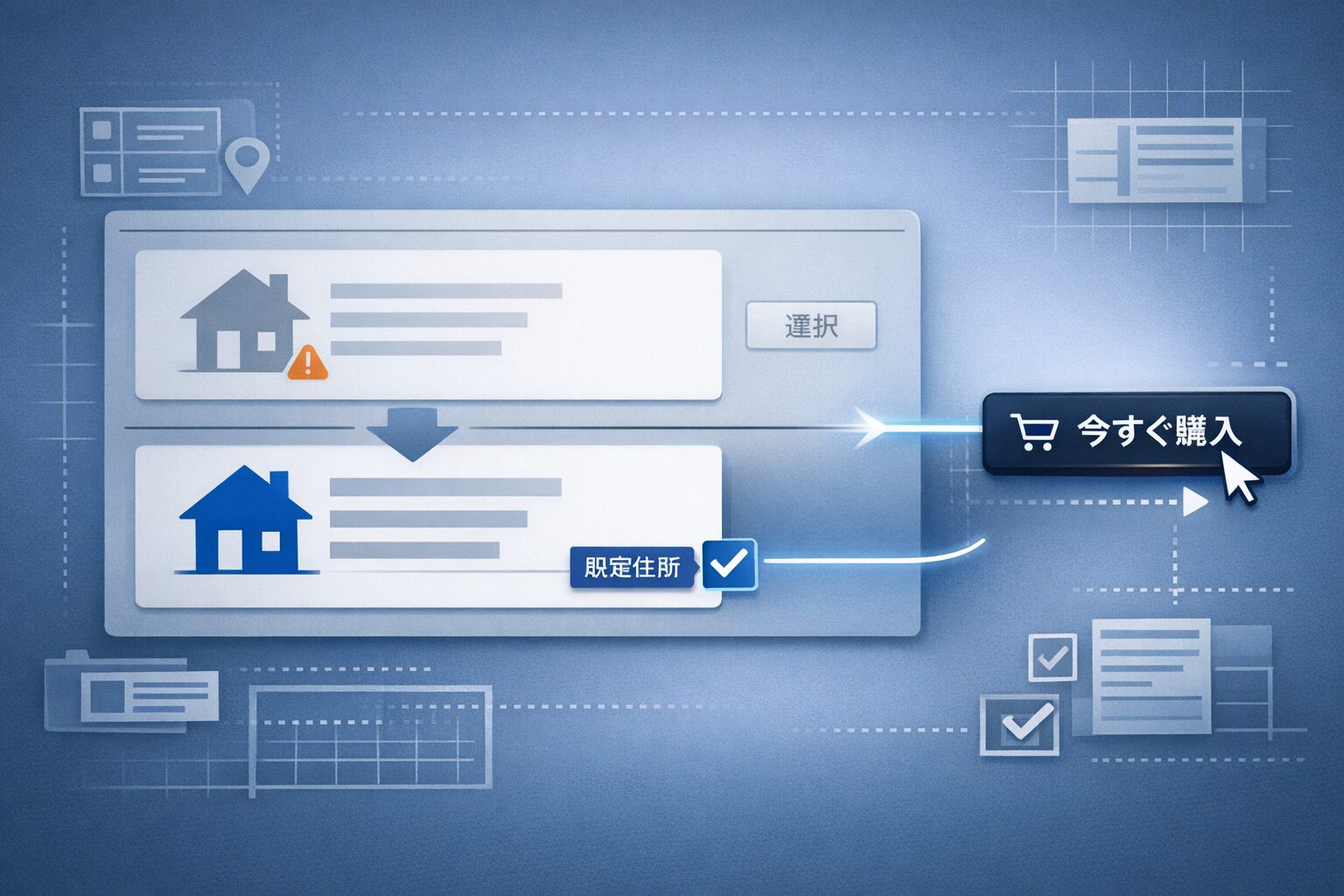
ご承知のことかもしれませんが、「既定の住所」は「今すぐ買う」ボタンと連動している点には注意が必要です。通常の購入フローでは、レジ画面で届け先を確認・変更する機会が設けられています。一方、「今すぐ買う」はその確認ステップを省略して即座に注文が確定する機能のため、設定されている「既定の住所」にそのまま発送されます。引っ越し後に「今すぐ買う」を使うつもりであれば、あらかじめ既定の住所を更新しておくことが特に重要です。
住所を1件しか登録していない場合は、その住所が自動的に「既定の住所」になります。複数登録している場合は、それぞれに「既定の住所に設定」する操作が必要です。この区別を頭に入れておくと、後述する変更手順も理解しやすくなるでしょう。
また、「既定の住所」という概念を正しく理解しておくことは、エラーの意味を把握するうえでも助けになります。エラーメッセージの多くは「このアドレスが他のサービスと紐づいているため削除できない」という内容であることが多く、住所管理の仕組みを知っていれば対処の方向性を見当づけやすくなります。
仕組みが整理できたところで、実際の変更手順を見ていきます。
Amazonで既定の住所を変更する手順(スマートフォン・PC共通の考え方)
操作の大まかな流れは、「アドレス帳の管理」を開く→新しい住所を追加する→「いつもこの住所に届ける」にチェックを入れるという3ステップです。アプリ・ブラウザのどちらを使っていても、この流れは共通しています。
Amazonアプリを使っている場合は、画面下部または右上にある人型のアイコンをタップして「アカウントサービス」を開きます。そこから「アドレス帳の管理」を選択すると、現在登録されている住所の一覧が表示されます。
ブラウザからアクセスする場合は、ログインした状態で「アカウントサービス」→「アドレス帳の管理」と進むか、Amazon公式のアドレス帳ページに直接アクセスする方法もあります。
次に「新しい住所を追加」をタップして、氏名・郵便番号・住所・電話番号などの必要項目を入力します。ここで見落としやすいのが「いつもこの住所に届ける」というチェックボックスです。このチェックを入れないまま「住所を追加」を押してしまうと、住所は登録されても「既定の住所」には設定されません。新しい住所を今後の主な届け先にしたい場合は、必ずチェックを入れてから登録してください。
引っ越しなどで以前の住所が完全に不要になった場合は、「新しい住所を追加」ではなく、既存の住所の「変更」ボタンから上書きする方法もあります。アドレス帳の一番上に表示されている「既定の住所」の「変更」をタップし、住所情報を書き換えて保存します。古い住所を残す必要がなければ、上書き変更のほうがアドレス帳をすっきり管理できるでしょう。
一方、新居でも仕事先でも荷物を受け取る機会がある場合など、複数の届け先を使い続けたい場面では「新しい住所を追加」で登録したうえで既定の住所を切り替える方法が向いています。状況に応じて使い分けてみてください。
なお、「いつもこの住所に届ける」のチェックを入れ忘れた場合でも、後から変更することは可能です。アドレス帳の管理画面で該当の住所を表示し、その下に表示されている「既定の住所に設定」をタップすれば切り替えられます。
変更の手順はここまでです。ただ、住所を変更したあとにもう一つ確認しておきたいことがあります。
住所変更後に知っておきたい注意点
既定の住所を変更しても、Amazonのすべての機能に即座に反映されるわけではありません。変更作業を終えたあとに見落とされやすい部分です。
代表的なのは「定期おトク便」と「Amazonフレッシュ」の届け先です。これらのサービスは独自に届け先住所を管理しています。アドレス帳の管理画面で既定の住所を変更しても、定期おトク便やAmazonフレッシュの配送先は以前の住所のまま残ります。引っ越し後にこれらを利用している場合は、各サービスの設定画面から届け先を別途変更しておく必要があります。
同様に、「ほしいものリスト」の届け先住所もアドレス帳の変更とは連動しません。他の方からプレゼントを受け取る目的でほしいものリストを公開している場合は、リストの設定画面で届け先を更新しておきましょう。古い住所が設定されたままでは、プレゼントが以前の住所に届く事態を招きかねません。
クレジットカードに関しても、念のためお伝えしておきます。新しい住所を登録した後、その住所でまだクレジットカードを使用した履歴がない場合、購入時にカード情報の再入力を求められることがあります。カード会社の不正利用防止の観点からシステム的に求められるものですので、必ずしも問題が発生しているわけではありません。カードの情報を手元に用意しておくと安心です。
「既定の住所」の変更が影響するサービスと、影響しないサービスがある。この点を知っておくだけで、変更後の混乱は大きく防げます。引っ越しを機にAmazonの設定を見直す際は、アドレス帳の更新だけで完了と判断せず、利用中のサービスをひとつひとつ確認する手間を惜しまないことをおすすめします。
ここからは、変更・削除の操作中に表示されることのあるエラーへの対処法をまとめます。
よくあるエラーと対処法
住所の変更・削除を試みたとき、予期せずエラーメッセージが表示されることがあります。エラーの内容によって対処方法が異なるため、ケースごとに整理します。
「削除に失敗しました」と表示された場合
「削除に失敗しました この住所は『会員登録&割引き』のお届け先住所です」というメッセージが出た場合、削除しようとした住所が定期おトク便の配送先として登録されていることが原因です。定期おトク便の配送先に設定されている住所は、そのままでは削除できない仕様になっています。
対処するには、警告メッセージ内の「別のお届け先住所を設定します」というリンクをタップして、定期おトク便の配送先を別の住所に切り替えます。変更を保存したあとに改めて元の住所を削除すると、問題なく完了するでしょう。
「デジタル購入時の住所」の警告が表示された場合
「この住所は、デジタル購入時にお客様の居住地の住所として使用されます」という警告が出て削除や修正ができない場合、該当の住所がAmazonの電子書籍や音楽などデジタルコンテンツ購入時の居住地住所として紐づいています。
この場合は、警告メッセージ内の「デジタル購入時に使用する別の居住地の住所を設定してください」というリンクから新しい住所を設定して更新します。なお、アドレス帳の「新しい住所の追加」から「いつもこの住所に届ける」にチェックを入れる通常の方法では、この警告を回避できません。手順が少し異なる点に注意してください。
「いつもこの住所に届ける」のチェックを入れ忘れた場合
住所自体は登録されていますので、削除して登録し直す必要はありません。アドレス帳の管理画面を開き、新しく追加した住所の下にある「既定の住所に設定」をタップするだけで、後から既定の届け先として設定し直せます。
また、住所が1件しか登録されていない状態で削除しようとすると「この住所は、デジタル購入時にお客様の居住地の住所として使用されます」と表示されて削除できないことがあります。アカウントに住所が最低1件は必要なためです。新しい住所を先に追加してから古い住所を削除する順番で進めると解決できます。
まとめ
Amazonの既定の住所変更は、手順そのものはそれほど複雑ではありません。アドレス帳の管理から新しい住所を追加し、「いつもこの住所に届ける」にチェックを入れるのが基本の流れです。
ただし、変更後も定期おトク便やほしいものリストの届け先は連動して変わらないため、引っ越しや住所変更のタイミングではこれらの設定も個別に確認しておく必要があります。エラーが表示された場合は、メッセージの内容に応じて対処方法が変わりますので、あわてずにそれぞれの手順を確認してみてください。
住所変更は一度済ませてしまえばしばらく気にしなくてよい設定ですが、設定漏れがあると荷物の誤送につながりかねません。この機会に、アカウントに登録されている住所情報を一通り見直しておくのもよいかもしれません。