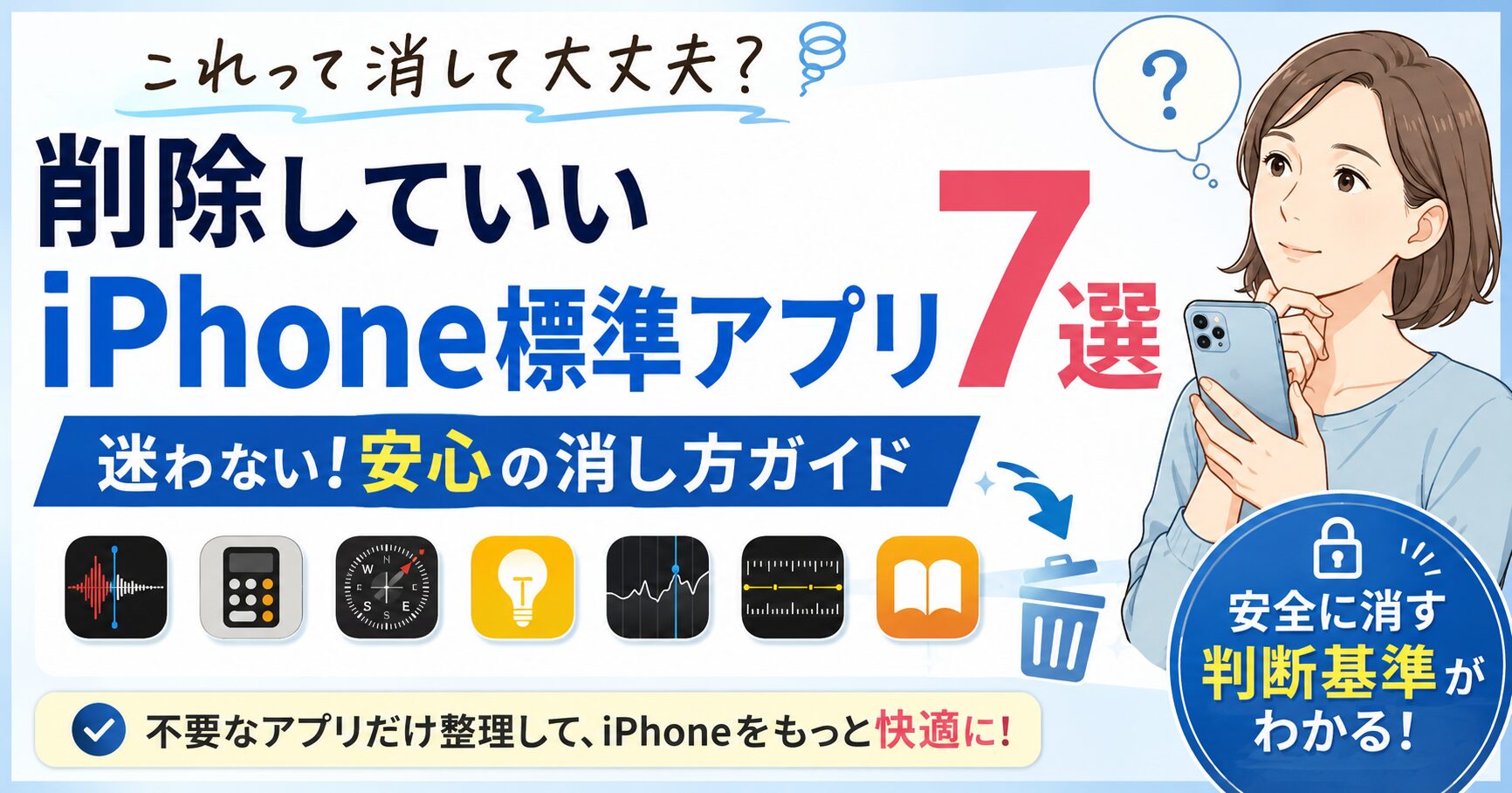
iPhoneを長く使っていると、いつの間にかホーム画面にアプリが増え、どれを残すべきか分からなくなることがあります。容量を空けたいと思っても、標準アプリを消して問題が起きないか、保存しているデータまで消えないかと不安に感じる人も少なくありません。
アプリの整理方法は、完全に削除するだけではありません。アプリ本体だけを取り除く方法、ホーム画面から見えなくする方法、他人に開かれないようにロックする方法もあります。それぞれの違いを理解すれば、必要なデータや契約を守りながら、iPhoneの中をすっきり整えられます。
大切なのは、アプリ名だけを見て機械的に消すのではなく、自分の利用状況とデータの保存先を確認することです。削除しても困りにくいアプリの考え方から、キャリアアプリの扱い、誤って消した場合の戻し方まで順番に整理します。
iPhoneの不要なアプリを整理する前に確認したいこと
アプリを整理すると、ホーム画面が見やすくなり、使いたい機能へたどり着きやすくなります。アプリ本体が大きな容量を使っている場合は、ストレージの空きも増やせます。
ただし、すべてのアプリを削除すれば同じ効果が得られるわけではありません。アプリ本体の容量が小さければ、消しても空き容量はほとんど変わらないことがあります。
整理を始める前に、削除、取り除く、ホーム画面から取り除くという操作の違いを理解しておきましょう。言葉は似ていますが、アプリ本体や保存データの扱いが異なります。
部屋の整理にたとえると、削除は家具と中身を外へ出す操作、取り除くは家具だけを一時的に外へ出す操作、ホーム画面から取り除くのは家具を別の部屋へ移す操作に近いものです。
削除と取り除く操作の違い
アプリを削除すると、通常はアプリ本体がiPhoneから消えます。アプリ内だけに保存されていた情報も消える可能性があるため、記録や作成データがあるアプリでは注意が必要です。
アカウントにログインして利用するサービスであれば、再インストール後に情報が戻る場合もあります。ただし、すべてのアプリが同じ仕組みとは限りません。
「Appを取り除く」は、アプリ本体をiPhoneから外しながら、書類やデータを端末に残すための操作です。再び必要になったときにアプリを入れ直せば、残っていたデータを引き継げる場合があります。
一方、「ホーム画面から取り除く」はアプリを削除する操作ではありません。ホーム画面のアイコンだけが消え、アプリ自体はAppライブラリなどから引き続き開けます。ホーム画面を整えたいだけなら、完全削除より安全な選択です。
データと契約は別々に確認する
アプリを削除しても、利用中のサブスクリプションや有料サービスが自動的に解約されるとは限りません。動画配信、音楽、オンラインストレージ、会員サービスなどは、アプリ本体と契約情報が別に管理されていることがあります。
アイコンが消えたことで契約も終わったと思い込むと、料金だけが継続する可能性があります。削除前には、設定画面やサービスの会員ページで契約状況を確認しておくと安心です。
写真、音声、文書、ゲームの進行状況なども確認します。iCloudやサービス側のアカウントに同期されていれば戻せる可能性がありますが、端末内だけに保存されているデータは削除と同時に失われることがあります。
重要なデータがある場合は、同期状況やバックアップの有無を確かめてから操作してください。
迷ったときは段階的に整理する
削除するか迷うアプリは、最初から完全に消さず、ホーム画面から取り除く方法を選ぶと安全です。それでも数週間から数か月使わなければ、次にアプリ本体を取り除く方法を検討できます。
想定例として、旅行のときだけ使うアプリがホーム画面に残っている場合を考えます。日常では使わなくても、次の旅行で再び必要になるかもしれません。この場合、ホーム画面から外すか、データを残してアプリ本体だけを取り除く方法が向いています。
整理の目的も明確にしましょう。ホーム画面を見やすくしたいのか、容量を増やしたいのか、他人に見られたくないのかによって適切な操作は変わります。目的を決めてから手段を選ぶことが、安全なアプリ整理の基本です。
削除しても困りにくいiPhone標準アプリ
iPhoneには、購入時から複数の標準アプリが入っています。標準アプリだから必ず残す必要があるわけではありません。自分が使っておらず、ほかの方法で代用できるものは削除候補にできます。
ただし、同じアプリでも必要性は利用者によって大きく異なります。削除候補を判断するときは、アプリの知名度や周囲の評価ではなく、自分が実際に使っているかどうかを基準にします。
長期間開いていない、通知も確認していない、同じ目的の別アプリを使っているという条件が重なるものは、見直しやすいアプリです。
利用目的が限定される標準アプリ
株価、コンパス、Watch、ヒントなどは、利用目的が比較的はっきりしています。株価を確認しない人にとって株価アプリを残す必要性は低く、方角を調べる機会がない人はコンパスを使わないこともあります。
Apple Watchを利用していなければ、Watchアプリを開く機会も限られます。ヒントはiPhoneの機能を学ぶために役立ちますが、基本操作に慣れた後は使わなくなる場合があります。
このようなアプリは、役割が不要になった時点で削除候補にできます。ただし、今後Apple Watchを購入する予定があるなど、近いうちに使う目的があるなら、残しても問題ありません。
削除候補は、不要な家具を一度に処分する作業ではなく、使っていない道具を棚から一つずつ確認する作業に近いものです。名前だけで判断せず、最後に使った場面を思い出すと必要性を判断しやすくなります。
代替アプリがある標準アプリ
翻訳、マップ、ミュージックなどは、同じ目的の別アプリを使っている場合に見直せます。普段から別の地図アプリを使い、標準のマップを開かないのであれば、削除候補として検討できます。
音楽も、別の配信サービスだけを利用している人は、標準アプリを使わないことがあります。ただし、代替アプリが入っているだけでは十分ではありません。
共有メニューやほかのApple製品との連携で標準アプリを使っていないか確認してください。日常的には開かなくても、経路情報を共有するときや音声操作を使うときに関連機能が働く場合があります。
想定例として、通勤時の経路検索を一つの地図アプリに統一している人を考えます。標準マップを数か月開いておらず、共有先としても使っていなければ、削除しても困りにくいでしょう。一方、家族と位置情報や経路を共有する場面で使っているなら、残すほうが安全です。
コンテンツ系アプリと記録系アプリ
ポッドキャスト、ブック、Apple TVなどのコンテンツ系アプリも、利用していなければ整理しやすい部類です。動画や電子書籍、音声番組を別のサービスで楽しんでいる場合、ホーム画面に残しておく必要はありません。
一方、メモ、カレンダー、リマインダーは慎重に判断する必要があります。画面上では使っていないように見えても、過去の記録が残っていたり、ほかの端末と同期されていたりすることがあります。
予定や買い物リスト、仕事上の記録が保存されていないか確認してください。カレンダーの予定を別の画面で確認していたり、リマインダーの通知だけを利用していたりする場合、アプリを直接開く回数は少なくなります。
使用頻度だけでなく、通知や連携も含めて判断しましょう。
長期間使っていないアプリから見直す
最初に見直すのは、長期間使っていないアプリです。設定のストレージ画面では、アプリごとの使用容量や利用状況を確認できる場合があります。
容量が大きく、長く使っていないアプリを優先すると、整理の効果を感じやすくなります。ただし、災害時、旅行時、機種変更時など、特定の場面でだけ使うアプリもあります。
使用頻度が低くても役割が重要なものは残すべきです。使用回数の少なさと必要性の低さは同じではありません。
削除候補を決めるときは、「最近使ったか」「代わりがあるか」「保存データがあるか」「特定の場面で必要か」の順に確認すると整理しやすくなります。判断がつかないものは、すぐに消さず、ホーム画面から外して様子を見る方法が安全です。
削除できない標準アプリと残すべきアプリの判断基準
iPhoneの標準アプリには、利用者が削除できるものと、基本機能を維持するために削除できないものがあります。電話、設定、App Storeなどは、端末の操作やアプリ管理に深く関わるため、通常のアプリと同じ方法では消せません。
削除できないことは、不具合ではありません。iPhoneを使うために必要な入口を残す仕組みと考えると分かりやすくなります。
設定を消せてしまえば各種機能を変更できなくなり、App Storeを消せればアプリを入れ直す手段にも影響します。基本機能に関わるアプリが保護されているのは、操作不能になる状態を防ぐためです。
削除できないアプリの役割
電話は通話機能、設定は端末全体の管理、App Storeはアプリの入手や更新に関わります。これらは個別の便利機能というより、iPhoneを動かす土台の一部です。
利用頻度が低く見えても、削除候補として考える必要はありません。ホーム画面上で目立たせたくない場合は、配置を変えたり、フォルダにまとめたりして整理できます。
家の設備にたとえると、一般のアプリは入れ替えられる家具ですが、設定やApp Storeは配電盤や玄関に近い存在です。普段触る回数が少なくても、なくすと家全体を管理しにくくなります。
削除可能でも連携を確認したいアプリ
削除できる標準アプリであっても、ほかの機能との連携がある場合は慎重に判断します。iCloudで情報を同期しているアプリや、Apple Watch、iPad、Macなどとデータを共有しているアプリは、単体で完結していないことがあります。
たとえば、iPhoneではメモをほとんど開かなくても、Macで作成した内容をiCloud経由で確認している人がいます。この場合、iPhone側のアプリを消すと、外出先で急に必要になったときに確認しにくくなります。
カレンダーやリマインダーも、通知や共有予定を通じて間接的に利用している可能性があります。削除前には、アプリ内のデータ、同期設定、共有機能、通知の利用状況を確認してください。
関連機能への影響が分からない場合は、ホーム画面から取り除く方法を選び、一定期間様子を見ると安全です。
残したほうがよい人と削除しやすい人
標準アプリを残したほうがよいのは、Apple製品間の連携をよく使う人、家族や仕事相手と情報を共有している人、通知や音声操作から機能を利用している人です。
アプリを直接開く回数だけでは必要性を判断できないため、普段の使い方全体を振り返る必要があります。
削除しやすいのは、同じ目的の別アプリへ完全に移行している人、保存データがなく、共有や通知にも利用していない人です。予定管理を別のサービスに統一し、標準カレンダーに予定が一件も残っていないなら、削除候補にしやすくなります。
整理の目的はアプリの数を最小にすることではなく、必要なものを迷わず使える状態に整えることです。
判断に迷う場合の確認方法
判断に迷ったら、まずアプリを開き、保存データがあるか確認します。次に、設定内でiCloud同期や通知の状態を確認し、ほかの端末で同じ情報を使っていないか思い出します。
そのうえで必要性が分からなければ、アイコンをホーム画面から外します。一定期間使わなかった場合は、アプリ本体を取り除く方法へ進み、それでも困らなければ削除を検討します。
削除できるかどうかと、削除してよいかどうかは別の問題です。操作できるからといって、すぐに消す必要はありません。データと連携を確認し、自分の利用状況に合う判断を選ぶことが大切です。
iPhoneから不要なアプリを削除する方法
不要なアプリは、ホーム画面やAppライブラリから削除できます。容量を確認しながら整理したい場合は、設定のストレージ画面を使う方法もあります。
操作自体は難しくありませんが、表示される選択肢をよく読み、ホーム画面から外すだけなのか、アプリ本体を削除するのかを区別してください。
アプリの削除前には、保存データと契約状況を確認します。特に、記録、写真、音声、文書、ゲームデータを扱うアプリは注意が必要です。
ホーム画面から削除する手順
一般的には、削除したいアプリのアイコンを長押しし、表示された項目からアプリを削除する操作へ進みます。その後、アプリ本体を削除する選択肢を選び、確認画面で決定します。
表示名や手順はiOSの状態によって異なる場合があるため、画面上の説明を確認しながら進めてください。
ここで「ホーム画面から取り除く」を選ぶと、アイコンだけがホーム画面から消えます。アプリ本体は残っているため、Appライブラリや検索から開けます。
整理の目的がホーム画面を見やすくすることなら、アプリ本体を消す必要はありません。アイコンだけを外すほうが、必要になったときにすぐ使えて安全です。
設定のストレージ画面から削除する方法
容量を基準に整理したい場合は、設定からiPhoneのストレージを確認します。ここでは、アプリごとの使用容量を見ながら、削除するか取り除くかを判断できます。
想定例として、ほとんど使っていない動画編集アプリが大きな容量を使っている場合を考えます。ホーム画面だけを見ていると見落としやすいものの、ストレージ画面では容量の大きさを確認できます。
作成データが不要であれば削除し、残したいデータがあるなら同期や書き出しを確認してから操作します。アプリ本体よりも、内部の書類やデータが多くの容量を使っている場合もあります。
アプリを再び使う予定があるなら、不要なデータだけをアプリ内で整理するほうが適切なこともあります。
複数のアプリを続けて整理する場合
複数のアプリを整理するときも、一つずつ内容を確認して削除します。一般的な操作では、不要なアプリを一覧から一括選択してまとめて削除する方法は用意されていません。
手間はかかりますが、誤って必要なアプリを消すことを防ぎやすい仕組みです。長期間使っていないもの、容量が大きいもの、代替アプリへ移行済みのものという順で確認すると進めやすくなります。
短時間で一気に消そうとすると、保存データや契約を見落としやすくなります。特に決済、認証、仕事、連絡に関わるアプリは、利用状況を確認せずに削除しないほうが安全です。
初期化を整理目的で使わない
アプリをまとめて消したいからといって、iPhoneの初期化を安易に使うべきではありません。初期化はアプリだけでなく、設定や保存データなど端末全体に大きな影響を与える操作です。
部屋の不要品を片付けるために、家そのものを空にするような方法だと考えると分かりやすいでしょう。不要なアプリが数個あるだけなら、一つずつ削除したほうが負担も危険も小さくなります。
通常の整理では、ホーム画面、Appライブラリ、ストレージ画面を使い分けて対応してください。
削除せずに容量を空ける方法とアプリを非表示にする方法
アプリを完全に削除したくない場合は、取り除く、ホーム画面から外す、非表示、ロックという方法があります。これらは目的が異なるため、容量を空けたいのか、見た目を整えたいのか、他人に開かれたくないのかを先に決めると選びやすくなります。
削除だけを整理方法だと考えると、必要なデータまで失う危険があります。完全に手放す前に、段階的な方法を使うことで、使いやすさと安全性を両立できます。
非使用のアプリを取り除く
「Appを取り除く」は、アプリ本体を端末から外しながら、書類やデータを残すための方法です。アプリ本体が使っていた分の容量を空けられるため、今は使わないものの、将来再利用する可能性があるアプリに向いています。
資格試験の学習アプリを試験終了後に使わなくなったケースを考えます。次の試験で再利用する可能性があり、学習履歴も残したい場合は、完全削除より取り除く操作が適しています。
ただし、取り除くことで確保できる容量は、主にアプリ本体の分です。書類やデータが大きい場合は、それらが端末に残るため、期待したほど空き容量が増えないこともあります。
ホーム画面から外してAppライブラリで管理する
ホーム画面がアプリで埋まっているだけなら、アプリ本体を消さずにアイコンを外せます。取り除いたアプリはAppライブラリや検索から開けるため、利用機能を失わずに見た目を整理できます。
この方法は、使用頻度が低いものの、すぐに開ける状態を残したいアプリに向いています。病院、旅行、行政手続きなど、毎日は使わなくても必要な時期があるアプリを整理するときに便利です。
ホーム画面から消えたアプリは削除されたと思いがちですが、実際には端末内に残っています。容量確保が目的なら、取り除くか削除する方法を選ぶ必要があります。
Face IDやパスコードによるロックと非表示
対応するiOSでは、アプリをFace IDやパスコードで保護したり、非表示にしたりできる場合があります。端末を家族や同僚に一時的に渡す機会があり、特定のアプリを勝手に開かれたくないときに役立ちます。
ロックは、アプリの存在を残したまま、開く際に本人確認を求める方法です。非表示は、アプリを通常の表示場所から見えにくくする方法です。どちらもアプリの契約や保存データを削除する操作ではありません。
非表示にしても、情報の存在が完全に消えるとは限りません。通知、検索結果、履歴などへの影響は設定やiOSの状態によって異なることがあります。操作時に表示される説明を読み、必要に応じて通知設定も確認してください。
四つの整理方法を使い分ける
アプリを今後使わず、保存データも不要なら削除が向いています。後で使う可能性があり、データを残したいなら取り除く方法を選びます。
容量は気にならず、ホーム画面だけを整えたいなら、ホーム画面から外す方法が適切です。他人から見られることや操作されることが心配なら、ロックや非表示を検討します。
整理方法は、不要品を捨てる、倉庫へ移す、引き出しへしまう、鍵をかけるという四つの行動に置き換えると理解しやすくなります。何を解決したいのかを確認してから操作しましょう。
ドコモなどのキャリアアプリは削除してもよいのか
ドコモ、au、ソフトバンクなどの契約時に追加したキャリア関連アプリは、使っていなければ削除できる場合があります。ただし、アプリを消すことと、通信契約や有料サービスを解約することは別です。
キャリアアプリには、契約内容の確認、ポイント管理、決済、メール、サポート、各種手続きなど、異なる役割があります。まとめて不要と判断せず、何に使うアプリかを一つずつ確認する必要があります。
ブラウザで代用できるアプリ
契約内容や利用料金を確認するだけのアプリは、ブラウザ版の会員ページで代用できる場合があります。普段からブラウザで手続きしており、アプリを開いていないなら、削除候補にしやすいでしょう。
ただし、ブラウザ版を利用するには、会員IDやパスワードが必要になることがあります。アプリでは自動ログインできていても、削除後にブラウザへ入れないケースが考えられます。
先にログイン情報を確認し、実際にブラウザで利用できるか試してから削除すると安全です。
残したほうがよいキャリアアプリ
決済、ポイント、メール、本人確認などに日常的に使うアプリは、削除前に慎重な確認が必要です。店頭での支払いに使っているアプリや、重要な連絡を受け取るメールアプリを消すと、普段の生活に影響する可能性があります。
ポイントアプリも、単なる残高確認だけでなく、会員証や認証手段として使っている場合があります。アプリを消してもポイント自体が消えるとは限りませんが、店頭で提示できなくなるなど、使い勝手が変わることがあります。
利用頻度だけでなく、代替手段があるかを確認してください。
アプリ削除とサービス解約は別の手続き
キャリア関連の有料サービスは、アプリを削除しただけでは解約されないことがあります。コンテンツ、保証、会員サービスなどを利用している場合は、契約一覧や請求明細を確認し、必要に応じて別途解約手続きを行います。
これは、店の会員証を財布から捨てても、会員契約そのものが消えないのと同じです。アプリはサービスを利用するための入口であり、契約情報は別の場所で管理されていることがあります。
料金を止めることが目的なら、先に契約を解約し、その後でアプリを削除します。
削除前に確認すること
最初に、アプリの役割と最終利用日を確認します。次に、会員ID、パスワード、登録メールアドレスが分かるか確かめます。契約内容やポイント残高、有料サービスの有無も確認してください。
ブラウザ版で代用する場合は、削除前に一度ログインして、必要な手続きができるか試します。決済やメールに使っている場合は、ほかの利用方法へ切り替えられるかも確認します。
アプリ本体より、アカウント情報を確保しておくことが重要です。
削除したアプリを元に戻す方法
誤ってアプリを削除しても、多くの場合はApp Storeから再インストールできます。ただし、アプリ本体を戻すことと、以前のデータを戻すことは別です。
データがiCloudやサービス側のアカウントに保存されていれば復元できる可能性がありますが、端末内だけに保存されていた場合は戻らないことがあります。
慌てて何度も操作する前に、削除したアプリ名、使用していたアカウント、データの保存先を確認しましょう。
App Storeから再インストールする
削除したアプリの名前が分かる場合は、App Storeで検索し、該当するアプリを選んで再インストールします。同じ名前や似たアイコンのアプリがある場合は、提供元を確認してください。
標準アプリも、削除可能なものであればApp Storeから探して戻せる場合があります。検索結果で見つからないときは、名称の表記や提供元を確認します。
再インストール後は、以前使っていたアカウントでログインします。アカウント側にデータが保存されていれば、設定や記録が戻る場合があります。
購入済みの履歴から探す
アプリ名を思い出せない場合は、App Storeの購入済みアプリの履歴から探します。過去に入手したアプリが表示されるため、アイコンや提供元を手がかりに確認できます。
数年前に使っていた家計簿アプリを誤って削除し、正式名称を覚えていない場合でも、購入済み履歴をさかのぼれば候補を見つけられる可能性があります。
ただし、配信が終了したアプリや、現在のiOSに対応しないアプリは再インストールできない場合があります。
データが戻る場合と戻らない場合
iCloudやサービス側のアカウントに同期されていたデータは、同じアカウントでログインすると戻る可能性があります。予定、メモ、写真、ゲームの進行状況などは、アプリごとに保存方法が異なります。
端末内だけに保存され、バックアップもないデータは、アプリ削除とともに失われることがあります。再インストールは新品の容器を用意する操作であり、中に入っていたものまで自動的に戻す操作ではありません。
アプリを取り除いただけの場合は、書類やデータが端末に残っているため、再インストール後に再利用できる可能性があります。
再インストールできない場合の確認事項
検索しても見つからない場合は、アプリ名の表記、提供元、利用しているApple Account、地域設定を確認します。以前とは異なるアカウントでApp Storeを利用していると、購入履歴に表示されないことがあります。
アプリの配信が終了している場合や、現在のiOSに対応していない場合も再インストールできない可能性があります。この場合、同じ提供元の後継アプリや、公式の案内を確認します。
原因が分からないときは、無理に初期化せず、公式のサポート情報を確認するほうが安全です。
iPhoneの不要なアプリに関するよくある疑問
アプリ整理では、削除後のデータや料金、容量への影響について不安が残りやすいものです。操作そのものより、削除した後に何が起きるか分からないことが迷いの原因になります。
アプリごとに仕組みが異なるため、最終的には利用しているサービスの保存方法や契約状況も確認してください。
アプリを削除するとデータはどうなるか
アプリ本体を削除すると、端末内だけに保存されているデータも失われる可能性があります。一方、iCloudやサービス側のアカウントに保存されている情報は、再インストール後に同じアカウントでログインすると戻る場合があります。
すべてのアプリが自動的にデータを保存しているわけではありません。削除前に、同期設定、バックアップ、書き出し機能を確認してください。
削除するか迷うときは、アプリ本体だけを取り除く方法が安全です。
アプリを削除すると契約も解約されるか
アプリを削除しても、サブスクリプションや有料サービスが自動的に解約されるとは限りません。アプリと契約は別に管理されていることがあるため、料金を止めたい場合は契約状況を確認し、必要な解約手続きを行います。
動画、音楽、オンラインサービス、キャリア関連サービスなどは特に注意が必要です。アイコンが消えても、請求が止まったことにはなりません。
標準アプリは再インストールできるか
削除可能な標準アプリは、App Storeから再インストールできる場合があります。検索するときは、アプリ名だけでなく提供元も確認してください。
ただし、保存していた情報が必ず戻るわけではありません。再利用する可能性が高い標準アプリは、削除ではなくホーム画面から外す方法を選ぶと安心です。
複数のアプリを一括削除できるか
一般的な操作では、複数のアプリを一覧で選択し、一度にまとめて削除する方法はありません。基本的には一つずつ内容を確認して操作します。
一括削除の代わりに初期化を使うのは避けてください。初期化はアプリ以外の情報にも影響するため、整理方法としては適切ではありません。
取り除く操作でどの程度容量を空けられるか
取り除く操作で空けられるのは、主にアプリ本体が使用している容量です。書類やデータは端末に残るため、アプリ内部のデータが大きい場合は、空き容量があまり増えないことがあります。
確保できる容量はアプリごとに異なります。設定のストレージ画面で、アプリ本体と書類やデータの内訳を確認してから判断してください。
アプリを消すとバッテリー持ちは改善するか
不要なアプリを削除しただけで、バッテリー持ちが必ず改善するとは限りません。影響は、バックグラウンド動作、位置情報、通知、通信などの利用状況によって異なります。
バッテリー対策が目的なら、削除だけでなく、通知、位置情報、バックグラウンド更新なども確認してください。
削除するか迷った場合の安全な選択
迷った場合は、最初にホーム画面から取り除きます。一定期間使わなければ、次にアプリ本体を取り除き、それでも必要にならなければ完全削除を検討します。
この順番なら、見た目を整えながら、データを失う危険を段階的に確認できます。重要なアプリや契約状況が分からないアプリは、急いで削除する必要はありません。
不要なアプリ整理の目的は、数を減らすことではなく、必要な機能へ迷わずたどり着ける状態を作ることです。安全性を優先し、自分の使い方に合う方法を選びましょう。
まとめ
iPhoneのアプリを整理するときは、削除、取り除く、ホーム画面から取り除く、ロック、非表示の違いを理解することが大切です。完全削除は容量確保に役立つ一方、端末内のデータを失う可能性があります。
標準アプリは、利用していないものや代替手段があるものから見直します。ただし、iCloudやほかのApple製品との連携、通知、共有機能を利用していないか確認してください。
キャリアアプリも削除できる場合がありますが、アプリの削除とサービスの解約は別の手続きです。誤って削除したアプリはApp Storeから戻せる場合があるものの、データが復元できるかどうかは保存先によって異なります。
判断に迷うときは、すぐに完全削除せず、ホーム画面から外す方法から始めると安全に整理できます。