
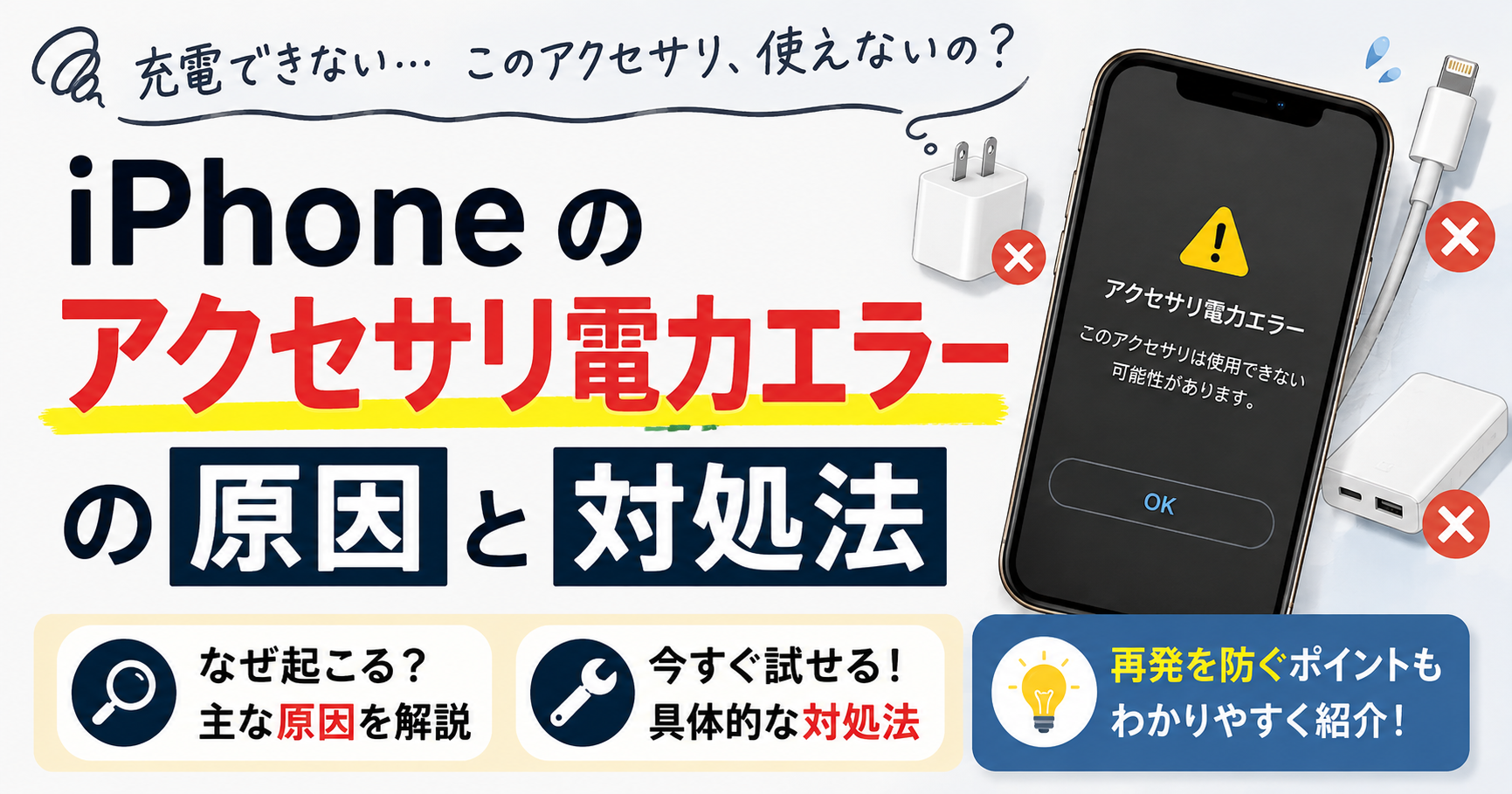
iPhoneにUSBメモリや外付けSSDなどを接続したとき、「このアクセサリは電力使用量が大きすぎます」と表示されることがあります。接続した直後は認識していたのに、写真や動画を移そうとした途端に切断されるケースもあります。
この表示が出ると、USBメモリやSSDが壊れているのではないかと考えがちです。しかし、原因はアクセサリ本体だけとは限りません。充電器、ケーブル、変換アダプタ、端子の状態、接続している機器が必要とする電力など、複数の条件が関係します。
大切なのは、一度にすべてを交換するのではなく、原因になりそうな部分を一つずつ確認することです。何が問題なのかを切り分ければ、不要な買い替えを避けながら対処できる可能性があります。
「このアクセサリは電力使用量が大きすぎます」と表示される理由
「このアクセサリは電力使用量が大きすぎます」という警告は、iPhoneに接続した機器を安定して動作させるための電力を十分に確保できない場合などに表示されます。
USBメモリや外付けSSDは、iPhoneにつながっているだけで動作しているわけではありません。内部でデータを読み書きする際にも電力を使います。そのため、接続直後には問題がなくても、写真や動画の転送を始めたあとで消費電力が増え、警告が表示される場合があります。
接続できたから電力が足りているとは限らない
よくある誤解が、「最初に認識されたのだから、電力不足ではない」という考え方です。
たとえば、外付けSSDをiPhoneへ接続し、ファイルアプリ上にSSDの名前が表示されたとします。この時点では正常に見えます。しかし、大きな動画ファイルをコピーし始めると接続が切れたり、電力に関する警告が出たりすることがあります。
これは、機器を認識するだけの状態と、実際にデータを読み書きする状態では、動作条件が同じとは限らないためです。自動車にたとえるなら、エンジンが始動したからといって、どのような状況でも同じ負荷で走れるとは限らないのと似ています。
そのため、「最初は使えた」という事実だけで電源周りを原因から外さないことが重要です。
アクセサリが故障しているとは限らない
警告文を見ると、接続したアクセサリに問題があるように感じます。しかし、実際にはアクセサリそのものが正常でも、そこへ電力を届ける途中の環境に問題があることがあります。
たとえば、USBメモリ自体には問題がなくても、変換アダプタを介した給電が不十分であれば正常に動作しません。同じUSBメモリを別の環境につなぐと問題なく使える場合は、USBメモリそのものではなく、iPhone側までの接続経路を疑う必要があります。
ケーブルが劣化していたり、端子の接触が不安定だったりする場合も同様です。電源アダプタには十分な能力があっても、途中のケーブルや変換部分で安定した接続ができなければ、期待した状態にはなりません。
Lightning環境では給電方法も確認する
Lightning端子を使用するiPhoneでUSB機器を接続する場合、変換アダプタを経由する構成になることがあります。この場合、iPhoneだけから接続機器へ電力を供給しようとすると、機器によっては十分な電力を確保できない場合があります。
特に、USBメモリよりも電力を必要とする外付けSSDなどでは、外部から給電できる構成が重要になるケースがあります。
参考記事では、給電可能なLightning USBカメラアダプタなどを利用する方法が取り上げられています。単にUSB端子へ変換するだけではなく、接続中に電源を供給できるかどうかまで確認することがポイントです。
一時的な認識エラーとの違いも考える
USB機器が表示されない場合、すべてが電力不足とは限りません。一時的な接続不良やiPhone側の認識状態によって、アクセサリが見えなくなっている可能性もあります。
一度抜いて接続し直したら認識する、iPhoneを再起動したら使えるようになる、といった場合は、一時的な状態だった可能性があります。
反対に、接続するたびに同じ電力警告が表示される場合や、データ転送を始めると高い確率で切断される場合は、給電環境を含めた接続条件を詳しく確認したほうがよいでしょう。
症状が似ていても原因は一つではありません。警告が出るタイミングまで観察すると、問題を切り分けやすくなります。
iPhoneのアクセサリ電力エラーで考えられる主な原因
アクセサリ電力エラーが表示された場合、接続しているUSB機器だけに注目するのではなく、電源からiPhone、アダプタ、ケーブル、USB機器までを一つの接続環境として考える必要があります。
途中のどこか一つでも条件が合っていなければ、十分な電力を確保できなかったり、接続自体が不安定になったりする可能性があります。
外付けSSDが必要とする電力
外付けSSDは、大容量の写真や動画を保存するときに便利です。一方で、USBメモリなどと比較すると、接続環境によっては電力の確保を意識する必要があります。
特に、ファイルを大量に読み書きする状況では、接続しただけの状態とは条件が変わることがあります。「ファイルアプリには表示されるのに、コピーを始めると切れる」という場合は、こうした点も疑う必要があります。
想定例として、SSD内のファイル名は確認できるものの、動画をiPhoneからSSDへ保存し始めると数秒後に接続が解除されるケースを考えてみます。この場合、SSDが完全に故障しているなら最初から認識しない可能性もあります。転送時だけ症状が出るのであれば、給電やケーブルなど周辺条件も確認したほうが合理的です。
USBメモリでも条件によって症状は起こる
「SSDではなくUSBメモリなら電力不足は起こらない」と考えるのも早計です。USBメモリにもさまざまな製品があり、使用する機器や接続方法によって条件が変わります。
高速なデータ転送に対応した製品などを利用している場合も、実際にiPhoneで安定して利用できるかを確認することが大切です。
あるUSBメモリは問題なく使えるのに、別のUSBメモリだけで電力エラーが出るなら、iPhone全体の故障と決めつける前に、それぞれのUSB機器の仕様や対応状況を比べる必要があります。
充電器の給電能力が不足している
外部給電を行っている場合でも、使用している充電器によっては十分な条件を満たせないことがあります。
ここで注意したいのは、「iPhoneを充電できているから問題ない」とは限らない点です。iPhone本体を充電するだけの状況と、iPhoneにつないだUSB機器まで含めて安定動作させる状況では、必要になる条件が変わる可能性があります。
古いUSB-Aタイプの充電器をそのまま利用している場合などは、現在の接続構成に合っているか確認したほうがよいでしょう。
参考記事では、20W以上のUSB-C電源アダプタが推奨されています。ただし、必要となる条件はiPhoneの機種や使用する周辺機器によって変わるため、数字だけを見て判断せず、それぞれの機器の仕様もあわせて確認する必要があります。
ケーブルが原因になることもある
電源アダプタに問題がなくても、ケーブルが原因で正常に動作しないことがあります。
ケーブルは外見だけでは状態を判断しにくい部品です。被覆が破れていなくても、長期間の使用や曲げ伸ばしによって内部の接続状態が不安定になっている可能性があります。
また、見た目が同じUSB-Cケーブルでも、製品によって想定されている用途が同じとは限りません。充電を主な目的としたものと、データ通信にも対応したものでは、使用できる場面が異なります。
そのため、別のケーブルへ交換すると問題が解消するかどうかを確認することは、原因の切り分けとして有効です。
変換アダプタやUSBハブも確認する
iPhoneとUSB機器の間に変換アダプタやUSBハブを挟んでいる場合、それらも確認対象になります。
アダプタが接続機器や給電方法に対応していなければ、USBメモリやSSDが正常でも利用できません。複数の変換アダプタを連結している場合は、接続箇所が増えるため、どこに原因があるのか分かりにくくなります。
トラブルが起きたときは、できるだけ構成を単純にして確認することが大切です。いくつもの部品をつないだ状態で原因を探すより、必要最低限の構成に戻したほうが問題箇所を見つけやすくなります。
端子の汚れや接触不良
電力不足に見えて、実際には接触不良が関係しているケースも考えられます。
iPhoneの端子やケーブル側のコネクタに汚れが付着していたり、差し込みが不十分だったりすると、接続状態が安定しません。少し動かしただけで認識が外れる場合は、こうした物理的な部分も確認したほうがよいでしょう。
ただし、無理に端子内部へ物を差し込んで掃除すると、かえって傷つける可能性があります。異常が疑われる場合は、無理な作業を続けないことが重要です。
電力不足と非対応は別の問題
もう一つ整理しておきたいのが、電力が十分なら必ず使えるわけではないという点です。
接続するUSB機器やアダプタがiPhoneでの利用を想定していなければ、十分な電力を与えても認識されない可能性があります。つまり、「電力不足」と「互換性の問題」は別々に切り分ける必要があります。
電源を強化してもまったく認識されない場合は、アクセサリの対応情報やファイル形式など、別の条件を確認する段階へ進みます。
まず試したい基本的な対処法
警告が表示されたからといって、すぐに新しいSSDやアダプタを購入する必要はありません。まずは費用をかけずに確認できる方法から試します。
このとき重要なのは、一度に何か所も変更しないことです。ケーブルも充電器もSSDも同時に交換すると、直ったとしても、どこが原因だったのか分からなくなります。
一度すべての機器を外す
最初に、iPhoneにつながっているUSB機器、変換アダプタ、給電用ケーブルなどを一度外します。そのうえで、必要な機器を順番に接続し直します。
単純な作業ですが、差し込み不足や一時的な認識エラーであれば、これだけで改善する場合があります。
接続し直す際は、端子が奥まで入っているかも確認します。ケースなどが干渉してコネクタが十分に入っていないケースも考えられるため、物理的な接続状態にも目を向けます。
接続する順番を変えてみる
給電可能なアダプタを使用している場合は、電源、アダプタ、iPhone、USB機器などの接続順によって認識状態が変わることがあります。
うまく認識されないときは、いったんすべてを外し、まず給電側を整えてからUSB機器を接続するなど、構成を組み直して確認します。
ここでも、毎回同じ条件で試すことが大切です。順番を変えるたびに別のケーブルへ交換すると、何が影響したのか判断できません。
iPhoneを再起動する
接続し直しても改善しない場合は、iPhoneを再起動します。
一時的な認識状態に問題がある場合は、再起動によって状態がリセットされ、USB機器を正常に認識できるようになることがあります。
想定例として、前日までは利用できていたUSBメモリが突然認識されなくなったケースを考えます。USBメモリやケーブルを交換する前に再起動し、同じ構成で再接続すると、単純な一時的不具合かどうかを切り分けられます。
iOSの更新状況を確認する
iPhone側のソフトウェア環境も確認します。
アクセサリとの接続に問題がある場合、使用しているiOSが最新の状態かを確認することは基本的な切り分けの一つです。ただし、更新したから必ず電力エラーが解消するという意味ではありません。
また、iOSを更新した直後から症状が始まった場合は、タイミングも記録しておくと原因を整理しやすくなります。「いつから」「何をしたあとから」起きたのかは、サポートへ相談するときにも役立つ情報です。
iPhone本体の状態を確認する
接続トラブルが起きたときは、iPhone本体の状態も見ます。
本体が普段より明らかに熱くなっている場合など、通常とは異なる状態で無理に大量のデータ転送を続けるのは避けたほうがよいでしょう。まず使用を止め、状態が落ち着いてから再度確認します。
同じように、バッテリー残量や他の処理状況だけを見て電力エラーの原因と断定するのではなく、USB機器まで含めて全体を見ることが大切です。
別のケーブルを試す
再起動しても改善しない場合、次に試しやすいのがケーブルの交換です。
手元に正常に動作している別のケーブルがあれば、それだけを交換して同じUSB機器を接続します。これで症状が消えるなら、元のケーブルが原因だった可能性が高まります。
逆に、ケーブルを変えても状況がまったく同じなら、次の要素へ進みます。
こうした一つずつの確認は遠回りに見えますが、原因を見失わないためには有効です。
別のUSB機器で確認する
可能であれば、別のUSBメモリやSSDを接続してみます。
一つのSSDだけで警告が出て、別のUSBメモリでは問題なく利用できるなら、iPhone本体よりも接続機器側の条件を詳しく確認する必要があります。
反対に、どのUSB機器をつないでも同じ警告が出る場合は、充電器、ケーブル、アダプタ、iPhone本体など共通して使っている部分を疑いやすくなります。
このように、「変えるのは一つだけ」というルールで試すと、トラブルの範囲を徐々に狭められます。
充電器・ケーブル・アダプタを確認するポイント
基本的な再接続や再起動で改善しない場合、次に詳しく確認したいのが充電器、ケーブル、変換アダプタです。
USB機器そのものより、途中にある部品が原因だったというケースも考えられます。「充電できているから電源周りは正常」と決めつけず、それぞれの役割を分けて確認します。
USB-AとUSB-Cの電源環境を見直す
手元にある古いUSB-Aタイプの充電器を長く使っている場合、そのまま外部機器の給電にも利用していることがあります。
しかし、iPhoneを単独で充電するときと、iPhoneにUSB機器を接続して利用するときでは、同じ条件で考えられないことがあります。
参考記事では、20W以上のUSB-C電源アダプタが推奨されています。現在使っている充電器の出力が分からない場合は、本体に記載されている表示や製品情報を確認します。
ただし、「20W以上ならどの組み合わせでも必ず動く」という意味ではありません。接続するiPhone、アダプタ、USB機器の組み合わせによって条件が異なるため、あくまで接続環境全体で判断することが必要です。
PD対応かどうかを確認する
USB-Cの電源環境を使っている場合、充電器や周辺機器がどのような給電方式に対応しているかも確認します。
見た目がUSB-C端子でも、すべての製品が同じ仕様とは限りません。参考記事ではPD対応電源についても触れられています。
手元の充電器が何に対応しているのか分からない場合は、製品名や本体表示、メーカーの仕様情報を確認するのが確実です。端子の形だけで性能を判断しないことが大切です。
ケーブルにも違いがある
USB-Cケーブルは、どれも同じように見えることがあります。しかし、実際には製品によって想定されている用途が異なります。
充電に利用できるからといって、必ずしも必要なデータ通信条件まで満たしているとは限りません。反対に、データ通信に対応していても、接続環境全体として必要な条件を満たしていなければ正常に利用できない可能性があります。
トラブル時には、普段からデータ通信で正常に使えているケーブルへ交換してみると、切り分けが進みます。
ケーブルの長さや接続箇所を増やしすぎない
便利だからと延長ケーブルや複数のアダプタを組み合わせていると、接続構成が複雑になります。
構成が複雑になるほど、問題が発生したときに原因を特定しにくくなります。たとえば、電源アダプタから長いケーブルをつなぎ、さらに変換アダプタ、USBハブ、SSDへ接続している場合、どの部分が影響しているのか判断しにくくなります。
まずは必要最低限の構成に戻し、それで正常に動作するか確認します。正常に動けば、そのあと一つずつ元の構成へ戻すことで、問題が発生する箇所を探せます。
純正品や信頼できる製品で切り分ける
変換アダプタやケーブルはさまざまな製品が販売されています。トラブルが起きたときは、Apple純正品や仕様が明確な信頼できる製品を基準に切り分ける方法があります。
これは、純正品以外が必ず使えないという意味ではありません。原因を調べるときに、対応状況が分かりやすい機器へ一度置き換えることで、問題範囲を狭めやすくなるという考え方です。
たとえば、現在使っている変換アダプタでだけ警告が出て、別の対応アダプタでは正常なら、iPhoneやSSDそのものではなくアダプタ周辺を詳しく見る理由ができます。
モバイルバッテリーを使う場合も仕様を確認する
外出先では、コンセントではなくモバイルバッテリーから給電する場合もあります。
この場合も、モバイルバッテリーにつながったから十分と考えず、使用している出力端子やケーブル、製品仕様を確認します。
同じモバイルバッテリーでも複数の端子が付いている場合、それぞれの利用条件が同じとは限りません。説明書や仕様を確認し、利用している接続方法が目的に合っているかを見る必要があります。
電力エラーを解消するうえでは、充電器だけを単独で見るのではなく、充電器からUSB機器まで電力が届く経路全体を確認する意識が重要です。
USBメモリや外付けSSD側に原因がないか確認する
電源、ケーブル、アダプタを見直しても改善しない場合は、USBメモリや外付けSSD側の条件を確認します。
十分に給電しているように見えても、使用している機器がiPhoneでの利用に適していなかったり、別の条件が合っていなかったりすれば正常には使えません。
メーカーの対応情報を確認する
まず確認したいのは、利用しているUSBメモリやSSDがiPhoneでの使用を想定しているかどうかです。
パソコンでは問題なく使える製品でも、iPhoneへ接続したときに同じように利用できるとは限りません。
製品ページや説明書にiPhoneへの対応情報がある場合は、その内容を確認します。特定のアダプタが必要なのか、利用条件が記載されていないかを見ることが大切です。
「パソコンで使えるからiPhoneでも使えるはず」と考えるのではなく、接続先ごとに対応状況を確認します。
ファイルアプリに表示されるかを見る
USBメモリやSSDを接続したら、まずファイルアプリ上で機器が認識されているか確認します。
まったく表示されない場合と、表示はされるものの転送中に切れる場合では、疑うポイントが異なります。
最初から認識されない場合は、互換性、アダプタ、接続方法、端子などを広く確認する必要があります。一方、ファイル一覧まで正常に見えているのに、大きなデータを移動するときだけ切れるのであれば、給電や転送時の負荷も確認対象になります。
症状を「認識しない」でまとめず、どこまで動いているかを細かく見ることが切り分けにつながります。
少量のデータで転送テストをする
大量の写真や長い動画を一度に移そうとして問題が起きている場合は、まず少量のデータで試してみます。
想定例として、数十個の動画をまとめてSSDへ移そうとすると途中で切れる状況を考えます。その場合、最初から同じ大量データで何度も試すのではなく、小さなファイルを一つ、短い動画を一つというように規模を小さくします。
少量なら安定して転送できるのか、それとも一つのファイルでも同じ警告が出るのかによって、症状の現れ方を確認できます。
これは根本的な解決策とは限りませんが、問題がどのタイミングで発生するのかを理解する材料になります。
ファイル形式も確認する
USB機器を認識できない問題と、保存されているデータを扱えない問題は分けて考える必要があります。
外付けストレージにはファイルシステムが設定されています。使用している形式によっては、接続機器での読み書きに条件がある場合があります。
そのため、十分に給電しているのにファイルアプリで期待したように利用できない場合は、電力だけでなくファイル形式も確認対象になります。
ただし、内容をよく確認せずに初期化すると保存データへ影響する可能性があります。重要なファイルが入っている場合は、バックアップを確認してから扱うことが大切です。
セルフパワーUSBハブという選択肢
接続機器が多くの電力を必要とする場合は、外部から電力を供給できるセルフパワー型のUSBハブを利用する考え方もあります。
これは、USB機器へ必要な電力をiPhoneだけに頼らず、別の電源から供給する方法です。
ただし、USBハブを用意すれば必ず解決するというわけではありません。iPhone、ハブ、USB機器の組み合わせや対応状況を確認する必要があります。
新たに機器を追加する前に、現在の問題が本当に給電不足によるものなのかをできる範囲で切り分けておくと、不要な購入を避けやすくなります。
iPhone向けUSBメモリを選ぶ方法もある
写真や動画の移動を主な目的としている場合は、iPhoneでの利用を想定したUSBメモリを使う方法もあります。
一般的なパソコン向けストレージと変換アダプタを組み合わせるより、対応情報が明確な製品を選んだほうが接続構成を単純にできる場合があります。
ただし、製品ごとに利用方法が異なるため、購入前に現在使用しているiPhoneへの対応状況を確認することが重要です。
どの方法を選ぶ場合でも、「容量が大きい」「速度が速い」といった点だけで決めず、iPhoneとの接続条件まで確認するとトラブルを減らしやすくなります。
写真や動画をUSBへ移せない場合の代替方法
電力エラーが解消できない場合でも、写真や動画を保存する目的そのものを諦める必要はありません。
USBメモリやSSDへiPhoneから直接保存する方法にこだわらず、別の経路を使うことでデータを移せる場合があります。
WindowsやMacを経由する
パソコンを利用できる環境なら、iPhoneから一度WindowsやMacへ写真や動画を移し、そこからUSBメモリやSSDへ保存する方法があります。
iPhoneと外付けSSDを直接接続したときだけ電力エラーが起きるのであれば、パソコンを中継することで目的を達成できる場合があります。
たとえば、旅行で撮影した動画を外付けSSDへ保存したいものの、iPhoneへSSDを直結すると接続が不安定になるとします。その場合、帰宅後にパソコンへ取り込み、そこからSSDへコピーする方法を選べます。
手順は増えますが、安定して転送できる環境を優先するという考え方です。
クラウドストレージを利用する
USB機器を使わず、クラウド経由でデータを移す方法もあります。
写真や動画をクラウドへ保存し、必要に応じてパソコンなど別の機器から取得します。物理的なUSB接続を使わないため、iPhoneと外付けストレージ間の電力問題を避けられます。
一方、大容量の動画を扱う場合は、通信環境や利用しているサービスの保存容量なども確認する必要があります。
「USBへ直接移せないから保存できない」と考えるのではなく、目的がデータの退避であれば、別の保存経路も検討できます。
Wi-Fi経由で転送する
利用している機器やサービスによっては、Wi-Fiを利用してデータを移動する方法も考えられます。
ケーブル接続が不安定な場合、物理的な接続そのものを減らせる点は利点です。
ただし、どの方法でも機器やサービスごとに対応条件があります。転送先がiPhoneからの接続に対応しているかを確認し、重要なデータでいきなり試すのではなく、少量のファイルで動作を確認してから利用すると安心です。
重要なデータは一つの保存先だけに置かない
電力エラーへの対処とは少し視点が変わりますが、写真や動画を移す目的がデータの保管なら、保存先を一つだけにしない考え方も重要です。
たとえば、iPhoneからSSDへ移したあと、iPhone側のデータをすぐに削除してしまうと、SSD側に問題があった場合に戻せなくなる可能性があります。
転送できたように見えても、実際にファイルを開けるか確認するまでは元データを残しておくほうが安全です。
外付けストレージ、パソコン、クラウドなど、利用できる環境に応じて複数の保存先を検討すると、接続トラブルが起きたときの影響を小さくできます。
大容量動画は特に慎重に確認する
写真数枚の移動と、大容量の動画をまとめて転送する状況では、処理にかかる時間も異なります。
大量のデータを扱うときほど、途中で接続が切れた際の影響も大きくなります。最初に少量のデータで安定して転送できることを確認し、そのあと徐々にデータ量を増やすほうが問題を把握しやすくなります。
直接接続で何度も失敗しているなら、同じ方法を繰り返すより、パソコンやクラウドなど別経路へ切り替えることも現実的な判断です。
目的は「SSDへ直接つなぐこと」ではなく、「必要なデータを安全に保存すること」です。その目的から逆算して方法を選ぶと、無理に一つの接続方法へこだわらずに済みます。
何を試しても直らない場合の切り分け方
基本的な再接続、再起動、電源確認、ケーブル交換などを試しても改善しない場合は、接続環境をさらに細かく分けて確認します。
ここでも大切なのは、一つずつ条件を変えることです。原因候補を減らしながら、どの部品を使ったときに問題が起こるのかを確認します。
別のケーブルで同じ構成を試す
まず、USB機器や充電器はそのままにして、ケーブルだけを交換します。
これで正常に動作するようになれば、元のケーブルが関係していた可能性があります。何も変わらなければ、ケーブル以外へ進みます。
ケーブルは比較的交換しやすいため、早い段階で確認しておくと切り分けが進みます。
別のUSBメモリやSSDを接続する
次に、iPhone側の接続環境は変えず、USB機器だけを別のものへ交換します。
別のUSBメモリでは正常に動作するのに、特定のSSDだけで警告が表示されるなら、そのSSDの必要電力や対応状況を詳しく確認する理由があります。
逆に、何を接続しても同じ問題が起こる場合は、共通して使用しているアダプタやiPhone側の接続部分へ目を向けます。
別の電源アダプタで確認する
給電を行っている場合は、電源アダプタだけを変更して確認します。
現在の充電器では警告が出るものの、別の適切な電源環境では正常に動くなら、給電側が関係している可能性が高まります。
ただし、充電器を交換するときもケーブルまで同時に変えないほうが原因を判断しやすくなります。まずは一つだけ変更し、結果を確認します。
可能なら別のiPhoneでも確認する
同じUSB機器、アダプタ、ケーブルを別の対応iPhoneで利用できる環境があるなら、比較する方法もあります。
別のiPhoneでは問題なく動作するのに、自分のiPhoneだけで警告が出るのであれば、本体側の端子やソフトウェア状態などを調べる理由になります。
反対に、別のiPhoneでも同様にエラーになるなら、USB機器やアダプタなど共通部分を疑いやすくなります。
もちろん、比較するiPhoneの端子や接続条件が異なれば単純には比べられません。同じ条件で比較できる範囲で利用します。
iOS更新との前後関係を整理する
「以前は使えていたのに突然使えなくなった」という場合は、症状が始まったタイミングを振り返ります。
iOSを更新した直後なのか、新しいアダプタへ交換したあとからなのか、SSDを変更したあとからなのかを整理します。
更新との前後関係があるからといって、必ずiOSが原因とは限りません。しかし、何も記録せずに部品を交換していくより、発生時期を整理したほうが原因を探しやすくなります。
端子の接触状態を確認する
ケーブルを少し動かしただけで認識が切れる、角度によって接続状態が変わるといった場合は、端子周辺の接触状態も確認します。
コネクタが奥まで入っているか、ケースが干渉していないか、目立った異物がないかを無理のない範囲で見ます。
内部へ硬いものを差し込むなど、端子を傷つける可能性がある作業は避けたほうが安全です。自分で対処できる範囲を超えていると感じたら、専門の窓口へ相談します。
異常発熱や焦げ臭さがある場合は使用を続けない
電力エラーが出ている状態で、アクセサリやアダプタが異常に熱くなる、焦げたような臭いがする、端子周辺に明らかな変形があるといった異常が見られる場合は、無理に接続を続けないことが重要です。
「何度か抜き差しすれば動くかもしれない」と繰り返すより、使用を中止して状態を確認します。
単純な設定や互換性の問題と、安全上の異常は分けて考える必要があります。後者が疑われる場合は、自己判断で使用を続けるより、購入店やメーカー、Appleサポートなどへの相談を検討します。
サポートへ相談するときは試した内容を整理する
何を試しても改善しない場合は、Appleサポートやアクセサリのメーカー、購入店へ相談する選択肢があります。
このとき、「使えません」とだけ伝えるより、どのiPhoneで、何を接続し、どのタイミングで警告が出るのかを整理しておくと説明しやすくなります。
たとえば、「接続直後は認識するが、動画転送開始後に警告が出る」「別のケーブルでも同じ」「別のUSBメモリでは動作した」といった情報があれば、問題範囲を絞りやすくなります。
自分で行った切り分け作業は、最終的に専門窓口へ相談するときにも役立ちます。
iPhoneのアクセサリ電力エラーを防ぐためのポイント
一度問題が解消しても、接続環境を変更すると再び電力エラーが出ることがあります。日頃からいくつかの点を意識すると、トラブルが起きたときにも原因を把握しやすくなります。
重要なのは、USB機器だけを単独で見るのではなく、電源、ケーブル、アダプタ、iPhone、保存先までを一つの環境として管理することです。
接続機器に合った電源環境を用意する
外付けSSDなどを日常的に利用する場合は、必要なときだけ手元の古い充電器を流用するのではなく、使用する構成に合った電源環境を用意しておくと管理しやすくなります。
電源アダプタの出力や対応方式が分からないまま使っていると、問題が起きたときに原因を判断できません。普段使っている充電器やケーブルの仕様を把握しておくことが役立ちます。
特に、外出用と自宅用で異なる充電器を使っている場合、「家では動くのに外では動かない」という状態になることがあります。そのようなときも、それぞれの電源環境を比較すれば原因を探しやすくなります。
用途に合ったケーブルを使う
ケーブルは見た目が似ているため、どれを使っても同じだと思いやすい部品です。
しかし、日常的にUSB機器とのデータ転送を行うなら、その用途に対応していることが確認できるケーブルを選んだほうが安心です。
家にあるケーブルをすべて同じ箱へ入れていると、充電用として使っていたものとデータ転送に使っていたものが分からなくなることがあります。用途を分けて管理しておけば、トラブル時にも正常動作を確認済みのケーブルを使って切り分けできます。
変換アダプタを増やしすぎない
端子が合わないたびに変換アダプタを追加すると、一時的には便利でも接続構成が複雑になります。
たとえば、変換アダプタを二つ、USBハブを一つ、延長ケーブルを一つというように機器が増えると、接続が不安定になったときに確認する場所も増えます。
できるだけ単純な構成で使えるようにしておくと、普段の安定性だけでなく、問題が起きたときの切り分けもしやすくなります。
購入前にiPhone対応情報を確認する
新しいUSBメモリやSSDを購入するときは、容量や転送速度だけでなく、iPhoneでの利用条件を確認します。
すでにパソコン用として持っている製品を流用する場合も同様です。接続端子を変換すれば必ず使えるとは限りません。
メーカーがiPhoneでの使用条件を案内している場合は、その情報を確認したうえで必要なアダプタや電源を用意します。
購入後に「変換すれば何とかなる」と試行錯誤するより、最初から接続条件を確認したほうが余計な部品を増やさずに済みます。
大量転送の前に少量で試す
新しいSSDやアダプタを使い始めるときは、最初から大量の写真や動画を移さないほうが安全です。
まず小さなファイルを転送し、次に少し大きなデータを試すなど、段階的に確認します。
接続直後は認識していても、実際の転送時に問題が出る場合があるためです。少量のテストを挟めば、途中で切れるかどうかを早い段階で確認できます。
正常に動くことを確認したあとで本格的なデータ移動を始めると、失敗した際の手戻りを小さくできます。
条件を同時に変えない
トラブルを防ぐうえでも、原因を調べるうえでも、接続条件を頻繁に変えすぎないことが役立ちます。
たとえば、昨日は別の充電器、今日は別のケーブル、次は別のアダプタというように毎回構成が違うと、どの環境が安定しているのか分からなくなります。
普段から正常に使えている組み合わせを一つ把握しておけば、新しい機器で問題が起きたときに比較基準として使えます。
重要なデータは別の場所にも保存する
アクセサリ電力エラーは接続上の問題ですが、その先にある目的は写真や動画などのデータを保存することです。
USBメモリやSSDへ移したから安心と考えず、大切なファイルについては別の保存先も確保しておくと、機器トラブルが起きたときの影響を抑えられます。
特に、転送が不安定な状態で元データを削除するのは避けたほうがよいでしょう。保存先でファイルを正常に開けることを確認してから、必要に応じて整理します。
異常がある状態で無理に使い続けない
警告が出ても何度か接続し直せば動くことがあります。しかし、毎回同じエラーが出る、接続が頻繁に切れる、機器が異常に熱くなるといった状態なら、無理に使い続けるべきではありません。
一時的に転送できたことより、なぜ不安定なのかを確認することが重要です。
問題のある構成をそのまま使い続けるより、正常に動作する電源やケーブル、対応アクセサリへ整理したほうが、その後のデータ転送も安定させやすくなります。
まとめ
iPhoneで「このアクセサリは電力使用量が大きすぎます」と表示された場合、接続したUSBメモリやSSDが故障しているとは限りません。
外付け機器が必要とする電力だけでなく、充電器、ケーブル、変換アダプタ、USBハブ、端子の接触状態、アクセサリの対応状況など、複数の条件が関係する可能性があります。
まずはすべての機器を接続し直し、iPhoneを再起動します。それでも改善しなければ、ケーブル、電源、USB機器というように一つずつ条件を変えて確認します。一度に複数の部品を交換しないことが、原因を正確に切り分けるポイントです。
接続直後は認識するのに、写真や動画の転送を始めると警告が出る場合は、転送時の給電環境も確認します。反対に、最初からまったく認識されない場合は、電力だけでなくアクセサリの互換性や接続方法、ファイル形式なども確認する必要があります。
直接USBへ保存できない場合は、WindowsやMac、クラウドなど別の経路を使う方法もあります。大切なのは、iPhoneとSSDを直接接続すること自体ではなく、必要なデータを安全に移動し、保存することです。
異常発熱や焦げ臭さ、端子の変形など通常とは異なる状態がある場合は、無理に接続を続けず、Appleサポートやアクセサリのメーカー、購入店などへの相談を検討してください。

