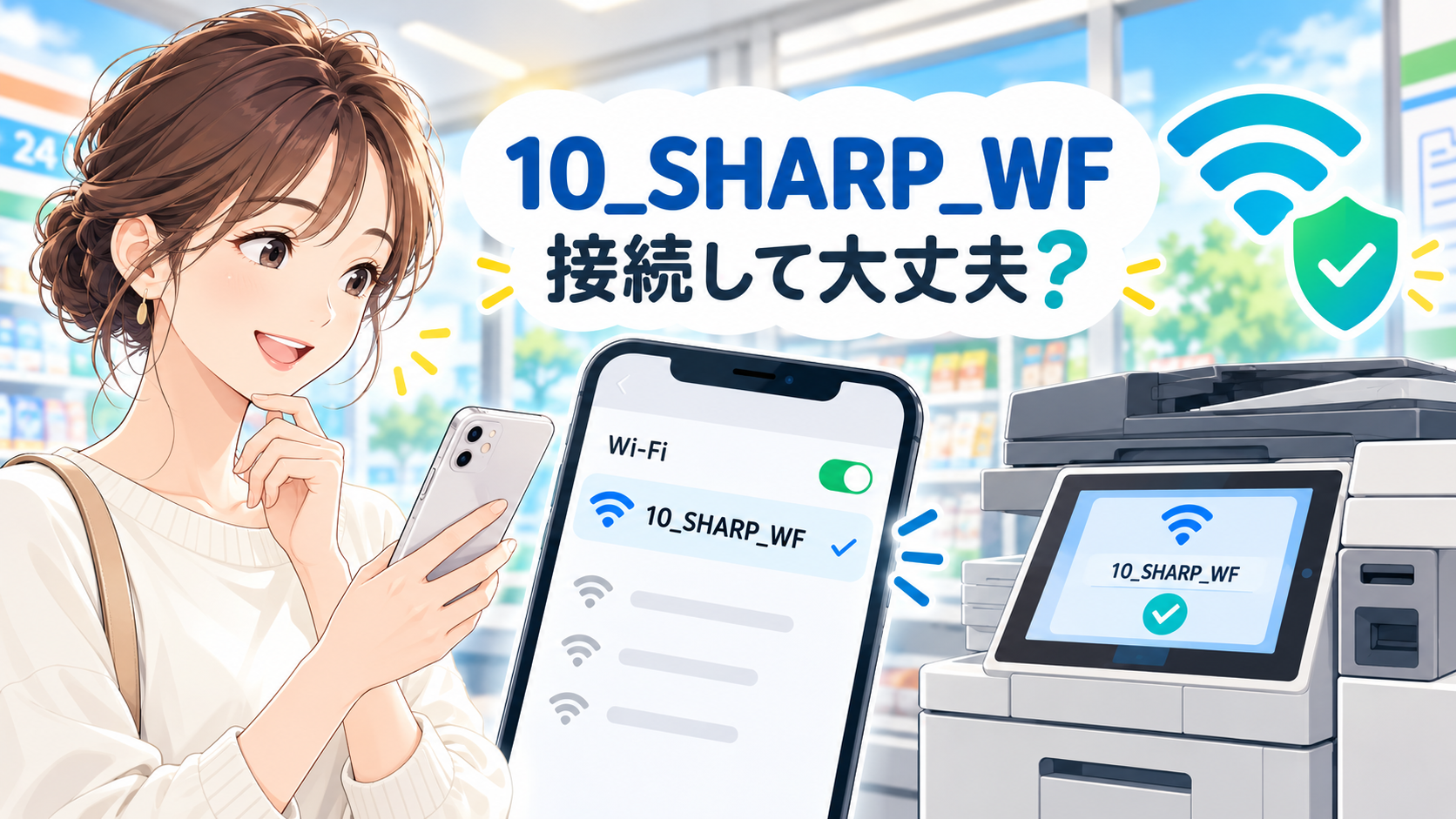
コンビニでPrintSmashを使おうとしたとき、スマホに「10_SHARP_WF」という見慣れないWi-Fiが表示されると、「これに接続して大丈夫?」「知らないWi-Fiだけど危なくない?」と迷いやすいところです。
結論からいうと、目の前のマルチコピー機が「10_SHARP_WF」を接続先として案内している場合は、PrintSmashでスマホとコピー機をWi-Fi通信させるための接続先として利用します。
ただし、「10_SHARP_WF」という名前が表示されているだけで安全と判断するのではなく、マルチコピー機の画面に表示されている接続先と一致しているかを確認することが大切です。
シャープ公式では、PrintSmashについて、スマートフォン内の写真やPDFをWi-Fi経由でシャープ製マルチコピー機へ送信してプリントする仕組みを案内しています。また、コピー機画面には接続先とパスワードが表示され、接続先の先頭の数字は環境によって異なる場合があります。
この記事では2026年10月1日時点の公式情報をもとに、「10_SHARP_WF」の意味から、接続してよいかの確認方法、「インターネット未接続」と表示されたときの考え方まで整理します。
| 今の状況 | 考え方 | 次にすること |
|---|---|---|
| コピー機にも「10_SHARP_WF」が表示されている | PrintSmash用の接続先として案内されている状態 | コピー機の案内に従う |
| スマホにだけ「10_SHARP_WF」が見えている | SSID名だけでは判断しない | コピー機画面を確認する |
| 「11_SHARP_WF」など数字が違う | 数字違いだけで異常とはいえない | コピー機表示と照合する |
| 「インターネット未接続」と出る | 通常のネット接続とコピー機通信は別 | PrintSmashから送信できるか確認する |
| コピー機へ接続できない | 接続トラブルとして切り分ける | SSID・コピー機・アプリを確認する |
10_SHARP_WFとは?PrintSmashでコピー機につなぐWi-Fi
「10_SHARP_WF」は、PrintSmashを利用するときに表示されることがあるWi-Fiの接続先です。
PrintSmashは、シャープが提供しているスマートフォン向けアプリです。スマホに保存されている写真やPDFなどを、Wi-Fi通信を利用してコンビニに設置されたシャープ製マルチコピー機へ送信できます。
シャープ公式のPrintSmashの利用方法でも、マルチコピー機の操作画面に接続先とパスワードが表示され、その接続先へスマートフォンをWi-Fi接続してからデータを送信する流れが案内されています。
つまり、PrintSmashで使うWi-Fiは、単にコンビニ店内でインターネットを見るための無料Wi-Fiというより、スマートフォンとマルチコピー機を通信させるために使う接続と考えると分かりやすいでしょう。
「10」の部分はコピー機によって違う場合がある
ここで注意したいのが、「10」という数字です。
シャープ公式では、マルチコピー機に表示される接続先の先頭の数字は環境によって異なる場合があると明記しています。
そのため、
- 10_SHARP_WF
- 先頭の数字が異なる_SHARP_WF
といった違いがあっても、数字だけを見て「偽物では?」と判断するのは適切ではありません。
その場で使っているマルチコピー機の画面に表示された接続先と、スマホ側のWi-Fi名が一致しているかを確認してください。
10_SHARP_WFに接続して大丈夫?確認するのは3点
見慣れないWi-Fiへ接続するときは、「SHARPという文字があるから大丈夫」とSSID名だけで判断するのではなく、今の操作状況とコピー機の表示をセットで確認します。
PrintSmash利用中なら、次の3点を確認してください。
- 自分でPrintSmashを使って印刷操作を始めたところか
- 目の前のマルチコピー機に同じ接続先が表示されているか
- コピー機に表示されたパスワードや接続案内に従っているか
この3点がそろっていれば、PrintSmashの通常の利用手順としてWi-Fi接続を進める状況と判断できます。
SSID名だけで安全と判断しない
Wi-Fiのネットワーク名は「SSID」と呼ばれます。
ここで覚えておきたいのは、SSIDの文字列そのものが接続先の安全性を証明しているわけではないということです。
そのため、「SHARP」という文字が入っているから無条件に接続するのではなく、PrintSmashを自分で操作しており、目の前のマルチコピー機にも同じ接続先が表示されていることを確認します。
シャープ公式の利用手順では、iPhoneの場合はコピー機画面にWi-Fiの接続先とパスワードが表示されます。また、データ送信時には別途、コピー機画面に送信パスワードが表示されます。
自己判断で周囲の別ネットワークを選ぶのではなく、コピー機側の案内に沿って操作するのが基本です。
PrintSmashを使っていないのに表示された場合は接続不要
スマホのWi-Fi設定を開いたときに「10_SHARP_WF」が見えたとしても、自分がPrintSmashやマルチコピー機を操作していないのであれば、わざわざ接続する必要はありません。
Wi-Fi一覧には周囲にある複数のアクセスポイントが表示されることがあります。
PrintSmashを使うときに、目の前のコピー機が案内しているネットワークを確認して接続すれば十分です。
「インターネット未接続」と表示されても失敗とは限らない
10_SHARP_WFへ接続したあと、スマホに「インターネット未接続」「インターネット接続なし」などと表示されると、「Wi-Fi接続に失敗したのでは?」と感じるかもしれません。
ここでは、インターネットへの接続と、PrintSmashでコピー機へデータを送るためのWi-Fi通信を分けて考えるのがポイントです。
シャープはPrintSmashについて、スマートフォン内の写真やPDFをWi-Fi経由でマルチコピー機へ送るサービスとして案内しています。
そのため、スマホが通常のインターネットへ接続できていないことを示したとしても、それだけでPrintSmashとコピー機の接続に失敗したとは限りません。
最終的には、PrintSmashからマルチコピー機へデータを送信できるかどうかで確認してください。
反対に、コピー機がPrintSmashを認識しない、送信画面へ進めないといった症状がある場合は、SSIDの意味ではなく接続トラブルとして切り分けたほうが分かりやすくなります。
印刷する写真やPDFは接続前に準備しておくとスムーズ
PrintSmashを使うときは、コンビニへ行ってWi-Fiを切り替えてから印刷データを探すより、あらかじめスマートフォン側に必要な写真やPDFを用意しておくとスムーズです。
シャープ公式の手順でも、PrintSmashを起動してプリントしたい写真またはPDFを確認したあと、マルチコピー機とのWi-Fi接続を確認し、データを送信する流れになっています。
メール添付のPDFについても、シャープ公式では、プリントしたいPDFを表示してPrintSmashのリストへ追加したあと、コピー機との接続を行う手順が案内されています。
普通のコンビニWi-Fiやネットワークプリントとは別物
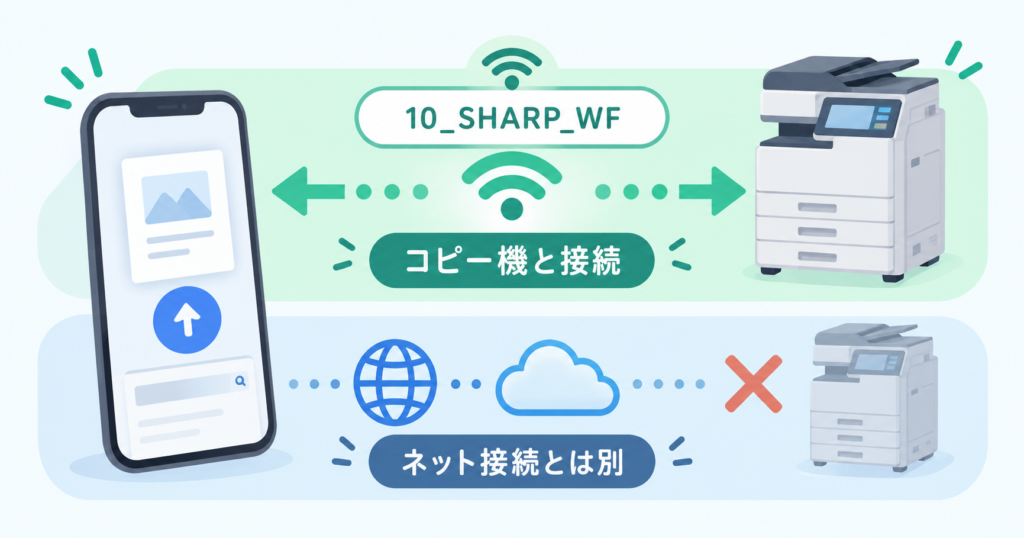
「コンビニのWi-Fi」と一括りにすると分かりにくいのですが、PrintSmashと、インターネットを利用するネットワークプリントでは仕組みが異なります。
| サービス | 主な仕組み | 特徴 |
|---|---|---|
| PrintSmash | スマホとマルチコピー機をWi-Fiで接続してデータ送信 | 会員登録なしで写真やPDFをプリントできる |
| ネットワークプリント | スマホやPCから写真・文書を事前登録 | 登録したファイルをコンビニで呼び出す |
| 一般的な店内Wi-Fi | スマホをインターネットへ接続 | Web閲覧などが主目的 |
シャープ公式のモバイル連携ソリューションでも、PrintSmashとネットワークプリントは別のサービスとして案内されています。
PrintSmashは、スマートフォンにある写真やPDFをWi-Fi経由でマルチコピー機へ送る方式です。
一方のネットワークプリントは、パソコンやスマートフォンから写真や文書を登録し、コンビニのマルチコピー機で呼び出して印刷する仕組みです。
「10_SHARP_WFへつながなければならないのはなぜ?」と疑問に思ったときは、PrintSmashではスマホからコピー機へその場でデータを送るためと考えると整理しやすくなります。
PrintSmashで扱えるファイル形式にも注意
2026年10月1日時点のシャープ公式情報では、PrintSmashのプリント対応形式として次が案内されています。
- JPEG
- PNG
PDFはVer.1.3~1.7に対応していますが、暗号化やパスワードが設定されたPDFは利用できません。
また、1ファイルあたり30MBまで、複数ファイル送信時は合計100MBまでです。
WordやExcelなどの文書をそのまま扱いたい場合はPrintSmashと混同せず、Wordなどの文書ファイルにも対応すると案内されているネットワークプリントなど、別サービスを確認してください。
10_SHARP_WFにつながらない場合の確認順
コピー機に表示された接続先を選んでいるのにPrintSmashがつながらない場合は、SSIDそのものの安全性とは別の問題として切り分けます。
まずは次の順で確認してください。
- コピー機がスマートフォン接続待ちの画面になっているか
- コピー機画面とスマホのSSIDが一致しているか
- コピー機に表示されたWi-Fiパスワードを確認したか
- 送信時にコピー機の送信パスワードを入力しているか
- PrintSmashを終了し、必要なら最初から接続し直す
- アプリストアで更新がないか確認する
Google PlayのPrintSmash公式ページでは、Android版の最終更新日は2026年7月15日と表示されています。
それでもマルチコピー機を認識しない場合は、「10_SHARP_WFとは何か」を調べ続けるより、接続トラブルとして原因を切り分けたほうが解決につながりやすくなります。
詳しい確認順は、当記事のPrintSmashがつながらない時のWi-Fi接続・送信エラーの対処で整理しています。

PrintSmashの通信が終わったらWi-Fiを元に戻してよい
PrintSmashからデータを送り、マルチコピー機側で印刷操作へ進んだら、スマートフォンを普段利用しているWi-Fiやモバイル通信へ戻して構いません。
シャープ公式の操作手順でも、データ送信完了後は「通信終了して次へ」を選び、その後はマルチコピー機の画面でプリント方法や用紙などを選択する流れになっています。
印刷が終わったあとまで10_SHARP_WFへ接続し続ける必要はありません。
よくある質問
11_SHARP_WFなど、10以外の数字でも大丈夫ですか?
数字が違うだけで異常とは判断できません。
シャープ公式では、マルチコピー機に表示される接続先について、先頭の数字は環境によって異なる場合があると案内しています。
数字だけで判断せず、その場のマルチコピー機画面に表示されている接続先と一致しているか確認してください。
PrintSmashを使い終わったら10_SHARP_WFを削除したほうがいいですか?
必ず削除しなければならないという公式案内は確認できません。
今後使う予定がなく、保存済みWi-Fiを整理したい場合は、スマートフォンのWi-Fi設定から不要なネットワーク情報を削除する方法もあります。
10_SHARP_WFにつないだままWebサイトを見られますか?
PrintSmash用のWi-Fi接続は、一般的なインターネット接続を主目的としたWi-Fiとは役割が異なります。
Web閲覧が必要な場合は、PrintSmashでのデータ送信が終わったあと、普段利用しているWi-Fiやモバイル通信へ戻すと分かりやすいでしょう。
セブン-イレブンでも10_SHARP_WFを使いますか?
コンビニによって設置されているマルチコピー機や利用するサービスが異なるため、「どのコンビニでも10_SHARP_WFが表示される」と考えないほうがよいでしょう。
シャープ公式ではPrintSmashの利用先としてファミリーマート、ポプラグループ、ローソンが案内されています。
また、ミニストップ公式でもPrintSmashによるスマートフォンからの写真・PDFプリントが案内されています。
今回確認したこれらのPrintSmash公式案内には、セブン-イレブンは対応先として掲載されていません。利用する店舗のマルチコピー機や公式案内を確認してください。
重要な書類をPrintSmashで印刷しても大丈夫ですか?
PrintSmashが公式に提供されているサービスであることと、どのような情報でも制限なく扱ってよいことは別です。
勤務先や学校などで、文書の持ち出しや外部サービスの利用について情報管理ルールが定められている場合は、そのルールを優先してください。
まとめ|コピー機画面と一致しているかで判断しよう
PrintSmashの利用中に「10_SHARP_WF」が表示されても、名前だけを見て怪しいWi-Fiだと判断する必要はありません。
目の前のマルチコピー機がそのSSIDを接続先として表示しているなら、PrintSmashでスマートフォンとコピー機をWi-Fi通信させるための接続先として利用します。
確認するときのポイントは次の3つです。
- 自分がPrintSmashを操作している最中か
- コピー機画面とスマホのSSIDが一致しているか
- コピー機に表示されたパスワードや案内に従っているか
また、「10」の部分は固定とは限りません。シャープ公式でも、接続先の先頭の数字は環境によって異なる場合があると案内されています。
「インターネット未接続」などの表示が出た場合も、それだけでPrintSmashの接続失敗とは判断せず、コピー機へデータを送信できるかを確認してください。
SSIDは合っているのにコピー機を認識しない、Wi-Fiにはつながるのにデータを送れない場合は、PrintSmashがつながらない場合の確認順へ進み、接続トラブルとして原因を切り分けるとよいでしょう。