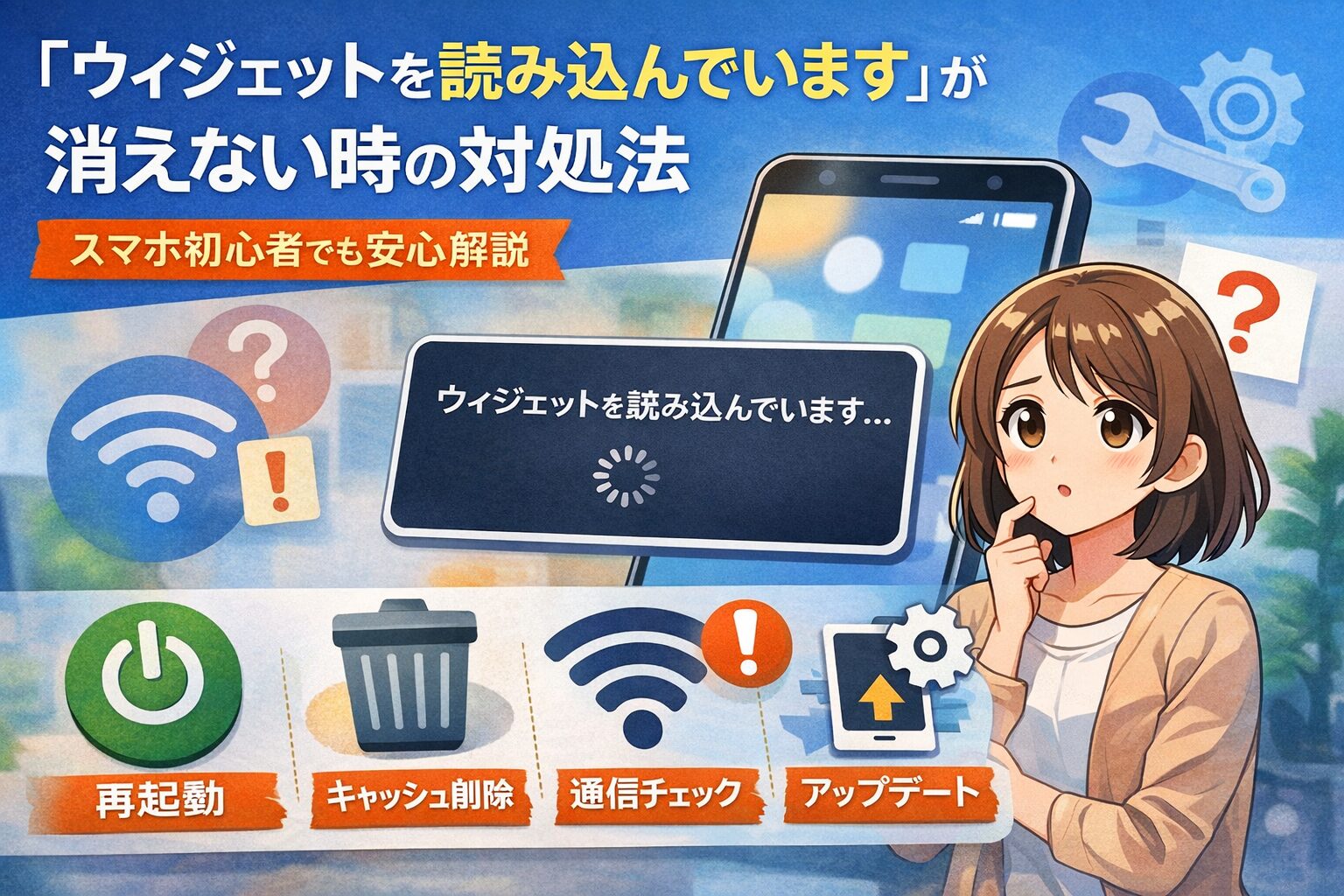
スマホを開いたとき、「ウィジェットを読み込んでいます」という文字がずっと表示されて動かなくなった経験はありませんか。特に何かした覚えもないのに止まってしまうと、不安になりますよね。実はこの症状、多くの場合はちょっとした操作で直ることが多いんです。この記事では、スマホ初心者の方でも無理なくできる原因の見分け方と、順を追った解決方法をわかりやすく紹介します。
念のためお伝えすると、原因はひとつとは限りません。まずは「よくあるパターン」を知っておくと、次に何を試すべきかが見えやすくなります。
ウィジェットが「読み込んでいます」と止まる原因とは
スマホを開いたときに、画面のどこかで「ウィジェットを読み込んでいます」という表示が出たまま固まってしまうと、何が起きているのか分からず不安になりやすいですよね。念のためお伝えすると、この表示そのものは「故障が確定した合図」というより、ウィジェットが必要な情報を取りに行けず、途中で待ち状態になっている場面で出やすいものです。
ウィジェットは、天気・ニュース・予定・メモなど、アプリの内容をホーム画面で小さく表示してくれる便利な仕組みです。一方で、表示するためには「アプリが裏で動く」「通信で情報を取る」「スマホの空き容量やメモリを使う」といった要素が関わります。そこで、原因を大きく整理しておくと、切り分けがしやすくなります。
原因は大きく分けると以下の5つです。
- アプリの一時的な不具合
- 通信環境の乱れ
- スマホ内部のメモリ不足
- アプリやOSが古いまま
- ウィジェットが端末に対応していない
ここからは、それぞれがどういう状態なのかを、初心者の方でもイメージしやすいように、具体例を交えながら整理します。焦って一気に触るよりも、「どれに当てはまりそうか」を静かに見ていく方が、結果的に早道になることが多いです。
原因1:アプリの一時的な不具合(いちばん多いケース)
まず「アプリの一時的な不具合」は、最もよくあるケースとして考えてよいと思います。ウィジェットは見た目が小さくても、裏側ではアプリが動いています。ところが、バックグラウンドで処理が詰まったり、読み込みの途中でエラーが出たりすると、ウィジェットだけが「読み込んでいます」のまま止まることがあります。
たとえば、レストランで注文票が厨房に届いたのに、厨房側で注文が止まってしまうと、席ではいつまでも「準備中」のまま、という状況に似ています。ウィジェット側は「待っている」状態なので、表示も待機のままになりやすい、というイメージです。
このタイプは「特に何かした覚えがないのに急に止まった」と感じやすいのも特徴です。裏で起きる小さなつまずきなので、見た目の変化が少なく、余計に不安になりやすいかもしれません。
原因2:通信環境の乱れ(Wi-Fiが切れている、回線が不安定など)
次に多いのが通信環境の乱れです。ウィジェットは、最新の情報を表示するために通信を使うことがあります。Wi-Fiがいつの間にか切れていたり、モバイル回線が一時的に不安定だったりすると、情報を取りに行けず、結果として「ウィジェットを読み込んでいます」が長く続く場合があります。
ここは、少し意外に感じる方もいるかもしれません。というのも、ブラウザは開けるのにウィジェットだけ止まる、といったズレが起きることがあるからです。通信自体が完全に止まっているのではなく、「ウィジェットが取りに行くタイミングでたまたま失敗した」という状態でも起こりえます。スマホ側としては、取り直しをしているつもりでも、結果的に待機表示が長引くことがある、という理解が近いです。
原因3:スマホ内部のメモリ不足(アプリを複数開いたまま)
メモリ不足も、読み込み停止のきっかけになります。メモリは、作業机の広さにたとえられることが多いです。机が広ければ、資料を広げたままでも作業が進みますが、机がいっぱいだと、資料をどかすだけで時間がかかってしまいます。スマホも同じで、アプリを複数開いたままだったり、重い処理が重なったりすると、ウィジェットが必要とする分の動作が後回しになりやすくなります。
「アプリは普通に開けるのに、ウィジェットだけが固まる」というケースでも、裏で動く余裕が足りずにウィジェット更新が止まっている、という流れは十分ありえます。特に、画面を切り替えながら色々なアプリを触っている最中に起きた場合は、この可能性を一度疑ってもよいでしょう。
原因4:アプリやOSが古いまま(既知の不具合が残ることがある)
アプリやOSのバージョンが古い状態が続いていると、読み込みが止まりやすくなる場合があります。理由はシンプルで、古いままだと「すでに見つかって修正された不具合」が残ったままになることがあるからです。
ここで注意したいのは、「アップデートしていないから必ず止まる」という話ではありません。そうではなく、止まる頻度やタイミングが増える一因になりえる、という程度に捉えるのが現実的です。もし最近アップデートをしていない心当たりがあるなら、原因の候補として控えておくと、次の対処が選びやすくなります。
原因5:ウィジェットが端末に対応していない(機種やOS条件の問題)
最後に、ウィジェットが端末に対応していないケースです。アプリやウィジェットには「このOS以上」「この機種では動作保証外」といった条件がある場合があります。条件に合わないと、インストール自体はできても、ウィジェット表示の部分でうまく動かず、結果として読み込み表示のまま止まる、という形になりやすいです。
このタイプは、特に「アプリやOSが古いまま」と重なって見えることがあります。つまり、OSが古いことで対応範囲から外れてしまう、といった連鎖です。ここは自己判断が難しい部分でもあるので、後の章で触れるように、改善しないときは公式の案内やサポートを頼る、という流れが安心につながります。
小さなケーススタディ:原因が違うと、対処の順番も変わりやすい
たとえば、朝の通勤中にホーム画面で「ウィジェットを読み込んでいます」が出て、何をしても戻らないとします。このとき、電波が弱い場所で起きているなら「通信環境の乱れ」が第一候補になりやすいでしょう。一方で、家でWi-Fiが安定しているのに急に止まったなら、「アプリの一時的な不具合」や「メモリ不足」の線が濃くなるかもしれません。
このように、原因は一つに決めつけにくい反面、候補を5つに整理しておくだけで、「今の状況だとどれが近いか」を落ち着いて判断しやすくなります。次の章では、初心者の方でも試しやすい順番で、再起動などの基本対処を一つずつ紹介していきます。
まず試したい基本の対処法
原因の切り分けが大切とはいえ、スマホ初心者の方にとっては「まず何をすればいいのか」が一番知りたい部分かもしれません。そこでここでは、難しい設定変更をする前に、基本の対処法を順番に試していきます。ポイントは、思いつきで飛ばさず、一つずつ確認しながら進めることです。
「ウィジェットを読み込んでいます」が消えないとき、最初から深い原因を探そうとすると、かえって混乱しやすいです。たとえば部屋の照明が点かないときも、いきなり配線工事を疑うより、まずスイッチや電球の付け直しから試すほうが安心でしょう。スマホも似ていて、よくある一時的な不具合は、基本操作で収まることが多いと言えます。
この章では、次の順番で進めます。
- スマホを再起動する
- キャッシュを削除する
- アプリを再インストールする
いずれも、手順を守れば危険な操作ではありません。念のため、作業の途中で不安になったら、いったん画面を閉じて落ち着いてから戻っても大丈夫です。
スマホを再起動する
最初に試すべきは、やはり再起動です。再起動は「困ったらとりあえず」という印象があるかもしれませんが、実際には、スマホの動きが不安定なときに内部の状態を整え直す効果が期待できます。
やり方はシンプルで、基本は次の流れです。
- 電源を一度切る
- 10秒ほど待つ
- 再び電源を入れる
この「10秒ほど待つ」が地味に大切で、いったん電源を切ってすぐ入れるより、スマホ内部の処理が落ち着きやすくなります。言い方を変えると、作業机の上を一度片付けてから、改めて作業を始めるようなものです。開きっぱなしのアプリや一時的な動作の詰まりが整理され、内部メモリがリフレッシュされることで、一時的不具合が解消される場合があります。
再起動後は、ホーム画面に戻って、問題のウィジェットが正常に表示されるか確認しましょう。ここで、「ウィジェットを読み込んでいます」が消えて内容が表示されれば、この段階でいったん解決となります。
小さな例として、朝にスマホを何度も開いて通知を見ていたら、いつの間にかウィジェットだけ固まった、というケースがあります。こうした場面は、何か大きなトラブルというより、裏で動く処理が一時的に引っかかっただけ、ということも多いので、再起動が効きやすいです。
キャッシュを削除する
再起動でも改善しない場合、次はキャッシュを削除してみます。キャッシュ(cache)は、アプリが一時的に保存するデータのことです。毎回ゼロから読み込むより早く表示するための仕組みですが、溜まりすぎると動作が遅くなったり、エラーの原因になったりすることがあります。
たとえば、料理で使う道具を出しっぱなしにしていると、最初は便利でも、増えすぎると作業スペースが狭くなり、かえって動きづらくなることがあります。キャッシュも似ていて、適度なら助けになりますが、増えすぎると足を引っ張る場合がある、というイメージです。
削除手順の一例は、次のとおりです(機種や表示名は多少違うことがあります)。
- 設定 → アプリ → 対象アプリを選ぶ
- ストレージ(または「容量」)を開く
- キャッシュを削除をタップする
削除後は、対象アプリをいったん開き直して、ウィジェットの表示が戻るか確認します。ここで気になるのが「消して大丈夫なのか」という点ですが、キャッシュは基本的に一時データです。削除しても、必要な分はまた作られていくため、過度に心配しなくてもよいでしょう。
ケーススタディとしては、ニュース系や天気系のウィジェットで、読み込みのまま止まることがあります。こうしたウィジェットは内容を更新する頻度が高く、保存される一時データも増えやすい傾向があるため、キャッシュ削除で表示が整うことがある、という流れです。
アプリを再インストールする
再起動とキャッシュ削除でも改善しない場合は、次にアプリの再インストールを試します。再インストールは少しだけ手間に感じるかもしれませんが、古い設定や一時データが原因の場合、入れ直すことで状態が整いやすくなります。
ここで大事なのは、いきなり削除するのではなく、事前に安心材料を用意してから進めることです。具体的には、次の点を押さえると落ち着いて作業できます。
- アカウント情報やログインIDをメモしておく(分からない場合は無理に進めない)
- 必要なら、パスワード再設定の手段(メールや電話番号)を確認しておく
準備ができたら、アプリを削除して、アプリストアから最新バージョンをインストールします。開発者側で不具合を修正していることも多く、最新版にすることで安定性が向上する場合があります。
作業の流れは次のようなイメージです。
- アプリをアンインストール(削除)する
- スマホを必要に応じて一度開き直す
- Google PlayやApp Storeでアプリを検索し、再インストールする
- ログインが必要なら、メモした情報でログインする
- ウィジェットをもう一度配置し直して、表示を確認する
例えるなら、調子が悪い道具を一度きれいに洗って組み直すようなものです。部品が引っかかっている状態のまま使い続けるより、いったん外して整えるほうが、結果として早く落ち着くことがあります。
ここまでの段階で、「ウィジェットを読み込んでいます」が消えて正常に表示されるなら、原因は「アプリの一時的な不具合」や「一時データの詰まり」だった可能性が高いでしょう。一方で、再インストールまで試しても変化がない場合は、次の章で紹介するように、通信状態やアップデート状況といった見落としがちなポイントを確認していくのが自然な流れとなります。
見落としがちなチェックポイント
再起動やキャッシュ削除、再インストールまで試しても「ウィジェットを読み込んでいます」が消えない場合、次に確認したいのが「見落としがちなポイント」です。初心者の方ほど、アプリ側の問題だと思い込んでしまいがちですが、実は通信状態やアップデート状況が原因になっていることも少なくありません。
ここでの考え方は、「読み込みが止まる要因を取り除く」という方向です。ウィジェットは裏で情報を取りに行く仕組みなので、途中でつまずくと待機表示が続きやすいです。言い換えると、蛇口から水が出ないときに、蛇口だけを疑うのではなく、元栓や水道管の状態も見てみる、という感覚に近いでしょう。
ネット接続を確認する
まずはネット接続です。ウィジェットが表示する内容は、通信で最新情報を取ってくるタイプが多いため、通信エラーがあると読み込めない場合が多いです。特に、見た目ではつながっていそうでも、実際は不安定という状態が起きやすいので、順番に確認していきます。
1)Wi-Fi接続状況を確認する
Wi-Fiマークが出ていても、うまく通信できていないことがあります。次のような場面が典型です。
- 自宅のWi-Fiに接続しているが、ルーターが一時的に不調
- 外出先のWi-Fiに自動接続したが、電波が弱い
- Wi-Fiにはつながっているが、回線が混雑している
このようなときは、いったんWi-Fiをオフにして、数秒待ってから再接続してみると改善することがあります。お手数ですが、設定画面でWi-Fiをいったん切って入れ直すだけでも、読み込みが進む場合があります。
2)モバイル通信に切り替える
Wi-Fiが怪しいと感じたら、試しにモバイル通信へ切り替えてみるのも有効です。これは「別の道を使って目的地に行けるか」を試すようなものです。Wi-Fi経由では止まるのに、モバイル回線ではすぐ表示されるなら、原因はアプリというより通信環境に寄っている可能性が高いでしょう。
3)ルーターを再起動する
自宅Wi-Fiの場合、スマホ側だけでなくルーター側の一時的な不調もあります。ルーターも小さな機械なので、長時間つけっぱなしで動作が不安定になることがあります。電源を抜いて少し待ち、再度入れると安定するケースがあります。
たとえば、家族のスマホも「なんとなくネットが遅い」と感じているなら、ルーター側の影響の可能性が上がります。逆に、自分のスマホだけで起きているなら、スマホ側の設定や状態も併せて見ていくのが自然です。
4)機内モードがオンになっていないか確認する
意外と多いのが、うっかり機内モードがオンのままになっているケースです。通知の確認中に誤ってタップしたり、移動中に一時的にオンにしたまま戻し忘れたりすることがあります。
機内モードがオンだと、Wi-Fiやモバイル通信が止まりやすくなるため、ウィジェットがいつまでも「読み込んでいます」の状態になることがあります。ここは「自分は触っていないはず」と思っていても、気づかないうちに切り替わっていることがあるので、念のため確認してみてください。
アプリとOSのアップデートを行う
次に、アプリとOSのアップデートです。古いバージョンのまま使っていると、既知の不具合が残る場合があります。特にウィジェットは、ホーム画面やシステム側の仕組みとも関わるため、アプリだけでなくOSの状態も影響しやすいです。
1)アプリの更新を確認する
Google PlayやApp Storeで、対象アプリに更新が来ていないか確認し、最新状態に保つのが基本です。更新には、機能追加だけでなく「不具合修正」が含まれていることが多いので、読み込み停止の改善につながる場合があります。
ここでのコツは、問題のウィジェットのアプリだけでなく、関連しそうなアプリ(同じ系列のサービス、ランチャー系など)も更新対象に入っていないか、軽く見ておくことです。ただし、むやみに色々触るより、まずは当該アプリを最新にすることが優先となります。
2)スマホ本体のソフトウェアアップデートも確認する
スマホ本体のアップデート(OS更新)も、動作安定に関わります。OSが古いと、ウィジェットの表示や更新処理がうまく働かず、結果として「ウィジェットを読み込んでいます」が長引くことがあります。
もちろん、アップデートは端末の状況によっては時間がかかる場合もあるので、外出前などは避けた方が安心かもしれません。自宅で充電しながら行う、Wi-Fiが安定しているときに実施する、といった段取りにすると不安が減ります。
小さな補足:チェックの「順番」を守ると混乱しにくい
見落としがちなポイントほど、「あれもこれも」と同時に触ると、原因が分からなくなりやすいです。そこで、
- まず通信(Wi-Fi/モバイル/機内モード/ルーター)
- 次にアップデート(アプリ→OS)
この順番で確認すると、整理しながら進めやすくなります。もし通信を整えても、アプリもOSも最新にしても直らない場合は、自己判断で無理をせず、次の章で紹介するように公式サポートへの相談に進むのが安全です。
それでも直らない場合は?
自分で試しても改善しない場合は、無理せず公式サポートに相談するのがおすすめです。
多くのアプリには「お問い合わせフォーム」や「ヘルプセンター」が用意されています。
症状を伝えると、専門スタッフが最適な方法を案内してくれます。
同じ症状を経験した人のレビューやSNSの情報を確認するのも参考になります。
ただし、非公式の対処法を試す際は自己責任となるため注意してください。
おさらいですが、こうした不具合は「焦って一気に触る」ほど長引きやすいものです。最後に、ここまでの流れをいったん整理しておきます。
焦らず順番に試せば大丈夫
「ウィジェットを読み込んでいます」という表示は、たいていの場合、ちょっとした不具合です。
焦らず順番に対処していけば、ほとんどのケースで直すことができます。
再起動 → キャッシュ削除 → 再インストール → 通信確認 → アップデート → 相談
この順に進めていけば安心です。
スマホは精密機器ですが、日常のケアで十分に快適さを保てます。
ここまでの手順をひととおり押さえておけば、次に同じ症状が出ても慌てにくくなります。最後に要点だけ、短くまとめます。
まとめ
「ウィジェットを読み込んでいます」が消えないときは、突然のトラブルに戸惑うかもしれません。
けれども、この記事で紹介したように一つずつ確認していけば、原因を特定して解決できる場合がほとんどです。
スマホ初心者でも焦らず取り組める手順なので、困ったときはぜひ参考にしてみてください。