
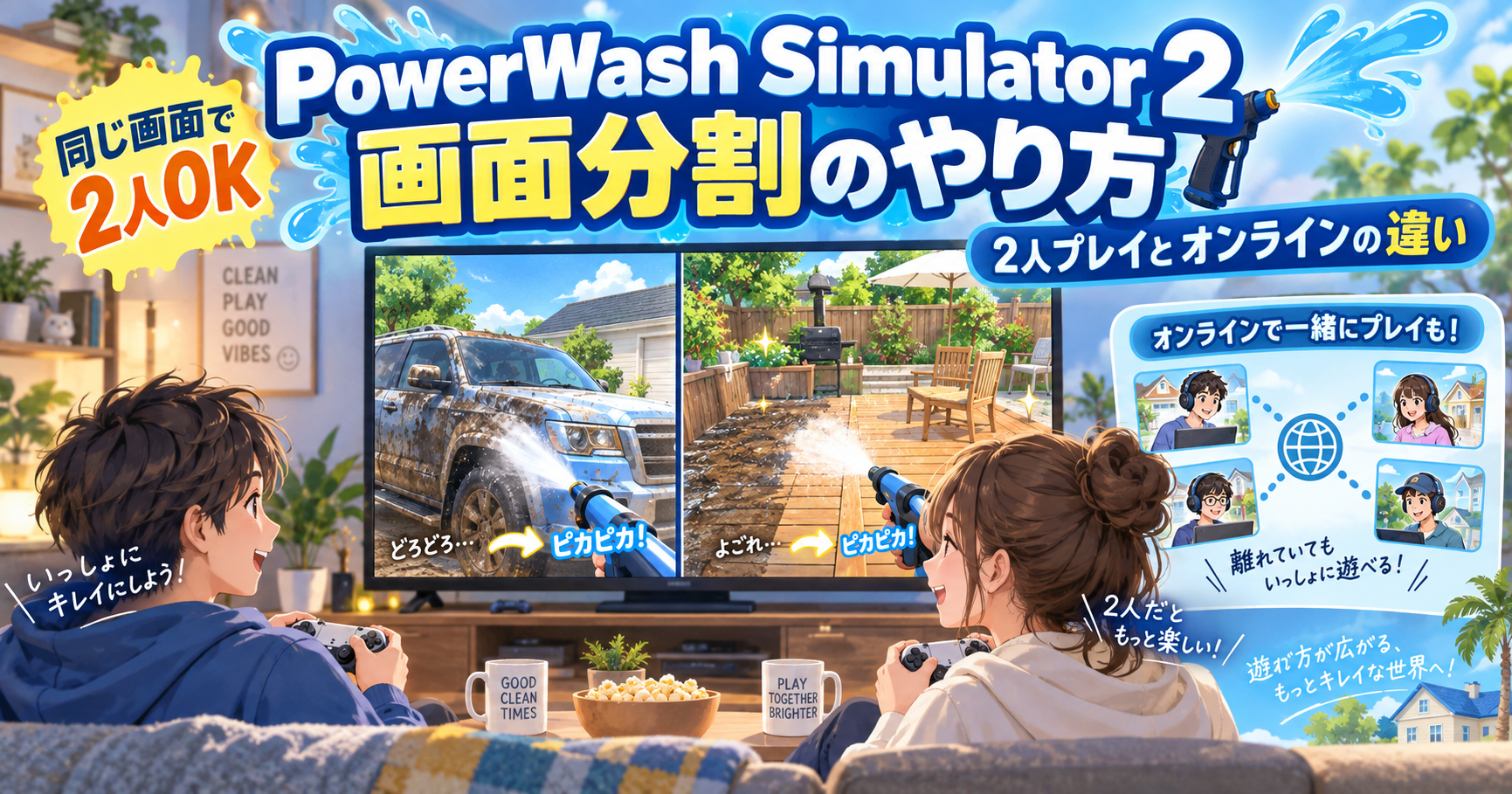
「PowerWash Simulator 2を家族や友達と同じ部屋で遊びたいけれど、オンラインにする必要がある?」「1台のPS5やPCで2人プレイできる?」と迷うことがあります。
PowerWash Simulator 2は、1台の本体・PCを使った2人のローカル画面分割プレイに対応しています。
同じ家で2人が1つのテレビやモニターを見ながら遊ぶなら、基本的にはローカル画面分割を選べばOKです。
一方、3~4人で遊びたい場合や、それぞれ別のPC・ゲーム機から参加したい場合はオンラインCo-opを使います。
| 遊び方 | 人数 | 向いているケース |
|---|---|---|
| 1人プレイ | 1人 | 自分だけで進めたい |
| ローカル画面分割 | 最大2人 | 同じ家・同じ画面で2人遊びたい |
| オンラインCo-op | 最大4人 | 離れた場所から遊ぶ、3~4人で遊ぶ |
開発元FuturLabのPowerWash Simulator 2公式FAQでも、最大4人のオンラインCo-opと2人のローカル画面分割に対応すると案内されています。
この記事では、画面分割の始め方だけでなく、オンラインとの違いや進行度、画面分割できないときの確認順まで整理します。
画面分割は何人まで?
PowerWash Simulator 2のローカル画面分割は最大2人です。
1台のゲーム機またはPCで、2人が同じ画面を分割して洗浄できます。
初代PowerWash Simulatorにはなかった機能で、FuturLabは「2」で初めてローカル画面分割を追加したと案内しています。
対応している遊び方を整理すると、次のようになります。
| 人数 | おすすめのモード |
|---|---|
| 1人 | シングルプレイ |
| 同じ画面で2人 | ローカル画面分割 |
| 別々の機器で2人 | オンラインCo-op |
| 3~4人 | オンラインCo-op |
特に分かりにくいのが、「2人プレイ=オンライン必須」ではない点です。
同じ家で、1台のPC・PS5・Xbox Series X|S・Nintendo Switch 2などを使って2人で遊びたい場合は、オンラインルームを作るのではなく画面分割を使います。
Nintendo Switch 2版についても、Nintendo公式ストアでは1台で1~2人、オンラインでは1~4人と案内されています。
画面分割を始める手順
画面分割を始めるときは、先に2人目が操作するコントローラーを接続してから、ゲーム内のマルチプレイメニューを開くと分かりやすいです。
基本的な流れは次のとおりです。
- PowerWash Simulator 2を起動する
- 2人目が使うコントローラーを本体・PCへ接続する
- ゲーム内のマルチプレイメニューを開く
- 「Splitscreen」または「Start Split-Screen Session」に相当する項目を選ぶ
- 2人目を参加させる
- プレイするジョブを選んで開始する
機種やアップデートによってメニューの表記・配置が変わる可能性がありますが、画面分割はオンラインルームへ参加する項目とは別です。
画面分割を探しているのに「Online Multiplayer」を選んでしまうと、フレンド招待やルームコードなどオンライン向けの設定へ進んでしまいます。
「同じ本体で隣にいる人と遊びたい」という場合は、オンラインではなく「Splitscreen」の項目を探してください。
画面分割の項目が見つかりにくい場合
PowerWash Simulator 2では、画面分割が独立した大きなゲームモードとして最初の画面に表示されるとは限りません。
マルチプレイメニューを開き、その中にある画面分割の開始項目を確認してください。
海外メディアの実機確認では、マルチプレイメニュー内の「Start Split-Screen Session」から開始できることが確認されています。
メニュー構成がアップデートで変わっている場合もあるため、同じ英語表記が見当たらなければ「画面分割」「Splitscreen」に相当する項目を探すのが確実です。
オンラインマルチとの違い
画面分割とオンラインCo-opは、どちらも一緒に洗浄できますが、使う場面が異なります。
| 項目 | 画面分割 | オンラインCo-op |
|---|---|---|
| 最大人数 | 2人 | 4人 |
| 使用する画面 | 1つの画面を分割 | 各プレイヤーが自分の画面を使用 |
| 同じ場所にいる必要 | 基本的に同じ本体・PCを使用 | 離れた場所から参加可能 |
| ルームコード | 基本的に不要 | 環境によって使用 |
| オンライン共有進行 | オンライン機能ではない | 対応 |
| 3~4人プレイ | 不可 | 可能 |
「同じ家で2人で遊びたい」だけなら、別々のゲーム機を用意してオンライン接続する必要はありません。
1台の対応機種と2人分の操作環境があるなら、画面分割が最もシンプルです。
反対に、次のような場合はオンラインCo-opを選びます。
- 友達が別の家にいる
- 3人または4人で遊びたい
- それぞれ自分の画面でプレイしたい
- オンラインの共有進行を利用したい
オンラインの場合は、使用している機種によってクロスプレイできる組み合わせも異なります。
PC・Xbox・PS5・Nintendo Switch 2の組み合わせについては、PowerWash Simulator 2はクロスプレイできる?PS5・PC・Xbox・Switch 2対応表で詳しく整理しています。


画面分割とクロスプレイは別の機能
画面分割とクロスプレイを混同しないようにしましょう。
画面分割は1台の機器を2人で使うローカルプレイです。
クロスプレイは、PCとXboxなど異なるプラットフォームのプレイヤー同士がオンラインで遊ぶための機能です。
そのため、同じテレビの前にいる2人が画面分割で遊ぶだけなら、「自分の機種はクロスプレイ対応か」を気にする必要はありません。
進行度はどうなる?
進行度については、画面分割とオンラインを分けて考えたほうが安全です。
FuturLab公式FAQでは、オンラインCo-opについて「shared online progression(オンライン共有進行)」へ対応すると明記されています。
初代では、友達のオンラインゲームへ参加した側のキャリア進行が自分のゲームに反映されない点がありましたが、「2」ではオンライン協力プレイの進行システムが改善されています。
一方、公式FAQでは「2人ローカル画面分割」への対応は明記されているものの、2人目の別プロフィールにどこまで個別のキャリア進行が保存されるかについて、オンライン共有進行と同じ形では説明されていません。
そのため、「2人ともそれぞれ自分のキャリアを進めたい」という目的なら、ローカル画面分割で2P側にも同じように個別進行が残ると決めつけず、オンラインCo-opを選ぶほうが仕様上は分かりやすいです。
反対に、「家族と同じ画面で一緒にジョブを掃除したい」という目的なら画面分割が向いています。
| 目的 | 選びやすいモード |
|---|---|
| 同じ画面で気軽に2人プレイ | 画面分割 |
| 離れた友達とキャリアを進める | オンラインCo-op |
| 各自のオンライン進行も重視する | オンラインCo-op |
| 3人以上で遊ぶ | オンラインCo-op |
オンライン協力プレイで「招待できない」「ルームコードを入れても参加できない」という場合は、画面分割とは原因が別です。
その場合は、PowerWash Simulator 2でフレンドを招待できない・参加できない時の確認順を確認してください。
画面分割できない時に確認すること
画面分割が始められない場合、最初からゲームを再インストールする必要はありません。
次の順番で確認すると原因を切り分けやすくなります。
1. 初代ではなくPowerWash Simulator 2を起動しているか
まず確認したいのはタイトルです。
ローカル画面分割が追加されたのはPowerWash Simulator 2です。
FuturLabも、画面分割についてシリーズで初めて追加された機能として案内しています。
初代PowerWash Simulatorを起動して画面分割の項目を探しても、「2」と同じローカル2人プレイは利用できません。
2. 2人目のコントローラーが認識されているか
画面分割を開始する前に、2人目が使用するコントローラーがPCやゲーム機に認識されているか確認してください。
コントローラーの電源が入っていても、本体側で正しく接続されていなければ2人目を追加できない場合があります。
Nintendo公式も、マルチプレイにはプレイヤーごとに対応コントローラーが必要で、追加のコントローラーが必要になる場合があると案内しています。
3. オンラインマルチを選んでいないか
同じ本体で2人遊びたい場合、オンラインセッションを作成する必要はありません。
マルチプレイメニューを開き、「Splitscreen」「Start Split-Screen Session」など画面分割を開始する項目を確認します。
ルームコードの入力画面やフレンド招待画面を開いている場合は、オンライン側へ進んでいる可能性があります。
4. ゲームを最新版にする
PowerWash Simulator 2は発売後も、マルチプレイや画面分割を含む不具合修正が行われています。
FuturLabはアップデートで、マルチプレイ・Split Screen関連のセーブ処理や表示、フレームレートなど複数の修正を行っています。
画面分割が正常に開始できない場合は、Steam、Epic Games、Xbox、PlayStation、Nintendo Switch 2など、利用している環境でアップデートが残っていないか確認してください。
5. コントローラーとゲームを接続し直す
ゲームは最新版なのに2Pを追加できない場合は、一度ゲームを終了し、コントローラーを接続し直してから起動してみてください。
特に「コントローラー自体は本体で操作できるのに、PowerWash Simulator 2では2Pとして認識されない」という場合は、接続状態をリセットすることで切り分けできます。
6. 公式のKnown Issuesを確認する
画面分割やマルチプレイには、アップデートによって修正されるゲーム側の問題が発生する場合もあります。
基本的な確認をしても直らない場合は、FuturLab公式サポートから最新のKnown Issuesやアップデート情報を確認してください。
自分の設定だけが原因とは限らないため、細かな本体設定を変更したり再インストールしたりする前に、同じ症状が既知の問題として掲載されていないか確認すると余計な作業を減らせます。
同じ家で2人で遊ぶなら画面分割でOK
PowerWash Simulator 2では、1台のPC・ゲーム機と同じ画面を使って最大2人でローカル協力プレイができます。
選び方は難しくありません。
- 同じ家・同じ画面で2人:ローカル画面分割
- 別々の機器から遊ぶ:オンラインCo-op
- 3~4人で遊ぶ:オンラインCo-op
- 各プレイヤーのオンライン進行を重視:オンラインCo-op
画面分割を始める場合は、2人目のコントローラーを接続してからマルチプレイメニューを開き、「Splitscreen」に相当する項目を選びます。
「同じ部屋にいる2人で遊びたいだけなのに、ルームコードやクロスプレイ設定を探している」という場合は、オンラインではなく画面分割を選べばOKです。
別々のゲーム機から遊ぶ場合は、機種によって一緒に遊べる組み合わせが異なるため、PowerWash Simulator 2のクロスプレイ対応表もあわせて確認してください。

