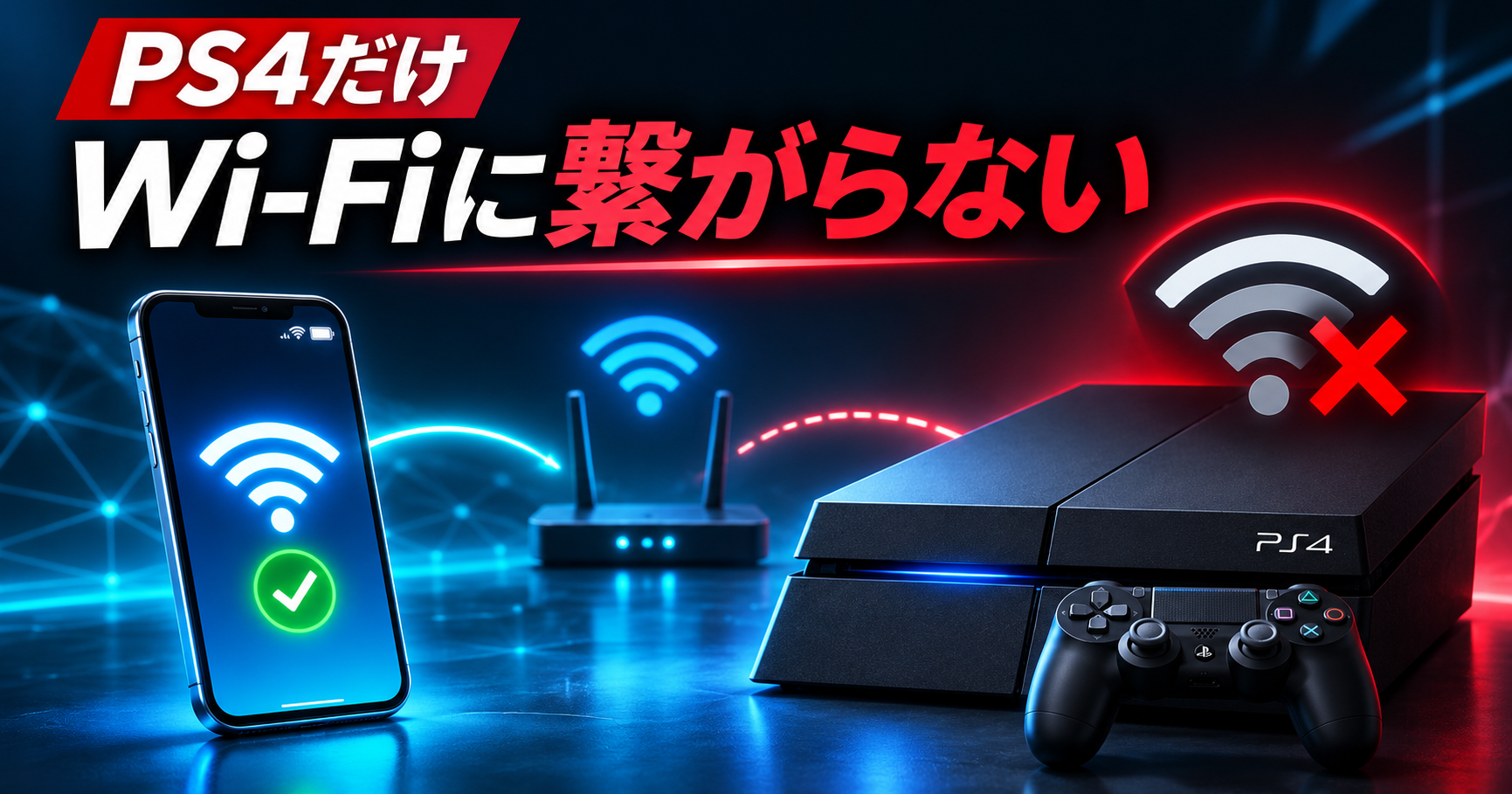

PS4でゲームをしていると、コントローラーに触れていないのにキャラクターが歩き出したり、カメラの視点がゆっくり動いたりすることがあります。
特に、右スティックを離しても照準がずれ続ける場合や、左スティックを操作していないのにキャラクターが移動する場合は、「スティックドリフト」と呼ばれる現象が疑われます。
PS4コントローラーが勝手に動く場合は、ゲーム内の設定を確認し、別のゲームでも起こるか試したうえで、DUALSHOCK 4のリセットを行うのが基本です。
ただし、スティック内部の摩耗や故障が原因なら、設定変更だけでは直せません。
この記事では、分解せずにできる対処方法、症状の見分け方、間違えやすいキャリブレーションの情報、修理と買い替えの判断基準を順番に紹介します。
まず確認|PS4コントローラーが勝手に動く症状を見分ける
同じように勝手に動いて見えても、どこに問題があるかによって対処は異なります。
最初に、現在の症状に近いものを確認してください。
| 症状 | 考えられる原因 | 最初に試すこと |
|---|---|---|
| キャラクターが勝手に歩く | 左スティックのドリフト | 別のゲームでも起こるか確認 |
| 視点や照準が勝手に動く | 右スティックのドリフト・ゲーム設定 | 感度やデッドゾーンを確認 |
| 特定のゲームだけで勝手に動く | ゲーム固有の入力設定 | ほかのゲームと比較 |
| 操作が遅れる・途切れる | 無線接続や認識の問題 | 本体再起動・コントローラーのリセット |
| どのゲームでも同じ方向へ動く | スティック内部の不具合など | リセット後も続くなら修理を検討 |
これは原因を絞るための目安です。症状だけで部品の故障を確定できるわけではありません。
特に、勝手に動く現象と、ボタンを押しても反応しない現象は分けて考えましょう。
PS4のスティックドリフトとは?左・右で症状が違う
スティックドリフトとは、アナログスティックを操作していないのに、ゲームがスティックからの入力を受け取っているように動作する現象です。
DUALSHOCK 4には左右2本のアナログスティックがあり、ゲームによって異なりますが、一般的に左側は移動、右側は視点操作に使われます。
左スティックが勝手に動く場合
左スティックに問題があると、キャラクターが一方向へ歩き続けたり、走る操作をしていないのに移動したりすることがあります。
まずはスティックから指を離し、別のゲームでも同じ方向への移動が発生するか確認してください。
複数のゲームで繰り返し起こる場合は、特定のゲーム設定だけでは説明できない可能性があります。
右スティックが勝手に動く場合
右スティックでは、視点が少しずつ横に流れる、照準が上下にずれる、画面が勝手に回転するといった症状が見られます。
FPSやTPSなど、わずかなスティック入力にも反応するゲームでは、軽いずれが目立つことがあります。
ただし、ゲームによっては視点の自動調整やカメラ追従などの機能もあるため、画面が動くことだけでドリフトとは断定できません。
スティックが物理的に戻らない場合
スティックを倒したあと、指を離しても中央に戻りにくい場合は、入力設定だけでなく、スティック機構の不具合も考えられます。
引っ掛かりや大きなガタつきがある場合は、無理に押し込んだり、強く回したりせず、修理を検討してください。
分解する前に試したい5つの対処法
スティックドリフトが疑われても、すぐにコントローラーを分解する必要はありません。
まずはデータの消去や分解を伴わない方法から確認しましょう。
1. 別のゲームで同じ症状が起こるか確認する
最初に、現在プレイしているゲームとは別のゲームでも勝手に動くか確認してください。
例えば、あるFPSゲームだけで視点がずれる場合は、そのゲームのスティック感度やデッドゾーン設定が関係している可能性があります。
一方、複数のゲームで同じ方向への入力が続くなら、コントローラー側の問題も疑われます。
可能であれば、PS4のホーム画面でも意図しないカーソル移動が起きるか確認すると、判断材料を増やせます。
なお、ホーム画面で正常でも、ゲーム中の細かな入力ずれまですべて否定できるわけではありません。
2. ゲーム内のデッドゾーン設定を確認する
デッドゾーンとは、アナログスティックを少し動かしただけでは入力として扱わない範囲のことです。
ゲームによっては、この範囲を変更できる場合があります。
デッドゾーンを小さくすると細かな操作に反応しやすくなる反面、スティックのわずかなずれにも反応することがあります。
スティックが勝手に動く場合は、ゲーム内に設定項目があれば、現在の数値を控えてから少しずつ変更し、症状が変わるか確認してください。
ただし、デッドゾーンを大きくすると細かな操作が反映されにくくなるため、操作感も変わります。
デッドゾーンの変更は、軽い入力ずれを目立たなくするための調整であり、スティック内部の摩耗や故障を修理する方法ではありません。
また、すべてのPS4ゲームにデッドゾーン調整機能があるわけではありません。
3. PS4本体を再起動する
接続や入力認識の一時的な不具合が疑われる場合は、PS4本体を再起動して動作を確認します。
- ゲームを終了し、必要なセーブを行う。
- PS4の電源メニューから「PS4を再起動する」を選択する。
- 再起動が完了したら、コントローラーを接続する。
- 同じゲームやホーム画面で症状が再発するか確認する。
再起動で改善した場合は、一時的な動作不良だった可能性があります。
ただし、再起動後も同じ方向に勝手に動き続けるなら、別の原因を調べる必要があります。
4. DUALSHOCK 4を公式手順でリセットする
PlayStation公式サポートでは、コントローラーに問題が発生した場合、リセットを試すよう案内しています。
DUALSHOCK 4のリセット手順は次のとおりです。
- PS4の電源を完全に切る。
- PS4本体の電源ケーブルを取り外す。
- コントローラーからUSBケーブルを外す。
- コントローラーの背面、L2ボタン付近にある小さなリセット穴を確認する。
- 爪楊枝など先の細いものを使い、内部のリセットボタンを5秒以上長押しする。
- PS4の電源ケーブルを接続し直す。
- USBケーブルでコントローラーとPS4を接続する。
- PSボタンを押してペアリングする。
- 再接続後、スティックの動作を確認する。
リセットボタンを押す際は、必要以上に力を加えないでください。
接続に使用するUSBケーブルは、データ通信に対応した正常なものを使用してください。充電専用ケーブルでは、必要な接続操作ができない場合があります。
リセットはコントローラーの接続や認識の問題に対する対処であり、内部部品の摩耗を元に戻すものではありません。
手順とリセットボタンの位置はPlayStation公式「DUALSHOCK 4の問題を解決する方法」で確認できます。
5. スティック周辺の汚れを確認する
スティックの根元や周囲にほこりなどが付着している場合は、外側から確認できる範囲で清掃します。
- PS4の電源を切り、コントローラーの接続を外す。
- スティック周辺に目立つ汚れがないか確認する。
- 柔らかい乾いた布などで、外側の汚れを優しく取り除く。
- スティックを無理のない範囲で動かし、引っ掛かりがないか確認する。
- 再接続して症状が変わったか確認する。
外側の汚れを取り除いても改善しない場合、内部に原因がある可能性があります。
スティックの隙間へ接点復活剤、アルコール、水などを直接流し込む方法は避けましょう。液体が内部へ入ると、別の故障につながるおそれがあります。
また、強いエアダスターを近距離から吹き付けたり、スティックを強引に引っ張ったりする行為もおすすめできません。
外側の清掃だけで直らない場合は、無理に作業を続けず修理を検討してください。
PS4にはスティックのキャリブレーション機能がある?
スティックドリフトの直し方を調べると、「PS4の設定画面からキャリブレーションできる」という説明を見かけることがあります。
しかし、PlayStation公式のDUALSHOCK 4サポートでは、PS4本体の標準設定からスティックを再キャリブレーションする手順は案内されていません。
PS4の「設定」から「周辺機器」へ進むとコントローラーに関する項目はありますが、Nintendo Switchのようなスティック補正機能が標準搭載されていると考えないようにしてください。
また、PS5用のDualSenseとPS4用のDUALSHOCK 4は別のコントローラーです。機種の違う製品の調整手順を、そのまま当てはめることはできません。
PCの調整ツールを使えば修理できる?
PC向けには、スティックの入力状態を表示したり、調整を行ったりする非公式ツールが存在します。
ただし、入力状態を確認することと、コントローラー内部の設定を書き換えることは別です。
一部のツールはコントローラー内部へ調整値を書き込む仕組みを利用しており、操作や対応機種を誤ると問題が生じる可能性があります。
また、こうしたツールはPlayStationが公式に提供する修理方法ではありません。
そのため、単にスティックが勝手に動くという理由だけで、非公式ツールによる設定の書き換えをおすすめすることはできません。
まずはゲーム内の設定確認と公式のリセットを試し、改善しない場合は故障診断へ進むほうが、操作を誤るリスクを避けやすくなります。
リセットしても勝手に動くなら、故障の可能性を確認
ゲーム設定の確認、PS4本体の再起動、コントローラーのリセットを試しても改善しない場合、スティック内部の不具合が疑われます。
ただし、ここでもすぐに「スティック交換が必要」と決めつける必要はありません。
次の条件を確認して、原因をさらに絞り込みましょう。
| 確認した結果 | 判断の目安 |
|---|---|
| 別のコントローラーでは正常 | 元のコントローラー側の問題を疑う |
| 別のコントローラーでも同じ症状 | ゲームや本体側の問題も調べる |
| ゲーム設定を変えると改善する | 感度やデッドゾーンの影響が考えられる |
| リセット後も複数のゲームで再発する | 内部故障の可能性が高まる |
| スティックが中央に戻らない | 物理的な不具合を疑う |
予備のコントローラーがない場合は、無理に購入して比較する必要はありません。手元でできる確認を終えた段階で、公式サポートへ症状を相談することもできます。
修理か買い替えか?DUALSHOCK 4の費用を比較する
スティックドリフトが改善しない場合は、修理と買い替えを比較します。
PlayStation公式のオンライン修理受付サービスでは、DUALSHOCK 4の修理・交換料金の参考額が案内されています。
2026年3月時点の公式掲載料金では、DUALSHOCK 4の修理・交換は税込4,950円です。
ただし、これは参考料金であり、実際の受付内容や料金は変更される場合があります。
最新の費用と対象製品はPlayStation公式オンライン修理受付サービスで確認してください。
修理を検討したほうがよいケース
- コントローラーのリセット後もドリフトが続く
- 複数のゲームで同じ症状が発生する
- スティックが物理的に引っ掛かる
- 購入からあまり時間が経過しておらず、保証条件を確認したい
- 純正コントローラーを引き続き利用したい
保証期間内と思われる場合は、分解や部品交換を行う前に、購入日を確認できる書類と保証条件を確認してください。
保証対象になるかどうかは、故障内容や製品の状態などによって判断されます。
買い替えを検討したほうがよいケース
- 保証期間が終了している
- スティック以外のボタンや充電端子にも不具合がある
- 修理費用が購入候補の価格に近い
- コントローラーの状態が全体的に悪い
- 修理にかかる期間より、すぐに利用できることを優先したい
買い替えの場合は、価格だけでなく、PS4への対応状況、接続方法、必要なボタン機能、メーカー保証も比較しましょう。
純正品以外では、ゲームや周辺機器との組み合わせによって利用できる機能が異なる場合があります。
自分で分解・スティック交換をするべき?
DUALSHOCK 4の内部には、基板、配線、バッテリーなどの部品があります。
スティックの交換や内部清掃をするには分解作業が必要になることがあり、作業中にケーブルや部品を傷める可能性があります。
さらに、非公式な分解・改造によって保証や修理受付に影響する場合もあります。
電子部品の取り扱いに慣れていない場合や、保証を利用したい場合は、自分で分解せず公式修理を優先することをおすすめします。
ドリフトと間違えやすい症状にも注意
コントローラーの異常動作には、スティックドリフトとは別の原因で起こるものもあります。
ボタンを押しても反応しない
PSボタンを押しても接続できない、ライトバーが点滅するだけで操作できない場合は、スティックドリフトよりも接続・充電・ペアリングの問題を先に確認します。
詳しくは関連記事のPS4のコントローラーが反応しない場合の対処法も参考にしてください。
ゲーム中だけ入力が遅れる
ボタンやスティックの入力が遅れて反映される場合、無線接続、ゲームの動作状況、表示機器などが関係している可能性があります。
入力遅延と、スティックを離しても操作が続くドリフトは同じ現象ではありません。
遅延だけが起きている場合は、まずゲームや接続環境の問題を確認してください。
ゲームのカメラだけが自動的に動く
一部のゲームには、キャラクターの移動方向に合わせてカメラが自動で追従する機能があります。
カメラが勝手に動く場合でも、すべてが故障というわけではありません。
ゲームの設定画面でカメラ追従や自動調整に関する項目を確認し、ほかのゲームでも同じ動作が起こるか比較しましょう。
PS4コントローラーのドリフトを悪化させないために
スティックドリフトを完全に予防できる方法はありませんが、日常的な取り扱いで避けたいことはあります。
- スティックを必要以上に強く押し込まない
- コントローラーを投げたり落としたりしない
- 飲み物や液体がかからない場所で使用する
- スティックの根元に汚れが付着したら外側から優しく取り除く
- 直射日光や高温多湿の場所を避けて保管する
- 不具合がある状態で無理な操作を繰り返さない
ただし、丁寧に使用していても、長年の使用によって部品が摩耗することはあります。
清掃や保管方法を改善すれば必ず故障を防げる、というわけではありません。
PS4コントローラーが勝手に動くときのよくある質問
スティックドリフトは放置しても大丈夫ですか?
軽い症状であればゲーム内のデッドゾーン調整によって操作しやすくなる場合がありますが、内部の摩耗が原因なら自然に修復されるとは限りません。
勝手な入力によってゲームの操作が難しくなる場合や、症状が進行している場合は、修理または交換を検討してください。
コントローラーをリセットするとゲームのセーブデータは消えますか?
DUALSHOCK 4背面のリセットボタンによる操作は、PS4本体の初期化とは異なります。
通常、このコントローラーのリセット操作によって、PS4本体に保存されているゲームのセーブデータが削除されることはありません。
ただし、本体の「PS4を初期化する」などの操作は目的が異なるため、混同しないようにしてください。
スティックをぐるぐる回せば直りますか?
スティックを動かすことで一時的に症状が変化する場合はありますが、内部の摩耗や故障を確実に直せる方法ではありません。
強引に回したり引っ張ったりすると、部品に負担をかける可能性があります。
スティックを無理に操作せず、公式のリセットなどを先に試してください。
PCでは正常なのにPS4だけで勝手に動く場合は?
PC側とPS4側では、利用するゲームや入力設定が異なるため、PCで問題が見えないことだけで故障を否定することはできません。
PS4で別のゲームを試し、ゲーム内の感度やデッドゾーン設定を確認してください。
それでも症状が続く場合は、コントローラーのリセットや公式サポートへの相談を検討しましょう。
まとめ|PS4コントローラーが勝手に動くなら切り分けが先
PS4コントローラーが勝手に動く場合、アナログスティックのドリフトが疑われますが、ゲームの設定や接続の問題が影響している場合もあります。
まずは次の順番で確認しましょう。
- 左スティックと右スティックのどちらに症状があるか確認する。
- 別のゲームでも同じ症状が出るか比較する。
- ゲーム内にデッドゾーン設定があれば確認する。
- PS4本体を再起動する。
- PlayStation公式手順でDUALSHOCK 4をリセットする。
- 改善しない場合は修理費用と買い替え費用を比較する。
スティック内部の部品が摩耗している場合は、リセットや設定変更だけでは直せません。
また、PS4の標準設定にないキャリブレーション機能を探したり、非公式ツールで無理に調整したりする必要はありません。
大切なのは、故障と決めつける前にゲーム設定と接続状態を確認し、公式の方法で改善しない場合に修理を判断することです。
分解による故障の悪化や無駄な買い替えを避けながら、現在の症状に合った対処方法を選びましょう。