機種変更を終えて新しいスマホでモバイルSuicaを開いたのに、「Suicaが出てこない」「旧端末でカードを預けるのを忘れた」と気づくことがあります。
旧スマホをすでに初期化・売却していたり、故障して操作できなかったりすると、残高や定期券まで失ったのではないかと迷いやすいところです。
旧端末を操作できなくても、すべてのケースでSuicaが使えなくなるわけではありません。
ただし、対処方法は「旧端末がAndroidかiPhoneか」「新端末がAndroidかiPhoneか」「Suicaをサーバへ退避できているか」によって異なります。
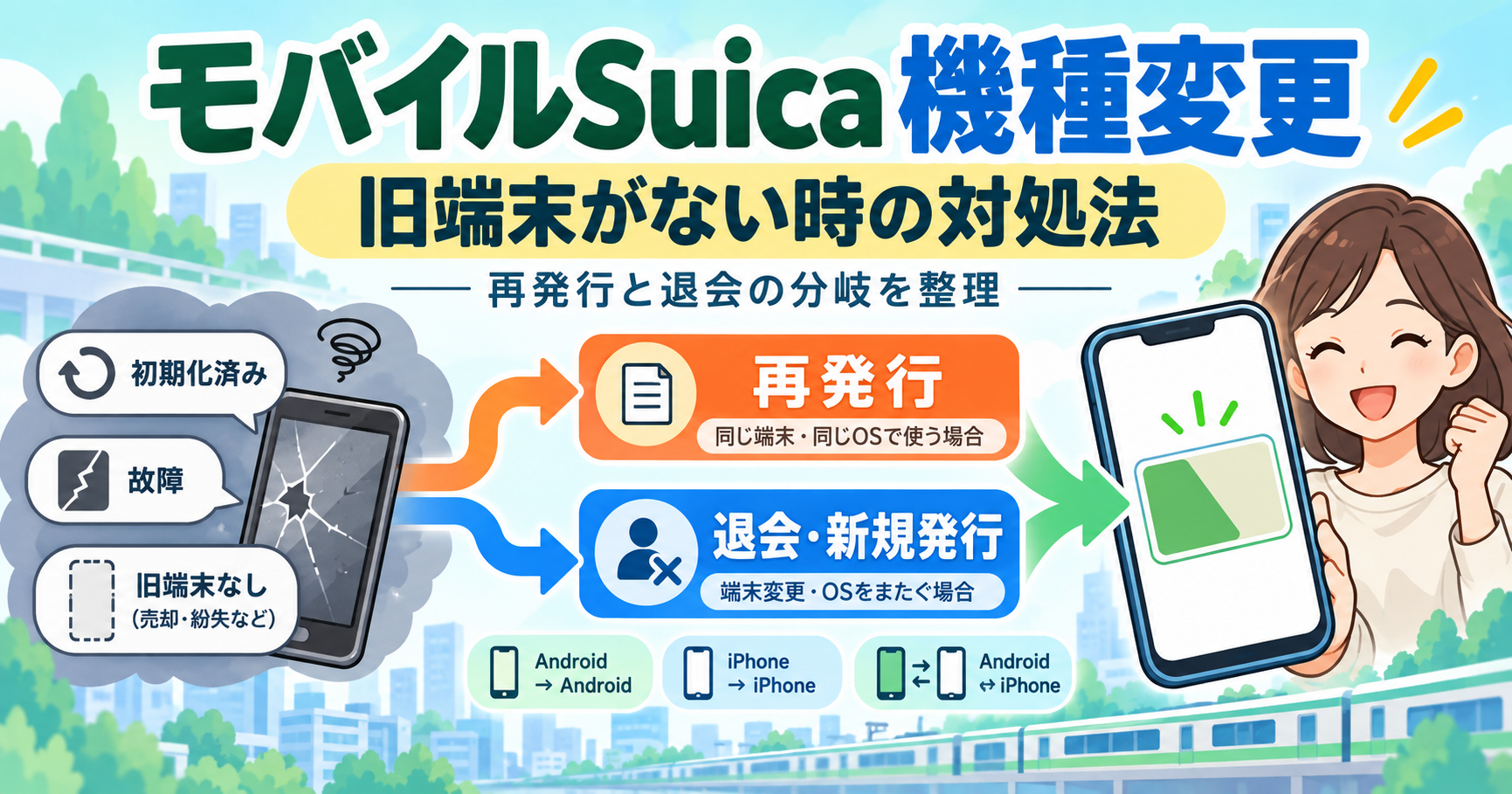
特に大きな違いは、Android→Androidでは再発行登録で戻せるケースがある一方、AndroidとiPhoneをまたぐ変更では、旧端末からサーバ退避できていないと退会・新規発行が必要になるケースがあることです。
この記事では通常の機種変更手順を最初から説明するのではなく、「旧端末がない・初期化済み・操作できない」という場合に、次に何をすればよいのかを整理します。
※2026年9月時点のJR東日本「モバイルSuica」「Apple PayのSuica」「JRE POINT」の公式情報をもとに整理しています。仕様が変更される場合があるため、実際の手続き時はリンク先の最新案内も確認してください。
- まず結論|旧端末がないときはOSの組み合わせで対処が変わる
- Android→Androidで旧端末がない場合
- iPhone→iPhoneで旧端末がない・初期化した場合
- iPhone/Apple Watch→Androidで旧端末がない場合
- Android→iPhone/Apple Watchで旧端末がない場合
- 「初期化した」「故障した」「紛失した」は同じ対処ではない
- 再発行と「退会→新規発行」の違い
- 再発行・移行が終わったらSuica ID番号と連携サービスを確認する
- 旧端末がないときに避けたい判断
- 自分のケースが分からないときの最短確認順
- よくある質問
- まとめ|「旧OS→新OS→退避状況」の順で確認すれば判断しやすい
まず結論|旧端末がないときはOSの組み合わせで対処が変わる
最初に「再発行を押すべきか」を考えるのではなく、旧端末と新端末の組み合わせを確認します。
| 旧端末 | 新端末 | 旧端末を操作できない場合 | 次に確認すること | 主な対処 |
|---|---|---|---|---|
| Android | Android | 再発行できるケースあり | 同じGoogleアカウントを利用できるか | 再発行登録を確認 |
| Android | iPhone/Apple Watch | 未退避のままでは移行不可 | 旧Androidで「カードを預ける」を済ませたか | 退避済みなら移行、未退避なら退会・新規発行を確認 |
| iPhone/Apple Watch | Android | サーバ退避の有無で分岐 | WalletからSuicaを削除・退避できているか | 退避できなければApple側の対応を確認。それでも不可なら退会・新規発行 |
| iPhone/Apple Watch | iPhone/Apple Watch | 旧端末なしでも再設定できる可能性あり | 同じApple IDか、Suicaがサーバ退避されているか | 「以前ご利用のカード」から再設定を確認 |
つまり、「旧端末がない=再発行」「初期化した=退会」と一律には判断できません。
まず「旧OS→新OS」を確認し、そのあとにサーバ退避の状態とアカウント条件を確認するのが最短です。
自分の組み合わせが分からない場合は、JR東日本のモバイルSuica公式「端末を変更・交換する時のお手続き」でもOS別のフローチャートを確認できます。
Android→Androidで旧端末がない場合
Androidから別のAndroidへの機種変更では、旧端末を初期化・売却したあとでも、条件を満たせば再発行登録によってSuicaを新端末へ戻せるケースがあります。
カードを預け忘れた場合は再発行登録を確認する
通常のAndroid同士の機種変更では、旧端末で「カードを預ける(機種変更)」を行い、Suicaをサーバへ退避してから新端末で受け取ります。
しかしJR東日本は、故障・紛失などにより旧端末を操作できずサーバ退避できない場合、代わりにSuicaの再発行登録を行うよう案内しています。
再発行登録は旧スマホを操作できなくても、ブラウザの会員メニューサイトから手続きできます。
- モバイルSuicaの会員メニューサイトへログインする
- 「再発行登録」を選択する
- 内容を確認して次へ進む
- 「再発行登録する」を確定する
最新の条件と操作方法は、モバイルSuica公式FAQ「Android端末から、別のAndroid端末へ」で確認できます。
再発行前に「同じGoogleアカウントか」を確認する
Android→Androidなら無条件で移行できるわけではありません。
新端末のおサイフケータイアプリには、旧端末と同じGoogleアカウントでログインする必要があります。
JR東日本は、Googleアカウントが異なる場合は移行できず、旧端末のSuicaは退会手続きになると案内しています。
そのため、旧端末を初期化してしまった場合でも、まず以前おサイフケータイで利用していたGoogleアカウントを確認してください。
おサイフケータイとの連携が済んでいなかった場合は例外
もう一つ注意したいのが、旧AndroidでモバイルSuicaとおサイフケータイアプリの連携を済ませていたかどうかです。
JR東日本は、旧端末でおサイフケータイアプリとの連携が済んでいない場合、再発行登録をしても再発行されたSuicaを端末へ再設定できないと案内しています。
この場合は再発行操作を繰り返すのではなく、退会(払いもどし)を含めて確認します。
詳しくは、モバイルSuica公式FAQ「再発行登録(利用停止手続き)とは?」を確認してください。
再発行登録後に使えるのは原則翌日5時以降
Android→Androidで再発行登録を行った場合、新端末へSuicaを再設定できるのは原則として翌日5時以降です。
手続き直後に新端末へSuicaが表示されなくても、それだけで失敗したとは判断できません。
なお、有効な鉄道定期券を含むSuicaでは、条件を満たせば定期券情報のみ当日に再設定できる場合がありますが、SF(電子マネー)残額は翌日5時以降の受け取りとなります。
この時間差については紛失時の再発行でも関係するため、スマホそのものをなくした場合は別記事の「モバイルSuicaでスマホを紛失したら?利用停止・再発行・残高の扱い」も確認してください。


iPhone→iPhoneで旧端末がない・初期化した場合
iPhoneから別のiPhoneへの変更は、Android同士とは仕組みが異なります。
Apple PayのSuicaは、同じApple IDでサインインした別のiPhone/Apple Watchへ移行できます。
iPhoneを初期化しただけならSuicaがサーバ退避されている場合がある
「初期化前にSuicaを削除していない」と気づくと、Suicaが端末内に残ったままだと思いやすいですが、iPhoneでは事情が異なります。
Apple PayのSuica公式FAQでは、端末の初期化やiCloudからのサインアウトなどを行うと、Walletに設定されていたSuicaが削除され、Suicaはサーバへ退避されると案内されています。
そのため、iPhoneを初期化済みの場合は、すぐ退会するのではなく、新iPhoneを同じApple IDで設定してWalletを確認します。
再設定するときは、「交通系ICカード」から新規発行するのではなく、「以前ご利用のカード」に対象のSuicaが表示されるか確認してください。
ただし、夜間メンテナンス時間帯や改札内で初期化などを行った場合は、再設定できないケースがあります。
詳しくは、Apple PayのSuica公式FAQ「端末のセキュリティ設定を解除又はデータ消去、端末の初期化を行ってしまいました」を確認してください。
故障などで旧iPhoneからSuicaを削除できない場合
旧iPhoneが故障して通信や操作ができず、WalletからSuicaを削除できない場合でも、直ちに退会とは限りません。
JR東日本は、この場合はApple Careへ問い合わせ、旧端末のWalletからSuicaを削除する方法についてサポートを受けるよう案内しています。
サーバへ退避されたSuicaは、同じApple IDの新しいiPhone/Apple Watchへ再設定できます。
詳しい条件は、Apple PayのSuica公式FAQ「iOS/watchOS端末から、別のiOS/watchOS端末へ」で確認してください。
Apple IDが違う場合は移行できない
旧端末と新端末でApple IDが異なる場合、SuicaをApple ID間で移行することはできません。
JR東日本は、この場合は退会手続きになると案内しています。
旧iPhoneがない場合は、「iPhone同士だから戻せる」と判断するのではなく、同じApple IDを利用できるかも確認してください。
iPhone/Apple Watch→Androidで旧端末がない場合
iPhoneやApple WatchからAndroidへ変更するときは、旧端末のSuicaをWalletから削除し、サーバへ退避してからAndroidで受け取るのが基本です。
Android→Androidのように、旧端末から退避できなければ同じ方法で再発行すればよい、という仕組みではありません。
まずApple側でSuicaを削除・退避できるか確認する
旧iPhoneを操作できない場合、JR東日本はまずApple Careのサポートを利用してSuicaの削除を確認するよう案内しています。
「旧iPhoneがない=すぐ退会」ではなく、サーバへ退避できる余地があるかを先に確認するのがポイントです。
また、iOS/watchOSからAndroidへの公式移行は、Suicaアプリケーションで会員登録を済ませているモバイルSuica会員を前提とした案内です。
会員登録していないなど、自分の状態が公式手順の前提と異なる場合は、自己判断で再発行や退会を進めず、後述するフローチャートや相談フォームで確認してください。
詳しくは、モバイルSuica公式FAQ「iOS/watchOS端末から、Android端末へ」で確認できます。
サーバ退避できない場合は退会してAndroidで新規発行する
故障・紛失などにより旧iPhone/Apple WatchのSuicaをサーバへ退避できない場合、JR東日本はそのSuicaを払いもどし(退会)し、新しいAndroidで新規発行するよう案内しています。
これは、元のSuicaをそのままAndroidへ再発行する手続きではありません。
退会後、旧端末と同じメールアドレスで新しく会員登録する場合は、退会翌日の7時以降に登録できます。
Android→iPhone/Apple Watchで旧端末がない場合
AndroidからiPhone/Apple Watchへ変更する場合も、旧AndroidでSuicaをサーバへ預けてから、新端末で受け取るのが基本です。
初期化前にカードを預けていれば新端末で受け取れる
旧Androidを現在操作できなくても、初期化・売却する前に「カードを預ける(機種変更)」まで完了していたのであれば、サーバ上のSuicaを新しいiPhone/Apple Watchへ移行できます。
そのため、「旧端末が今は手元にない」という理由だけで退会を選ぶ必要はありません。
まず、旧端末を手放す前にSuicaの預け入れを完了していたか確認します。
預け忘れたまま旧Androidを操作できない場合は退会・新規発行
一方、旧AndroidからSuicaをサーバへ預けないまま初期化・故障・売却などで操作できなくなった場合は、Android→Android向けの再発行をそのままiPhoneへの移行に利用することはできません。
JR東日本は、旧端末からサーバ退避できない場合、払いもどし(退会)したうえで、新しいiPhone/Apple WatchでSuicaを新規発行するよう案内しています。
同じメールアドレスで再登録する場合は、退会翌日の7時以降に操作します。
詳しくは、モバイルSuica公式FAQ「Android端末から、iOS/watchOS端末へ」を確認してください。
「初期化した」「故障した」「紛失した」は同じ対処ではない
どれも「旧端末を操作できない」という点は共通していますが、Suicaが現在どこにあるかは異なる場合があります。
| 旧端末の状況 | 最初に確認すること |
|---|---|
| Androidを初期化した | 初期化前に「カードを預ける」を完了したか。未退避なら新端末のOSに応じて再発行または退会を確認 |
| iPhoneを初期化した | 初期化によってSuicaがサーバ退避されている可能性があるため、同じApple IDで再設定できるか確認 |
| 故障して操作できない | Androidなら再発行条件、iPhoneならApple側で削除・退避できるかを確認 |
| 売却して手元にない | 売却前にサーバ退避を済ませたかを確認 |
| 紛失・盗難 | 移行だけでなく第三者による利用を防ぐための利用停止を優先 |
特に、iPhoneの「初期化済み」とAndroidの「預け忘れて初期化済み」は同じ状態とは限りません。
また、スマホを紛失・盗難された場合は、不正利用を防ぐ手続きが優先されます。詳しい対応は「モバイルSuicaでスマホを紛失したら?利用停止・再発行・残高の扱い」で整理しています。
再発行と「退会→新規発行」の違い
旧端末がないときに最も混同しやすいのが、「再発行」と「退会して新しく作り直す」手続きです。
| 手続き | 何をする手続きか | 代表的なケース |
|---|---|---|
| 再発行登録 | 元のSuicaを再発行し、対応する新端末へ再設定する | Android→Androidで旧端末からサーバ退避できない場合など |
| 通常の機種変更 | 旧端末のSuicaをサーバへ退避し、新端末で受け取る | 機種変更前に預け入れ・削除を完了している場合 |
| 退会→新規発行 | 旧Suicaを払いもどして終了し、新端末で別のSuicaを発行する | 異なるOSへ変更するのに旧端末からサーバ退避できない場合など |
退会・新規発行は「元のSuicaを新端末へ移す」のとは異なります。
払いもどしには所定の条件があり、SF(電子マネー)残高がある場合は220円の手数料がかかる場合があります。返金は指定した日本国内の金融機関口座へ行われます。
実際に退会する前に、モバイルSuica公式FAQ「不要なSuicaの払いもどしをしたい」で返金条件を確認してください。
再発行・移行が終わったらSuica ID番号と連携サービスを確認する
新端末でSuicaが使えるようになったあとも、Suica ID番号を利用しているサービスがある場合は確認が必要です。
JR東日本は、機種変更や再設定によってSuica ID番号が変更される場合があると案内しています。
JRE POINT
通常の機種変更手順でSuicaを移行した場合、JRE POINT側で追加手続きが不要なケースがあります。
一方、旧Suicaを退会して新しいSuicaを発行した場合は、新しいモバイルSuicaをJRE POINTへ追加登録し、以前のSuicaを削除する必要があります。
OS別の扱いは、JRE POINT公式FAQ「モバイルSuicaを機種変更しましたが、JRE POINT WEBサイトで必要な手続きはありますか」で確認できます。
エクスプレス予約
エクスプレス予約の利用登録自体は継続できますが、JR東日本は端末変更後に登録されているモバイルSuicaのSuica ID番号が引き継がれないと案内しています。
東海道・山陽・九州新幹線でチケットレス乗車を利用する場合は、新しい端末のSuica ID番号へ変更してください。
詳しくは、モバイルSuica公式FAQ「端末を変更・交換しても、エクスプレス予約利用登録は引き継がれますか?」で確認できます。
コインロッカーなどSuica IDを使うサービス
コインロッカー、入退館キー、そのほかSuica ID番号を利用しているサービスでも、番号変更に伴って再登録や情報更新が必要になる場合があります。
改札でSuicaが使えることだけで終わらせず、普段Suicaと連携しているサービスも確認しておくとよいでしょう。
旧端末がないときに避けたい判断
新端末にSuicaが表示されないと、すぐに新しいSuicaを発行したり、別の再発行操作を試したくなるかもしれません。
ただし、現在のSuicaがサーバへ退避されているのか、再発行待ちなのか、退会が必要な状態なのかを確認せず操作を重ねると、かえって状況を判断しにくくなります。
- Android→Androidの再発行手順を、そのままAndroid→iPhoneに使おうとしない
- iPhoneを初期化しただけで「Suicaが消えた」と決めつけない
- 再発行登録直後にSuicaが出ないからと、何度も別の手続きを試さない
- 退会が必要か確認する前に新しいSuicaを次々発行しない
- 「旧端末がない」という理由だけでOSの違いを無視しない
迷ったら操作を増やすより、現在のOSとSuicaの状態を整理してから公式フローチャートを確認するほうが判断しやすくなります。
自分のケースが分からないときの最短確認順
どの手続きに当てはまるか迷った場合は、次の順番だけ確認してください。
- 旧端末のOS:Androidか、iPhone/Apple Watchか
- 新端末のOS:同じOS系統か、AndroidとiPhoneをまたぐか
- 旧端末の操作可否:初期化・売却・故障などですでに操作できないか
- サーバ退避の有無:Androidなら「カードを預ける」、iPhoneならWalletからの削除・退避が済んでいるか
- アカウント:Android→Androidなら同じGoogleアカウント、iPhone同士なら同じApple IDを使えるか
- 公式フローチャート:再発行・通常移行・退会のどれに該当するか確認する
- 解決しなければ相談フォーム:現在のSuicaの状態を調査してもらう
公式の分岐は、JR東日本「端末を変更・交換する時のお手続き」で確認できます。
フローチャートを確認しても解決しない場合は、モバイルSuica公式「会員専用 端末の変更ご相談フォーム」から相談できます。
相談フォームではJR東日本側で対象Suicaの診断・調査を行い、メールで回答する仕組みです。端末変更操作そのものをサポートセンターが代行するわけではないため、回答内容を確認して自分で端末を操作します。
よくある質問
退会したあと、以前と同じメールアドレスを使えますか?
異なるOSへの変更などで旧Suicaを退会し、新端末で新規登録する場合、JR東日本は退会翌日の7時以降であれば旧端末と同じメールアドレスで新規登録できると案内しています。
退会直後に登録できなくても、別のメールアドレスを作る前に翌日の案内時刻を確認してください。
以前使っていたGoogleアカウントやApple IDが分からない場合は?
Android→Androidでは同じGoogleアカウント、iPhone/Apple Watch同士では同じApple IDが移行条件に含まれています。
以前のアカウントを利用できない場合は通常の移行条件を満たさない可能性があるため、別アカウントで何度も操作するより、公式フローチャートや端末変更相談フォームで現在のSuicaの状態を確認してください。
かなり古い旧端末でも再発行できますか?
端末によっては例外があります。
JR東日本の端末変更フローチャートでは、旧端末がサービス終了機種の場合は端末変更・交換手続きができず、退会・払いもどしが必要と案内されています。
古い端末から機種変更する場合は、再発行を始める前に公式の端末変更フローチャートで対象機種か確認してください。
まとめ|「旧OS→新OS→退避状況」の順で確認すれば判断しやすい
モバイルSuicaの機種変更で旧端末を初期化した、売却した、故障して操作できない場合でも、Suicaが必ず失われるわけではありません。
まず確認するのは、次の3点です。
- 旧端末はAndroidかiPhoneか
- 新端末はAndroidかiPhoneか
- 旧Suicaはサーバへ退避されているか
Android→Androidなら、同じGoogleアカウントなどの条件を満たせば再発行登録で戻せるケースがあり、再設定は原則翌日5時以降です。
iPhone→iPhoneでは、初期化によってSuicaがすでにサーバへ退避されている場合があり、同じApple IDから再設定できる可能性があります。
一方、AndroidとiPhoneをまたぐ変更では、旧端末からSuicaをサーバへ退避できない場合、元のSuicaをそのまま移行するのではなく、退会・新規発行が必要になるケースがあります。
「旧端末がないから何をすればよいか」ではなく、「どのOSからどのOSへ変え、Suicaは今どこにあるのか」で判断することがポイントです。
自分の状態を特定できない場合は、自己判断で手続きを重ねず、JR東日本の公式フローチャートから確認し、それでも解決しなければ会員専用「端末の変更ご相談」フォームを利用してください。