iPhoneを使っている途中で、突然「Apple Account サインインが要求されました」と表示されると、「誰かにログインされようとしている?」「この場所にはいないのに大丈夫?」と判断に迷いやすいところです。
まず確認したいのは、表示された場所ではなく、その直前に自分でApple Accountへサインインしたかどうかです。
Appleによると、サインイン要求に表示される場所は、新しいデバイスの正確な現在地ではなく、IPアドレスや接続しているネットワークをもとにしたおおよその位置です。そのため、自分でサインインした直後なら、場所が少し離れていても、それだけで不正アクセスとは判断できません。
反対に、自分では何もしていないのにサインイン要求が表示された場合は「許可しない」を選び、Apple Accountのパスワードや登録デバイスなどを確認します。
この記事では、2026年10月時点のApple公式情報をもとに、「許可する」「許可しない」の判断から、間違えて許可した場合、1時間待つよう表示された場合まで順番に整理します。
| 今の状況 | まずどう判断する? | 次にすること |
|---|---|---|
| 自分で新しい端末やブラウザからサインインした | 本人の操作なら、場所が違うだけで異常とはいえない | 内容を確認して「許可する」 |
| 自分はサインインしていない | 身に覚えのないサインイン要求として扱う | 「許可しない」→アカウントを確認 |
| 「許可する」を押してしまった | 被害の有無を通知だけで決めつけない | パスワード・登録情報・デバイスを確認 |
| どちらを押したか覚えていない | 安全だと決めつけない | アカウントの状態を順番に確認 |
| 知らないデバイスや購入履歴もある | 通知だけの場合より注意が必要 | パスワード変更や不明デバイスの削除を進める |
| パスワード変更で1時間待つよう表示された | 「盗難デバイスの保護」による場合がある | 画面の案内に従って待機する |
まず結論|場所より「自分がサインインしたか」で判断する
「Apple Account サインインが要求されました」と表示されたときは、地図の場所だけで許可・拒否を決めないほうが分かりやすいです。
判断基準はシンプルです。
- 自分でサインインした直後:内容を確認して「許可する」
- 自分では何もしていない:「許可しない」
Apple公式でも、新しいデバイスやブラウザからApple Accountへサインインすると、信頼済みデバイスに通知が表示される仕組みが案内されています。
また、通知に表示される場所はIPアドレスに基づいているため、現在地と一致しないことがあります。
詳しい仕組みはApple公式「確認コードを入手して2ファクタ認証でサインインする」でも確認できます。
「Apple Account サインインが要求されました」は何が起きた通知?
Apple Accountで2ファクタ認証を利用している場合、新しいデバイスやブラウザからサインインすると、本人確認のため信頼済みデバイスへ通知が表示されます。
なお、以前使われていた「Apple ID」は現在「Apple Account」という名称になっています。検索すると両方の表記が出てきますが、基本的には同じアカウントを指しています。
通知だけで「パスワードが漏れた」とまでは断定しない
身に覚えのないサインイン要求が出れば、アカウントの安全を確認したほうがよい状態ではあります。
ただし、通知だけを見て「どこから情報が漏れた」「誰がアクセスしている」「すでに写真やデータを見られた」といったところまで特定することはできません。
Appleは、覚えのないサインイン通知や、要求した覚えのない2ファクタ認証コードなどを、不正利用の可能性を示す兆候として挙げています。
そのため、身に覚えがない場合は「大丈夫だろう」と放置するのではなく、後述するパスワードや登録デバイスまで確認するのが安全です。
Apple公式「Apple Accountの不正利用が疑われる場合」にも、不審なアクティビティを確認する項目がまとめられています。
現在地と違う場所が表示されるのはなぜ?
サインイン要求には「○○付近」のように地図が表示されることがあります。
ここで実際にいる場所とは違う都市や地域が表示されると不安になりますが、Appleによると、この位置情報は新しいデバイスのIPアドレスをもとにしたものです。
つまり、端末のGPSで現在地を正確に表示しているわけではありません。
接続している通信会社やネットワークの経路などによって、実際にいる場所から離れた地域が表示されることがあります。
「場所が違うか」より、「そのタイミングで自分がサインインしたか」を優先して判断してください。
自分でサインインした直後なら「許可する」を確認
新しいiPhoneやiPad、Mac、Webブラウザなどで自分がApple Accountへサインインした直後に通知が出たのであれば、表示内容を確認したうえで「許可する」を選びます。
Apple公式では、「許可する」を選ぶと、信頼済みデバイスに6桁の確認コードが表示され、そのコードをサインイン先へ入力する流れが案内されています。
場所が違っていても、自分の操作なら直ちに異常とはいえない
たとえば東京にいるのに別の地域が表示されたとしても、その直前に自分でApple Accountへサインインしているのであれば、場所の違いだけを理由に拒否する必要はありません。
反対に、表示された場所が自宅付近だったとしても、自分でサインインしていないなら許可しないほうが安全です。
つまり、地名そのものを危険度判定に使うのではなく、「自分の操作と一致しているか」を見ることが大切です。
確認コードを誰にも教えない
通常は「許可する」を選んだあと、6桁の確認コードを使って本人確認を行います。
この確認コードはApple Accountを保護する重要な情報なので、電話やメール、SMS、チャットなどで他人に伝えないでください。
なお、Appleは、状況によっては信頼済み電話番号がバックグラウンドで自動確認され、確認コードの手入力が必要ない場合もあると案内しています。
そのため、身に覚えのない通知で間違えて「許可する」を押した場合に、「確認コードを入力していないから絶対に安全」とだけ判断するのは避けたほうがよいでしょう。
身に覚えがないなら「許可しない」→アカウントを確認
自分では新しい端末やブラウザにサインインしていないのに通知が表示された場合は、「許可しない」を選択します。
その後は、通知を閉じて終わりにするのではなく、Apple Accountに不審な変更がないか確認しておくと安心です。
1. サインイン要求を「許可しない」にする
まずは表示されているサインイン要求を拒否します。
身に覚えがないのに、場所が近いという理由だけで許可する必要はありません。
2. Apple Accountのパスワードを確認・変更する
身に覚えのないサインイン要求が届いた場合は、Apple公式の案内に沿ってApple Accountの安全を確認します。
現在のiPhoneでは、パスワードは次の順で変更できます。
- 「設定」を開く
- 自分の名前をタップする
- 「サインインとセキュリティ」をタップする
- 「パスワードの変更」をタップする
- 画面の案内に従って変更する
最新手順はApple公式「Apple Accountのパスワードを変更する」で確認できます。
他サービスと同じパスワードを使い回している場合は、Apple Accountだけでなく、同じパスワードを使っているサービスについても変更を検討してください。
3. 知らないデバイスが登録されていないか確認する
次に、Apple Accountへサインインしているデバイスを確認します。
iPhoneやiPadでは、
- 「設定」を開く
- 自分の名前をタップする
- 画面を下へスクロールする
と、Apple Accountに関連付けられているデバイス一覧を確認できます。
自分が使った覚えのないデバイスがある場合は、詳細を確認し、不要・不明なデバイスであればアカウントから削除します。
WebではApple Account公式サイトからも確認できます。
具体的な確認・削除方法はApple公式「Apple Accountにサインインしているデバイスを確認する」に掲載されています。
4. 登録情報や購入履歴にも変化がないか見る
Appleは、不正利用の可能性を示す兆候として、次のような状態も挙げています。
- 知らない信頼済みデバイスが追加されている
- 自分では変更していないアカウント情報がある
- 覚えのない購入履歴がある
- 送信した覚えのないメッセージなどがある
- 突然パスワードが使えなくなった
- 自分では操作していないのにデバイスが紛失モードになっている
サインイン要求だけでなく、こうした変化まで確認すると、「通知が出ただけの状態」なのか、「すでにアカウントに異常が見られる状態」なのかを切り分けやすくなります。
間違えて「許可する」を押した場合はどうする?
急に通知が出ると、内容を読む前に「許可する」を押してしまうこともあります。
この場合、「許可した=すでに乗っ取られた」と即断する必要はありませんが、そのまま安全とも決めつけないのがポイントです。
次の順に確認してください。
- Apple Accountのパスワードを変更する
- 登録されているデバイスを確認する
- メールアドレスや電話番号などの登録情報を確認する
- 覚えのない購入や操作がないか確認する
「確認コードを入力していないから大丈夫」とは言い切らない
Appleの通常の2ファクタ認証では、Apple Accountのパスワードに加えて6桁の確認コードを使います。
そのため、確認コードを誰にも渡していないことは重要な判断材料です。
一方でAppleは、場合によっては信頼済み電話番号をiPhoneがバックグラウンドで確認し、確認コードの入力が不要になるケースも案内しています。
誤って許可した場合は、「コードを入力していないから何もしなくてよい」と考えるより、登録デバイスなどに異常がないか確認しておくほうが安全です。
パスワード変更で「1時間待つ」と出ても、乗っ取りとは限らない
身に覚えのない通知のあとにパスワードを変更しようとして、「1時間待つ必要があります」と表示されると、「誰かに設定を変えられた?」とさらに不安になるかもしれません。
しかし、これはiPhoneの「盗難デバイスの保護」によるセキュリティ対策の場合があります。
盗難デバイスの保護が有効なiPhoneでは、自宅や職場などのよく知っている場所から離れている場合などに、Apple Accountのパスワード変更や重要なセキュリティ設定の変更で1時間の待機時間が設けられることがあります。
そのため、「1時間待つと表示された=第三者がパスワードを変更した」とは判断できません。
詳細はApple公式「iPhoneの『盗難デバイスの保護』について」で確認できます。
サインイン要求が何度も来る場合の確認順
自分では操作していないのに、Apple Accountのサインイン要求が繰り返し表示される場合も、表示場所だけを追いかけるより、アカウント自体を確認したほうが確実です。
- 身に覚えのない要求は「許可しない」にする
- Apple Accountのパスワードを変更する
- Apple Accountに登録されたデバイスを確認する
- メールアドレス・電話番号などの登録情報を確認する
- 覚えのない購入やアクティビティがないか確認する
特に、知らないデバイスが登録されていたり、自分が設定していない情報へ変更されていたりする場合は、単に通知が来ただけの状態より注意が必要です。
iPhoneの通知と、Appleを名乗るメール・SMSは分けて考える
今回扱っているのは、新しい端末やブラウザでApple Accountへサインインした際に、信頼済みデバイスへ表示されるサインイン要求です。
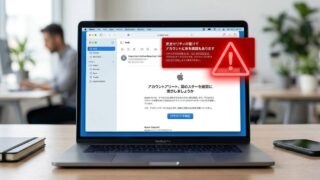
一方、メールやSMSで「Apple Accountが制限されています」「今すぐ確認してください」などと届き、本文のリンクを押すよう求められている場合は、別の問題として考えます。
メールやSMSから届いたリンク先で、Apple Accountのパスワードや確認コードを入力するのは避け、必要な確認はiPhoneの「設定」やApple公式サイトから直接行うほうが安全です。
メールとして届いた場合は、てぃぷろぐの「Appleジャパンからの重要なお知らせ」を装うスパムメールの記事も参考にしてください。

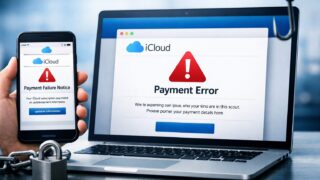
iCloudの支払い失敗を名乗るメールの場合は、「iCloud自動更新の失敗のお知らせ」を装うメールの記事で具体的な見分け方を確認できます。
Apple Accountに入れない・パスワードを変更できない場合
すでにパスワードが変更されているなど、自分のApple Accountへ正常にアクセスできない場合は、無理に何度も操作を繰り返すのではなく、Apple公式のアカウント復旧手順へ進みます。
Appleのアカウント復旧ページから手続きを開始できます。
Appleによると、本人確認の状況によってはアカウント復旧に数日以上かかることがあり、Appleへ問い合わせても復旧に必要な待機期間を短縮できない場合があります。
まとめ|「場所」より自分の操作とアカウントの状態を見る
「Apple Account サインインが要求されました」と突然表示されても、地図の場所が現在地と違うという理由だけで不正アクセスとは判断できません。
Apple公式によると、表示される場所はIPアドレスやネットワークをもとにしたおおよその位置です。
最初に確認したいのは、その直前に自分でApple Accountへサインインしたかどうかです。
- 自分でサインインした直後なら、内容を確認して「許可する」
- 自分では何もしていないなら「許可しない」
- 誤って許可した、またはどちらを押したか分からない場合は、パスワード・登録デバイス・登録情報を確認する
- 知らないデバイスや購入、設定変更まである場合は、Apple公式の不正利用時の手順に沿って対応する
- パスワード変更時の1時間待機は「盗難デバイスの保護」による場合がある
通知だけで被害の有無を決めつけるのではなく、「自分の操作だったか」「アカウント内に知らない変更がないか」の2段階で確認すると、次に何をすればよいか判断しやすくなります。
よくある質問
Apple Accountのパスワードを変更すると、ほかのiPhoneやMacはどうなりますか?
Appleの現行手順では、複数のデバイスで同じApple Accountにサインインしている場合、パスワード変更時に、ほかのデバイスをサインインしたままにするか、サインインし直させるかを選択できる場合があります。
画面に選択肢が表示された場合は、自分が所有・利用しているデバイスかを確認して選んでください。
身に覚えのない確認コードだけ届いた場合も確認したほうがよいですか?
はい。Appleは、自分で要求していない2ファクタ認証コードが届くことも、不正利用の可能性を示す兆候の一つとして案内しています。
コードを誰にも教えないことに加え、知らないデバイスやアカウント情報の変更がないか確認しておくと安心です。
「許可しない」を押したら、それだけで対応は終わりですか?
自分ではまったくサインインしていないのに要求が届いた場合は、拒否したあともApple Accountの状態を確認することをおすすめします。
特に、知らないデバイス、覚えのない購入、登録情報の変更、パスワードが使えないといった追加の兆候がある場合は、Apple公式の不正利用時の手順に沿って対応してください。