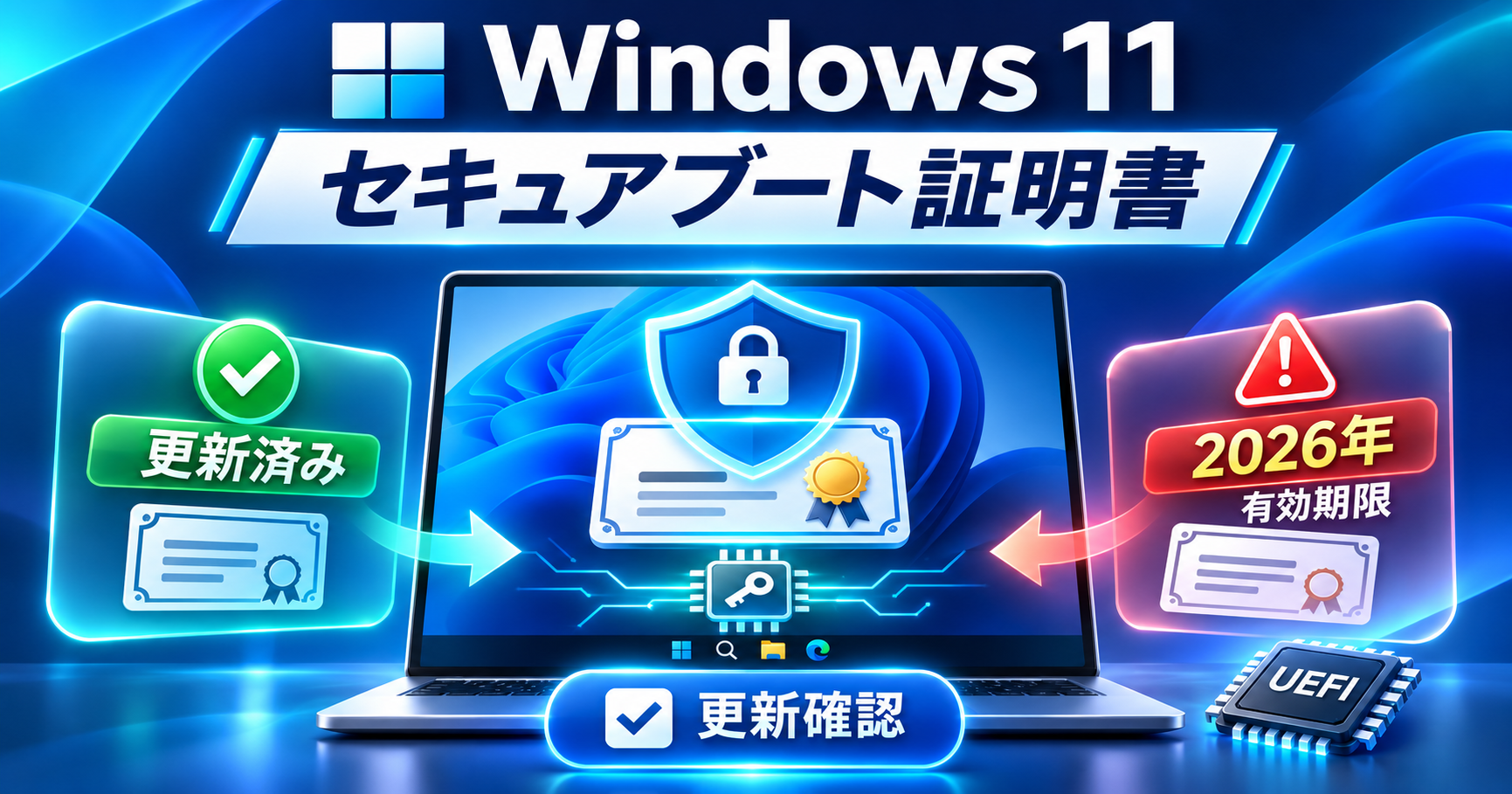
Windows 11のセキュアブート証明書が2026年に期限切れになるという情報を見て、「自分のパソコンは更新済みなのか」「このまま使っていて大丈夫なのか」と気になることがあります。
Windowsセキュリティを開いたら黄色い警告が表示されていたり、「まだ更新されていません」と書かれていたりすると、すぐに設定を変更すべきなのか迷うところです。
結論からいうと、セキュアブート証明書は多くのパソコンでWindows Updateを通じて自動更新されます。古い証明書が残っているだけで、直ちにWindowsが起動しなくなるわけではありません。
ただし、更新が一時停止されている場合、パソコンのファームウェアが対応していない場合、セキュリティ上の問題で対処が必要な場合では、取るべき行動が異なります。
この記事では、セキュアブート証明書の更新状況を確認する方法、緑・黄色・赤の警告の違い、更新されない場合の対処、避けたい操作まで、Microsoft公式情報を基に整理します。
まず確認|セキュアブートの表示で必要な対応が変わる
Windows 11のセキュアブート証明書について、最初に確認したいのはWindowsセキュリティに表示される状態です。
2026年4月以降、MicrosoftはWindowsセキュリティアプリに、証明書の更新状況を確認できる情報を段階的に追加しました。
| 表示・状態 | 意味 | 次にすること |
|---|---|---|
| 緑のチェック・必要な更新を適用済み | 推奨される追加操作がない | 通常のWindows Updateを継続 |
| まだ更新されていません | 古い証明書が残っている | Windows Updateと再起動を確認 |
| 黄色の警告 | 更新に関する注意事項がある | 表示メッセージを確認 |
| 既知の問題で更新が一時停止 | 互換性上の理由で配信が保留されている | 無理に変更せず、案内に従う |
| ハードウェア・ファームウェアの制限 | 自動更新ができない場合がある | PCメーカーへ確認 |
| 赤い警告・対応が必要 | 現在の起動構成では対処できないセキュリティ上の問題がある | Microsoft公式ガイダンスを確認 |
注意したいのは、アイコンの色だけで原因を決めつけないことです。
同じ黄色でも、更新を待てばよい場合と、メーカーへの確認が必要な場合があります。また、証明書以外のセキュアブート設定に関する警告が表示される場合もあります。
まずはアイコンと一緒に表示される説明文を読み、次の操作を判断してください。
詳しくはMicrosoft公式「Windowsセキュリティアプリのセキュアブート証明書の更新状態」で確認できます。
セキュアブート証明書が2026年に期限切れになるとどうなる?
セキュアブートは、Windowsが起動する際に、信頼できるデジタル署名を持ったソフトウェアが使用されているかを確認するセキュリティ機能です。
Windowsが完全に起動する前の段階で、不正なプログラムが読み込まれるリスクを減らす役割があります。
Microsoftが2011年に発行した一部のセキュアブート証明書は、2026年6月から期限切れを迎えています。
そこでMicrosoftは、新しい2023年版の証明書へ切り替える更新を進めています。
期限切れになってもパソコンが突然使えなくなるわけではない
「証明書の期限切れ」という言葉から、ある日突然パソコンが起動しなくなると想像するかもしれません。
しかしMicrosoftは、新しい証明書を受け取らずに古い証明書の期限を迎えても、パソコンは通常どおり起動し、一般的なWindows更新プログラムも引き続き受け取れると説明しています。
つまり、証明書の期限切れだけで、Windowsの利用が直ちに停止するわけではありません。
注意すべきなのは将来のセキュリティ保護
問題になるのは、新たな起動時の脆弱性へ対応するための更新を受け取れなくなる可能性があることです。
例えば、次のような影響が考えられます。
- Windowsの起動段階に関する新しいセキュリティ対策を適用できない
- 新しい脅威に対応するブートマネージャー関連の保護が制限される
- セキュアブートに依存する一部のソフトウェアや機能で互換性の問題が発生する
- 新しいOSやファームウェアなどの利用に影響する場合がある
ただし、これらがすべてのパソコンで発生するという意味ではありません。
今すぐ使えなくなる問題ではなく、時間の経過とともに新たな脅威への保護が不足する可能性がある問題と理解すると分かりやすいでしょう。
Microsoft公式「セキュアブート証明書を更新できない場合」にも詳しい説明があります。
Windows 11でセキュアブート証明書の更新状況を確認する方法
証明書の状態を調べるために、最初からBIOSやUEFIの設定画面を開く必要はありません。
まずはWindowsに標準搭載されている「Windowsセキュリティ」アプリを使います。
手順1|Windowsセキュリティを開く
- Windows 11のスタートメニューを開く。
- 検索欄に「Windowsセキュリティ」と入力する。
- 検索結果から「Windowsセキュリティ」を開く。
- 「デバイスセキュリティ」を選ぶ。
- 「セキュアブート」の項目を確認する。
項目が表示されている場合は、アイコンや状態メッセージを確認してください。
必要な更新が適用済みで、追加対応が不要と表示されているなら、証明書を手動で入れ直す必要はありません。
なお、表示される項目や画面構成はWindowsのバージョン、セキュリティアプリの更新状況、パソコンの管理状態によって異なる場合があります。
手順2|色ではなく状態メッセージを読む
緑色のチェックマークが付いている場合は、Microsoftが推奨する追加操作がない状態です。
黄色や赤色の警告がある場合は、その下に表示されるメッセージを確認してください。
例えば「まだ更新されていません」と表示される場合は、古いセキュアブート証明書を使用している可能性があります。
一方、「ハードウェアまたはファームウェアの制限」と表示されている場合は、Windows Updateだけでは解決できない場合があります。
表示内容を控えておくと、メーカーやMicrosoftへ相談する際にも役立ちます。
手順3|msinfo32でセキュアブートの有効・無効を確認する
Windowsセキュリティの表示が分かりにくい場合は、「システム情報」からセキュアブート自体が有効かどうかを確認できます。
- WindowsキーとRキーを同時に押す。
- 「msinfo32」と入力する。
- Enterキーを押す。
- 表示された「システム情報」で「セキュアブートの状態」を探す。
「有効」または「オン」と表示されていれば、セキュアブートが有効になっています。
ただし、セキュアブートがオンであることと、2023年版の証明書への更新が完了していることは別です。
msinfo32は有効・無効の確認に使い、証明書の更新状況はWindowsセキュリティの案内を優先してください。
Microsoft公式「Microsoftが管理する更新プログラムを使用したWindowsデバイス」でも、msinfo32による確認方法が案内されています。
「まだ更新されていません」と表示された場合の対処
セキュアブート証明書が古いと表示されても、すぐに手動インストールやUEFI設定の変更を行う必要はありません。
Microsoftは、多くの家庭用パソコンでWindows Updateを通じた自動更新を案内しています。
まずは、次の順番で確認してください。
1. Windows Updateを確認する
- 「設定」を開く。
- 左側から「Windows Update」を選ぶ。
- 「更新プログラムのチェック」を選択する。
- 利用可能な更新プログラムがあれば内容を確認する。
- 必要な更新を適用する。
セキュアブート証明書の更新は、対象デバイスに対して段階的に提供されます。
そのため、Windows Updateを実行した直後に必ず表示が変わるとは限りません。
2. 再起動が必要と表示されたら実行する
更新プログラムの適用後、Windowsから再起動を求められる場合があります。
作業中のファイルを保存し、案内に従って再起動してください。
再起動後にWindowsセキュリティを開き、状態が変わったか確認します。
ただし、更新が完了しても証明書の配信が一時停止されている場合などは、同じ表示が続くことがあります。
3. 2026年11月の更新情報も確認する
Microsoftは、2026年11月10日にWindows 11向けのセキュリティ更新「KB5132061」を公開しました。
この更新の案内では、セキュアブート証明書の新しいバージョンへの移行が引き続き進められており、対象デバイスへの自動配信を拡大していることが説明されています。
ただし、KB5132061をインストールすれば、どのパソコンでも必ず証明書の更新が完了するという意味ではありません。
ハードウェアやファームウェアの状態によって、更新の適用時期や対応方法が異なる場合があります。
Microsoft公式「2026年11月10日 KB5132061」
黄色の警告が消えない場合|待つべきかメーカーに相談すべきか
Windows Updateを確認しても黄色の警告が残る場合は、表示される文章によって対応を分けます。
「既知の問題により更新が一時停止」と表示される場合
Microsoftは、互換性の問題が確認されている一部のパソコンに対して、証明書の更新を一時停止することがあります。
これは、問題がある状態で更新を適用しないための措置です。
Microsoft公式では、この状態について、問題が解決すると更新が自動的に再開されると案内しています。
そのため、表示内容が「更新は一時停止されており、問題解決後に自動再開する」というものであれば、独自の方法で無理に更新を強制する必要はありません。
Windows Updateを有効にし、公式の案内を確認しましょう。
「ファームウェアの制限により更新できない」と表示される場合
この場合は、パソコンの製造元が提供するファームウェア更新が必要になる可能性があります。
ファームウェアとは、Windowsが起動する前にハードウェアを制御するソフトウェアです。UEFIやBIOSと呼ばれることもあります。
製造元によっては、Windows Updateやメーカー独自の更新ツールから必要なファームウェアを提供しています。
ただし、すべてのパソコンに更新プログラムが提供されるとは限りません。
型番を確認し、PCメーカーの公式サポートで該当する更新があるか調べてください。
メーカーへ相談するときに伝えること
問い合わせる場合は、次の情報を整理しておくと説明しやすくなります。
- パソコンのメーカーと型番
- Windows 11のバージョン
- Windowsセキュリティに表示される警告文
- Windows Updateの適用状況
- 最近ファームウェアを更新したかどうか
Windowsのバージョンは「Windowsキー+R」から「winver」を実行すると確認できます。
なお、会社や学校が管理するパソコンでは、管理者が証明書の更新を制御している場合があります。個人で設定を変更せず、IT担当者へ確認してください。
赤い警告が表示されたらどうする?
Windowsセキュリティのセキュアブート項目に赤い警告が表示された場合は、黄色よりも注意が必要な状態です。
Microsoftは、赤い警告について、現在の起動構成では対処できないセキュリティ上の問題がある状態として説明しています。
この場合は、まず警告の文章を確認し、次の公式案内を参照してください。
更新プログラムの適用だけでは解決できない場合もあるため、パソコンの型番と状態を整理し、メーカーやMicrosoftのサポートへ相談しましょう。
赤い表示を消すことだけを目的に、警告を無視する操作を行っても、証明書の問題が修正されるわけではありません。
また、警告が表示されたからといって、すぐにWindowsを初期化する必要があるわけでもありません。
セキュアブート証明書の更新で避けたい操作
証明書の更新方法を調べると、UEFI設定の変更やコマンドの実行を紹介する情報が見つかることがあります。
しかし、起動に関係する設定を誤って変更すると、パソコンが正常に起動できなくなる可能性があります。
| 避けたい操作 | 理由 |
|---|---|
| セキュアブートを無効にする | 起動時のセキュリティ保護が弱くなる |
| UEFIのセキュアブートキーを初期化する | 信頼構成が変わり、起動に影響する可能性がある |
| 不明な更新ツールを実行する | 不正なプログラムや誤設定の危険がある |
| 他機種向けのBIOSを適用する | パソコンが起動できなくなるおそれがある |
| 警告を非表示にして解決したと考える | 証明書自体が更新されるわけではない |
セキュアブートをオフにしても証明書の問題は解決しない
Microsoftは、古い証明書の期限切れを回避するためにセキュアブートを無効化することを推奨していません。
セキュアブートをオフにすると、起動時の不正なプログラムを防ぐための保護が弱くなります。
また、デバイスの暗号化など、セキュアブートに関連する機能にも影響する場合があります。
証明書の更新が進まない場合も、まずWindows Updateやメーカーの対応状況を確認してください。
ファームウェア更新前はBitLocker回復キーも確認する
メーカーの案内に従ってUEFIやファームウェアを更新する場合は、必要なバックアップを取っておきましょう。
BitLockerやデバイスの暗号化を利用しているパソコンでは、起動環境の変更後に回復キーの入力が必要になる場合があります。
BitLockerの回復キーは48桁の数字で構成され、暗号化されたドライブへのアクセスを回復するために使います。
ファームウェアを更新する前に、回復キーを安全に確認できるか調べておくことが大切です。
Microsoft公式「BitLocker回復キーをバックアップする」
メーカーの手順が分からない場合は、設定を自己判断で変更せず、サポート窓口へ相談してください。
セキュアブートが「オフ」なら証明書更新と同じ問題?
「セキュアブートがオフ」と「セキュアブート証明書が更新されていない」は、別の状態です。
前者はセキュアブート機能そのものが無効になっている状態で、後者は機能が有効でも古い証明書が残っている状態を指します。
そのため、証明書を更新するつもりでセキュアブートの有効・無効を切り替えても、目的の問題が解決するとは限りません。
セキュアブートがオフになっている場合は、まずパソコンが機能に対応しているか、なぜ無効なのかを確認してください。
Windows 11の要件確認でセキュアブートが問題になっている場合は、Windows 11のシステム要件を満たさない原因と対処法も参考になります。
セキュアブートを有効にする必要がある場合でも、Microsoftはパソコンやマザーボードの製造元が案内する手順に従うよう求めています。
Microsoft公式「PCまたはマザーボードでセキュアブートを有効にする」
セキュアブート証明書に関するよくある質問
Windows Updateが最新なら証明書も必ず更新済みですか?
必ずしもそうではありません。
Microsoftは、対象となるパソコンに証明書の更新を段階的に配信しています。一部の機種では互換性の問題やファームウェアの制限によって更新が保留される場合があります。
Windows Updateが最新でも、Windowsセキュリティに表示される証明書の状態を別途確認してください。
セキュアブート証明書は自分で購入する必要がありますか?
通常、個人のWindowsパソコンでセキュアブート証明書を別途購入する必要はありません。
Microsoftは対象デバイスに対してWindows Updateなどを通じて必要な更新を提供しています。
更新のために費用の支払いを求める不明なWebサイトや、出所が確認できない更新ツールには注意してください。
Windows 10でも同じ証明書の問題は起こりますか?
はい。今回のセキュアブート証明書の更新はWindows 11だけの問題ではなく、Windows 10なども関係しています。
ただし、Windows 10の通常サポートは2025年10月14日に終了しており、更新を受け取れる条件は使用しているエディションや延長セキュリティ更新(ESU)の登録状況などで異なります。
Windows 10を使い続ける場合は、証明書の問題とは別にOSのサポート状況も確認してください。
個人用Windows 10の継続使用については、Windows 10 ESUの登録方法と2027年までの提供条件で詳しく説明しています。
警告が出ていなくてもメーカーのBIOS更新は必要ですか?
警告が出ていないことだけで、すべてのファームウェア更新が不要と判断することはできません。
ただし、セキュアブート証明書が正常に更新され、Microsoftの案内で追加操作が不要とされているなら、証明書の更新だけを目的にBIOS設定を変更する必要はありません。
メーカーが重要なファームウェア更新を案内している場合は、その内容と対象機種を確認して判断してください。
まとめ|セキュアブート証明書は表示された状態に合わせて対処する
2026年に一部のセキュアブート証明書が期限切れとなり、Microsoftは新しい2023年版証明書への移行を進めています。
ただし、古い証明書が残っているからといって、直ちにWindowsが起動できなくなるわけではありません。
まずは「Windowsセキュリティ」からセキュアブートの更新状態を確認してください。
- 正常に更新済みなら、追加操作は不要
- 古い証明書のままなら、Windows Updateと再起動を確認
- 既知の問題で更新が一時停止されているなら、公式案内に従う
- ファームウェアの制限があるなら、PCメーカーに相談
- 赤い警告が出ているなら、Microsoft公式の対処案内を確認
大切なのは、警告を消すために設定を変更するのではなく、表示された状態に合う方法で対応することです。
セキュアブートを無効にしたり、不明なツールで証明書を強制的に変更したりすることは避け、Windows Updateとメーカーの正式な更新方法を優先してください。
最新の対応状況はMicrosoft公式のセキュアブート証明書の更新案内で確認できます。