外出先でふと画面を見たとき、バッテリー残量が10%を切っていた——そんな経験をしたことのある方は、少なくないでしょう。充電ケーブルもモバイルバッテリーも手元にない。そういう状況で頼りになるのが、iPhoneの「低電力モード」です。
名前は聞いたことがある、なんとなく設定したことがある、という方も多いかと思います。ただ、実際にどの機能が制限されるのか、どんなデメリットが生じるのか、常にオンにしておいていいものかどうか——そこまで把握している方となると、案外少ないものです。
この記事では、低電力モードの仕組みから設定・解除の手順、メリットとデメリット、賢い使い方の考え方まで、順を追って整理します。知っているつもりだった機能を、あらためて正確に理解する機会になれば幸いです。
iPhoneの低電力モードとは何か
低電力モードは、iPhoneのバッテリー消費を抑えるために、端末の一部機能を意図的に制限する動作モードです。普段は気にせず使っているさまざまな処理を間引くことで、充電なしでも使える時間を延ばす仕組みになっています。
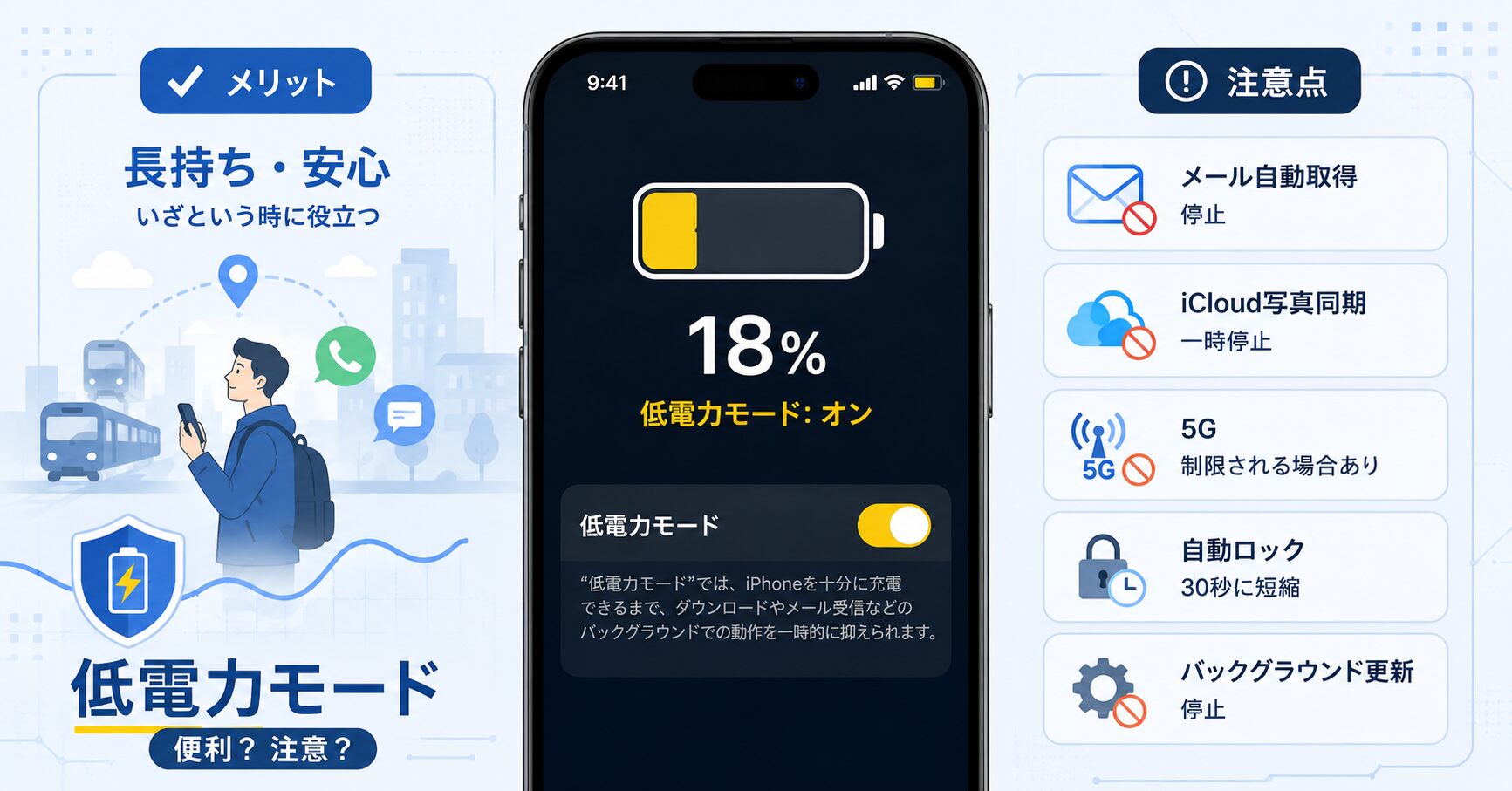
ただ「節電する」といっても、闇雲に全機能を止めるわけではありません。制限がかかる機能はある程度決まっています。ご存じかもしれませんが、念のため整理しておくと、主に以下のような機能が対象となります。
まず、画面の自動ロックが30秒後に設定されます。普段1〜5分に設定している方には、使い始めにやや窮屈に感じるかもしれません。また、ProMotionディスプレイを搭載しているiPhone(iPhone 13 Pro以降など)では、リフレッシュレートが最大60Hzに制限されます。滑らかなスクロールが特徴の機能ですが、低電力モード中は動きが控えめになります。
iCloud写真の同期も一時的に停止します。撮影した写真や動画がクラウドへ自動保存されなくなるため、iCloudをバックアップの主軸にしている方はこの点を頭に入れておく必要があります。メールの自動取得、アプリのバックグラウンド更新、一部のビジュアルエフェクト(True Toneを含む)も制限の対象です。さらに、iPhone 12およびiPhone 13では、ビデオストリーミングや大容量ダウンロードなど一部の状況を除き、5Gが無効化されます。
よく混同される機能として「スリープモード」があります。スリープはiPhoneが一定時間操作されなかったときにディスプレイをオフにして電力消費を抑える状態で、電源自体は維持されています。アプリの動作を積極的に制限するわけではない点が、低電力モードとの大きな違いです。スリープは「画面をオフにして待機する」状態、低電力モードは「端末全体の処理負荷を下げる」状態、と理解しておくとわかりやすいでしょう。
Androidにも同様の機能があり、「省電力モード」「省エネモード」「バッテリーセーバー」といった名称で呼ばれています。呼び方も細かな動作もメーカーによって異なりますが、消費電力を抑えてバッテリーを持たせるという目的は共通しています。本記事ではiPhoneの低電力モードを中心に扱い、Androidは参考として補足する形にとどめます。
「節電する」という言葉だけを聞くと、何かを我慢させられるイメージを持つ方もいるかもしれません。ただ、制限されるのはあくまで「バックグラウンドで動く処理」や「視覚的な演出」が中心です。電話をかける、メッセージを読む、地図アプリを開く——そういった基本的な操作には大きく支障が出るわけではありません。その点を理解しておくだけで、過度な不安なく使えるようになるでしょう。
低電力モードでできることがわかったところで、次はそれを使う理由、つまりメリットを見ていきます。
低電力モードをオンにするメリット
低電力モードの最も直接的な恩恵は、バッテリーの持続時間を延ばせることです。消費電力を抑える分、同じバッテリー容量でより長く使い続けられます。
外出中や長距離移動中は、充電できる環境が限られます。新幹線や飛行機の中、旅行先のホテルにチェックインするまでの間、日中ずっとオフィスの外を動き回るフィールドワーク中——「電源が取れない時間が数時間続く」シーンは意外と多いものです。そうした状況で低電力モードをあらかじめオンにしておくと、残量をより長くキープできます。
充電頻度を下げるという副次的な効果もあります。スマホのフル充電にかかる電気代は1回あたり0.4〜0.6円程度と少額ですが、充電の回数自体を減らすことはバッテリーの劣化を緩やかにする観点からも有効とされています。リチウムイオンバッテリーは充放電の繰り返しで少しずつ劣化していきます。完全にゼロにはできませんが、頻度を減らすことで長い目でバッテリーの寿命に寄与するかもしれません。
もうひとつ、忘れてはならない場面があります。災害時です。地震や大雨などの緊急事態が発生すると、避難や移動に時間がかかるうえ、充電の機会を確保することが難しくなります。スマホは情報収集の手段であり、家族や知人と連絡を取り合うライフラインでもあります。低電力モードでバッテリーを節約しておくことが、緊急時の行動の選択肢を広げることに直結するでしょう。
日常的にはさほど必要性を感じなくても、「いざというときのための使い方」として頭に入れておく価値は十分にあります。平常時に操作を確認しておくことで、いざというときに迷わず動けます。
また、低電力モードはバッテリー残量が少ない場面だけで使う機能だと思っている方も多いかもしれません。ただ、残量が50%あっても、これから4〜5時間充電できない予定があるとわかっているなら、早めにオンにしておく選択は十分に合理的です。使い終わりに残量が20%あるか5%しかないかは、次の行動の余裕に直結します。ギリギリになってから節電するより、余裕のある段階で先手を打つほうが効果的なことは、少し考えるとわかるでしょう。
メリットがある一方で、低電力モードには知っておくべき制約もあります。次はその点を正直に整理します。
低電力モードのデメリットと注意点
低電力モードを使いこなすためには、恩恵だけでなく制約についても正確に把握しておくことが大切です。知らないまま使い続けると、思わぬところで手が止まることになりかねません。
まず押さえておきたいのが、自動ロックが30秒に短縮されるという点です。画面操作が止まってから30秒でロックがかかります。普段1分や2分に設定している方には、かなり短く感じるでしょう。少し目を離した隙にロックされていた、という状況が増えます。
変更したい場合は、「設定」→「画面表示と明るさ」→「自動ロック」の順に進み、任意の時間を選択します。選択肢は30秒、1分、2分、3分、4分、5分、なしから選べます。ただ、「なし」を選ぶと画面が点灯しっぱなしになるため、節電効果が大幅に薄れてしまいます。低電力モードの趣旨を活かすなら、1〜2分程度が現実的でしょう。
次に、アプリのバックグラウンド更新が停止する点です。アプリが裏で動いてデータを更新する処理が制限されるため、ニュースアプリやSNSアプリは、低電力モード中は起動するまで最新情報が取得されない場合があります。メールの自動取得も停止するため、受信箱を開いて手動で更新するまで新着メールが届かない状態になることがあります。
業務でメールをこまめに確認する必要がある方や、リアルタイムの情報収集が欠かせない方には、この制限が思いのほか響くかもしれません。その場合は、メールを確認するタイミングだけ低電力モードを一時的にオフにするという運用が考えられます。
iCloud写真の同期が停止することも、見落とされやすい注意点のひとつです。低電力モード中は、撮影した写真や動画がiCloudに自動アップロードされません。iCloudを写真バックアップの中心に据えている場合、低電力モードをオンにしたまま多くの写真を撮ると、充電が回復するまでバックアップされない状態が続きます。旅行中や記念撮影の多い日に使う場合は、この点を意識しておくとよいでしょう。
True Toneなどのビジュアルエフェクトも制限の対象です。True Toneは周囲の光の色温度に合わせて画面の色味を自動調整する機能で、目に優しい表示を実現するために設計されています。低電力モード中はこの機能が制限または無効になるため、照明環境によっては画面がわずかに見づらくなることがあります。普段True Toneを意識していない方には気づきにくいものですが、長時間画面を見る場面では気になってくることがあるかもしれません。
5Gの制限も重要な点です。iPhone 12およびiPhone 13では、低電力モードをオンにするとビデオストリーミングや大容量ダウンロードなど一部の状況を除き、5Gが無効化されます。高速通信を前提としたアプリやサービスを使う予定がある場合は注意が必要です。ただし、5Gが利用できないエリアにいる場合や、通常の通話やメッセージの送受信が目的であれば、実際の使用感に影響することはほとんどないでしょう。
最後に、バッテリー残量が80%以上になると低電力モードが自動的にオフになることも覚えておく必要があります。充電しながらオンにしていると、80%に達した時点で自動解除されます。その後も維持したい場合は、手動でオンに戻す必要があります。ステータスバーのバッテリーアイコンが黄色になっていればオンの状態、通常の色に戻っていればオフになった状態です。
デメリットを把握したうえで、次は実際の設定・解除の手順を確認しておきましょう。
iPhoneで低電力モードを設定・解除する手順
低電力モードの設定方法は、大きく分けて2通りあります。ひとつは「設定」アプリから操作する方法、もうひとつはコントロールセンターに追加して素早くオン・オフを切り替える方法です。
まず基本となる手順から。「設定」アプリを開き、「バッテリー」を選択し、「低電力モード」のスイッチをオンにスライドする——以上3ステップで完了します。解除するときは同じ手順でスイッチをオフに戻すだけです。シンプルではありますが、設定アプリを開くという手間がかかるため、頻繁に切り替える方には少し面倒に感じることもあるでしょう。
そこで便利なのが、コントロールセンターへの追加です。コントロールセンターとは、画面右上から下にスワイプすることで呼び出せるパネルで、よく使う機能をボタン一つで操作できる領域です。低電力モードをここに追加しておくと、アプリを閉じることなく即座に切り替えられます。
追加手順は以下のとおりです。「設定」アプリを開き、「コントロールセンター」を選択します。次に「コントロールをカスタマイズ」を選び、一覧の中から「低電力モード」を選択してコントロールセンターに追加します。この4ステップを一度行っておけば、以降はスワイプひとつで切り替えられます。一日に何度かオン・オフを繰り返すような使い方をするなら、この設定をしておくことをお勧めします。
低電力モードがオンになっているかどうかは、ステータスバーのバッテリーアイコンが黄色に変わることで確認できます。うっかり解除されていないか、または意図せずオンになっていないかを確認したいときに、バッテリーアイコンの色が手がかりになります。
Androidの場合は、「設定」→「電池」→「省エネスイッチ」をオンにする流れが一般的ですが、メーカーや端末のOSバージョンによって名称や手順が異なります。お使いの機種の説明書や公式サイトで確認するのが確実でしょう。Google Pixelであれば、バッテリー残量が一定以下になったタイミングで自動的にバッテリーセーバーを起動するよう設定することも可能です。しきい値を自分で指定できる点は、iPhoneにはない特徴と言えるかもしれません。
なお、OSのバージョンや機種によっては手順が多少異なることもあります。操作に迷った場合は、Appleの公式サポートページで最新の情報を確認するのが確実です。
設定の方法がわかったところで、最後に「どう使うか」という判断の軸を整理しておきます。
低電力モードを賢く使うための考え方
低電力モードは「バッテリーを節約できる便利な機能」ですが、常にオンにしておけばよいかというと、必ずしもそうではありません。制限を受ける機能がある以上、状況によっては不便が生じることもあります。大切なのは、どんな場面でオンにすべきか、どんな場面はオフのままでよいかを自分なりに判断できるようになることです。
低電力モードが特に役立つのは、充電できない時間が長く続くとあらかじめわかっている場面です。長距離の移動、丸一日外出する予定、屋外でのフィールドワーク、充電設備のない宿泊先への滞在——そうしたシーンが該当します。先に触れたように、災害時のバッテリー保護にも有効です。
一方で、常時オンにしておくことには注意が必要です。仕事でメールをこまめに確認する必要がある日に低電力モードをかけたままにしていると、新着メールが届かない時間が生じます。iCloud写真の同期も止まるため、スマホに何かがあった場合に写真が消えてしまうリスクも生まれます。日常の業務や習慣に支障が出ないかどうかを踏まえたうえで、オン・オフを判断するとよいでしょう。
もうひとつ考えておきたいのが、バッテリー自体の劣化です。低電力モードを頻繁に必要と感じるようになってきた場合、それはバッテリーの容量そのものが減っているサインかもしれません。「設定」→「バッテリー」→「バッテリーの状態と充電」のメニューで最大容量を確認できます。最大容量が80%を大きく下回っているようであれば、バッテリー交換や機種変更を検討するタイミングと言えるでしょう。
低電力モードはあくまで「今ある電力をできるだけ長持ちさせるための手段」です。バッテリーそのものの問題を解決する機能ではありません。その点を踏まえつつ、日々の使い方の中で賢く活用することが、快適なスマホライフにつながるでしょう。
まとめ
iPhoneの低電力モードは、バッテリーの消費を抑えてスマホを長持ちさせるための機能です。自動ロック・リフレッシュレート・5G・iCloud写真の同期など、複数の機能に制限がかかる点がスリープモードとは異なります。
メリットとしては、外出中や移動中・災害時のバッテリー温存、充電頻度の低減といった実用的な恩恵があります。一方で、自動ロックが30秒になること、アプリのバックグラウンド更新やメール取得が停止すること、iCloud写真の同期が一時的に止まることといった制限も伴います。
設定はシンプルな3ステップで完了しますが、コントロールセンターに追加しておくと状況に応じた素早い切り替えが可能になります。バッテリーアイコンが黄色になっていることで、オン・オフの状態を即座に確認できます。
常時オンが正解ではなく、シーンに応じた判断が大切です。充電できない時間が長い日には早めにオンにする、iCloudバックアップを重視する場面ではオフにしておく——そのように使い分けることで、制限と恩恵のバランスをうまく取ることができます。バッテリーの劣化が気になる場合は、端末の最大容量を確認し、必要であれば機種変更や修理の検討も選択肢に入れるとよいでしょう。