Androidスマホを使っていると、「AppCloud」という見覚えのない名前が通知欄やアプリ一覧に表示されることがあります。自分でインストールした記憶がなければ、削除しても大丈夫なのか、危険なアプリではないのかと不安になるかもしれません。
AppCloudは、端末によっては最初から組み込まれており、おすすめアプリの表示やアプリの提案などに関係する機能です。一般的なAndroidアプリのように、自分でGoogle Playからインストールしたものとは性質が異なる場合があります。
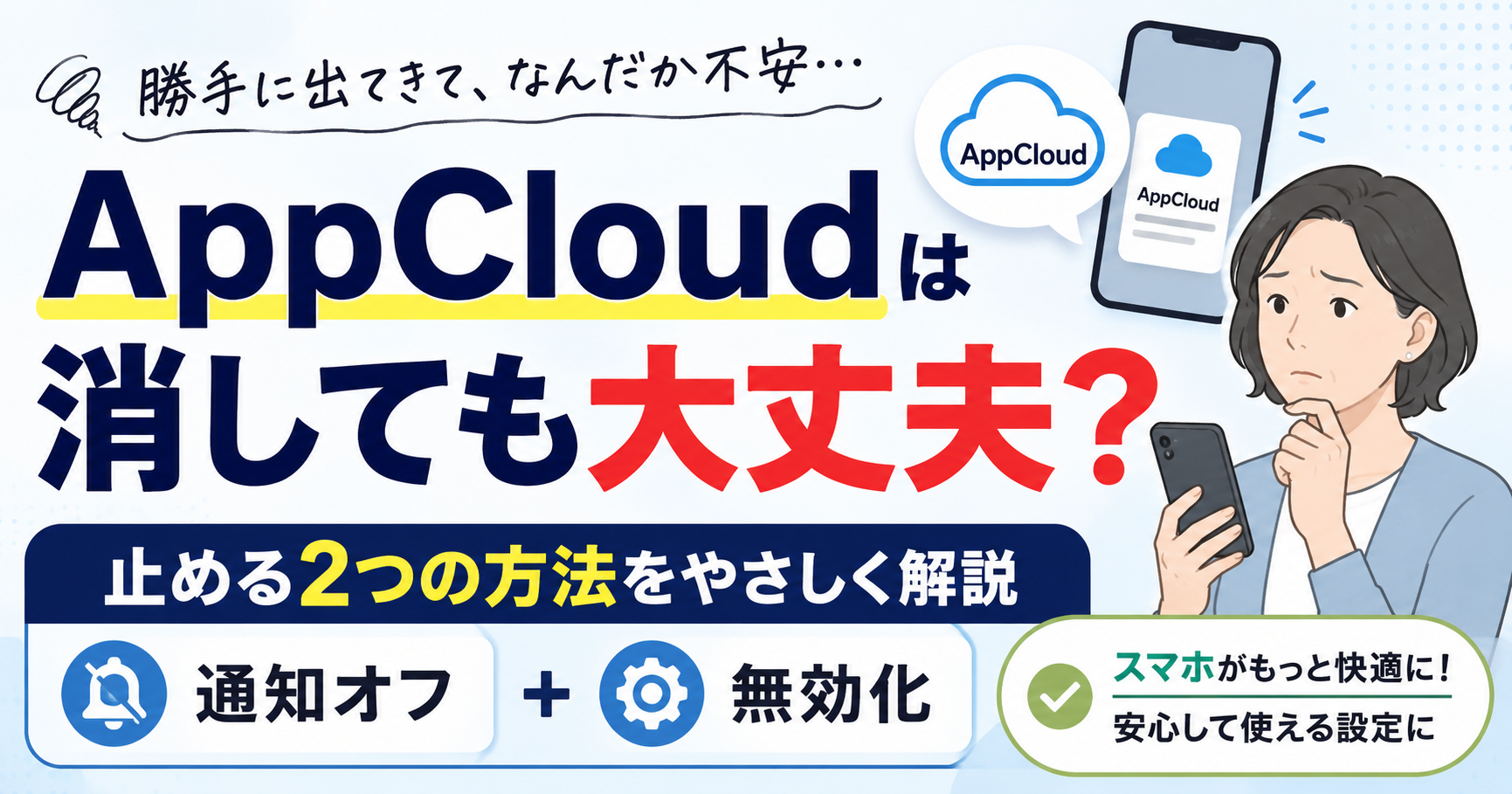
通知が気になるだけなら、すぐに削除を試す必要はありません。まず通知をオフにし、それでも不要であれば無効化できるかを確認する順番が分かりやすいでしょう。
端末や通信事業者によってAppCloudの扱いは異なります。設定画面の名称や操作できる範囲にも違いがあるため、自分のスマホに表示されている内容を確認しながら進めることが大切です。
AppCloudは消しても大丈夫?まず結論を確認
AppCloudが不要だと感じている場合、端末側で許可されていれば通知を停止したり、アプリを無効化したりする方法があります。AppCloudはおすすめアプリの表示などに関係する機能であり、スマホの基本的な操作そのものとは役割が異なります。
ただし、「すべてのAndroidスマホで消しても問題ない」と一律に判断するのは適切ではありません。AppCloudの組み込まれ方や利用される機能は、スマホの機種や通信事業者によって異なることがあるためです。
いきなり削除する必要はない
AppCloudの通知が表示されたとき、「知らないアプリだから削除しよう」と考える人もいるでしょう。しかし、最初に確認したいのは、本当に削除が必要なのかという点です。
通知だけが気になっているなら、通知をオフにするだけで目的を達成できる可能性があります。アプリそのものを消そうとするより、端末への変更を小さく抑えられる方法です。
たとえば、ある利用者がAppCloudからおすすめアプリの通知が届くことだけを煩わしく感じているとします。その場合、求めているのはAppCloudそのものを端末から取り除くことではなく、通知を表示させないことでしょう。このようなケースでは、通知設定を変更するだけで十分です。
一方、通知を止めてもAppCloud自体を使う予定がなく、バックグラウンドで動作することも避けたい場合は、無効化を検討できます。
「削除」と「無効化」は意味が違う
Androidでは、通常のアプリならアンインストールによって端末から取り除けます。しかし、最初から端末に組み込まれているアプリやサービスでは、アンインストールの項目が表示されないことがあります。
そのような場合に表示されることがあるのが「無効にする」という操作です。無効化すると、アプリの動作や通知が止まりやすくなりますが、アプリそのものが端末から完全に削除されるわけではありません。
この違いを理解しておくと、「消せないから危険なのではないか」と必要以上に不安になることを避けられます。端末側の仕様によって、利用者が完全に削除できないようになっているアプリはAppCloudに限りません。
また、無効化したあとに必要になった場合、設定画面から再び有効化できる端末もあります。完全削除とは異なるため、まず無効化で様子を見るという考え方もできます。
迷ったら通知オフから始める
AppCloudが気になるものの、無効化した場合の影響が分からないときは、通知オフから試すと判断しやすくなります。
通知を止めた状態で普段どおりスマホを使い、不便がなければそのまま利用できます。それでもAppCloudを動作させたくないと感じたときに、次の段階として無効化を検討すればよいでしょう。
重要なのは、「見覚えがない」という理由だけで強引に削除しようとしないことです。端末が用意している設定の範囲で通知停止や無効化を行えば、状況を確認しながら対応できます。
AppCloudの通知を今すぐ止める方法
AppCloudについて最も気になりやすいのが、突然表示される通知です。おすすめアプリなどの案内が繰り返し表示されると、AppCloudそのものを削除したくなることもあるでしょう。
ただ、通知を表示させたくないだけなら、アプリを無効化する前に通知の許可をオフにする方法があります。スマホの基本機能には触れず、表示される通知だけを止めたい場合に試しやすい方法です。
Androidの通知設定からAppCloudを探す
まずAndroidの「設定」を開きます。そこから「通知」または「アプリ」などの項目へ進み、端末に登録されているアプリの設定画面を表示します。
アプリ一覧の中にAppCloudが表示されていれば、その項目を開きます。通知に関する設定が用意されている場合は、通知の許可をオフにしてください。
設定項目の名称は機種によって異なります。「通知」「アプリの通知」「通知を許可」など、似た意味の名称が使われることがあります。そのため、画面の表示が完全に同じでなくても、AppCloudの通知に関する項目を探すとよいでしょう。
通知の許可をオフにすると、AppCloudが端末に残っていても、AppCloudからの通知は表示されにくくなります。
通知オフと無効化は別の操作
ここで混同しやすいのが、通知オフとアプリの無効化です。通知をオフにしただけでは、AppCloudそのものが停止するとは限りません。
通知オフは、利用者の目に表示される案内を止めるための設定です。一方の無効化は、アプリの動作そのものを止めることを目的としています。
たとえば、AppCloudの通知が一日に何度か表示され、それだけが気になっている状況を考えてみましょう。通知をオフにすれば、普段のスマホ利用でAppCloudを意識する場面が減る可能性があります。その状態で問題を感じなければ、無効化まで行う必要はありません。
反対に、AppCloud自体を使う予定がなく、動作させたくない場合は無効化を検討することになります。必要な対応の強さが違うと考えると分かりやすいでしょう。
通知を止めても表示される場合は通知元を確認する
AppCloudの通知設定をオフにしたのに、似た内容の通知が続くことも考えられます。その場合は、実際の通知元がAppCloudではない可能性があります。
参考記事では、Game SpotlightやMobile Servicesなど、関連して確認したいサービスにも触れられています。通知の内容だけを見てAppCloudから届いていると思い込まず、実際にどのアプリが通知しているのかを確認することが重要です。
Androidでは、表示されている通知を長押しすると、その通知を出しているアプリを確認できる場合があります。AppCloudの設定を変更しても通知が止まらないときは、この方法で通知元を確認すると原因を切り分けやすくなります。
通知を一つずつ止める作業は遠回りに見えるかもしれません。しかし、原因となっていないアプリを無効化するより、通知元を特定してから設定を変えるほうが確実です。
AppCloudを無効化する方法と注意点
通知を止めるだけではなく、AppCloudそのものを動作させたくない場合は、端末の設定画面から無効化できるか確認します。
無効化できる端末では、アプリ情報の画面に「無効にする」といった項目が表示されます。ただし、すべてのAndroid端末で同じ操作ができるわけではありません。
アプリ情報から無効化を確認する
Androidの「設定」を開き、「アプリ」などの項目からアプリ一覧を表示します。その中からAppCloudを探してアプリ情報を開きます。
画面内に「無効にする」という項目が表示されていれば、端末側で無効化できる可能性があります。操作時に注意事項や警告が表示された場合は、その内容を確認してから進めてください。
無効化すると、AppCloudのバックグラウンドでの動作や通知が停止しやすくなります。おすすめアプリの表示など、AppCloudに関連する機能も利用できなくなる可能性があります。
AppCloudを使っていない人にとっては、それらが停止しても大きな不便を感じないことがあります。ただし、機種や通信事業者によって構成が違うため、影響を完全に同じものとして考えることはできません。
アンインストールできないことがある理由
AppCloudを開いても「アンインストール」が表示されず、「無効にする」しか選べないことがあります。
これは、AppCloudが通常の方法で利用者が追加したアプリではなく、端末側に組み込まれている状態で提供されている場合があるためです。プリインストールされたアプリでは、利用者が完全に削除できない仕組みになっていることがあります。
「削除できない」という状態だけを見て、危険なアプリだと判断する必要はありません。Android端末では、最初から組み込まれている機能の中にアンインストールできないものがあります。
無理に削除方法を探すより、端末に用意されている通知停止や無効化の範囲で対応するほうが分かりやすいでしょう。
あとで必要になった場合は再度有効化を確認する
無効化は完全な削除とは異なります。そのため、あとからAppCloudを使いたくなった場合は、同じアプリ情報の画面から再び有効化できることがあります。
たとえば、無効化したあとに端末の一部の案内が表示されなくなり、不便だと感じるケースを想定します。その場合は、AppCloudを再度有効にして状態が戻るか確認できます。
このように、無効化は「永久に取り除く」というより、必要のない機能をいったん止めて様子を見る操作として考えると理解しやすくなります。
ただし、設定画面の構成や再有効化の方法も端末によって異なる場合があります。表示される内容を確認しながら操作してください。
AppCloudの通知が勝手に出る主な原因
AppCloudについて不安を感じる理由の一つが、「自分で入れていないのに通知が出る」という点です。
しかし、自分でGoogle Playからインストールした記憶がないからといって、直ちに不正なアプリだと判断できるわけではありません。AppCloudは、端末によっては購入時から組み込まれている場合があります。
端末に最初から組み込まれている場合がある
一般的なアプリは、Google Playなどから利用者自身がインストールします。そのため、アプリ一覧に知らない名前があると、「誰かが勝手に入れたのではないか」と感じやすいものです。
一方、Androidスマホには購入時から複数のアプリやサービスが入っています。利用者が自分で追加していなくても、端末の初期状態に含まれていることがあります。
AppCloudも、端末によってはそのような形で組み込まれているため、自分でインストールした記憶がなくても表示される可能性があります。
この場合、AppCloudという名前を初めて見た時点と、端末に追加された時点が同じとは限りません。以前から存在していたものの、通知が表示されたことで初めて気づいたという状況も考えられます。
アップデート後に目立つようになることもある
スマホのソフトウェアを更新したあと、それまで気にならなかった通知が表示されることがあります。設定や関連サービスの状態が変わり、AppCloudの案内が目に入るようになる場合も考えられます。
こうした状況では、「アップデートしたら知らないアプリが勝手に入った」と感じるかもしれません。しかし、以前から端末内に存在していた機能が、更新をきっかけに表示されるようになった可能性もあります。
通知が出始めた時期だけで原因を断定せず、アプリ情報や通知元を確認することが重要です。
AppCloud以外の関連サービスが通知元の場合もある
おすすめアプリに関係する通知だからといって、すべてがAppCloudから表示されているとは限りません。
参考記事では、Game SpotlightやMobile Servicesといった関連サービスも確認対象として挙げられています。似た内容の通知が複数のサービスから表示される場合、AppCloudだけを無効化しても通知が残ることがあります。
たとえば、AppCloudを無効化したあともゲームやアプリに関するおすすめ通知が続いたとします。この場合、AppCloudの無効化に失敗したと決めつけるのではなく、別のサービスから通知されていないか確認する必要があります。
通知を長押しして通知元のアプリを確認できれば、原因を絞り込みやすくなります。見た目の内容ではなく、Androidが表示する実際の通知元を見ることがポイントです。
原因となるアプリが分かれば、そのアプリの通知設定を個別に変更できます。関係のない機能まで止める必要がなくなり、設定変更の範囲も小さくできます。
AppCloudを無効化できない・消えない場合の対処法
AppCloudを止めようとしてアプリ情報を開いたものの、「無効にする」が押せなかったり、アンインストールの項目自体がなかったりすることがあります。
この状態でも、無理に別の方法で削除する必要はありません。端末や通信事業者の仕様によって、利用者側で無効化できる範囲が制限されている場合があります。
無効化ボタンが使えない場合は通知だけ止める
AppCloudの「無効にする」がグレー表示になっているなど、操作できない場合は、まず通知設定を確認します。
アプリそのものを停止できなくても、通知の許可だけをオフにできる端末があります。目的が「AppCloudの通知を見たくない」ということであれば、これだけでも問題が解消する可能性があります。
たとえば、AppCloudが端末側の仕様によって常に有効になっているものの、通知のオンとオフは利用者が変更できるケースを考えます。この場合、完全な削除にこだわるより、通知をオフにしたほうが目的に合っています。
削除できない状態と、通知を止められない状態は別です。無効化ができないと分かった段階で、通知設定へ切り替えて確認するとよいでしょう。
通知元が本当にAppCloudか確認する
AppCloudの通知を止めたはずなのに、同じような案内が表示され続ける場合があります。
このとき、AppCloudを何度も無効化しようとするより、通知元を確認するほうが原因に近づきやすくなります。
通知を長押しすると、通知を出しているアプリの情報に移動できる場合があります。そこに表示された名前がAppCloudでなければ、別のサービスの通知設定を見直す必要があります。
参考記事で触れられているGame SpotlightやMobile Servicesも、確認候補になります。似た目的のサービスが端末内に複数存在すると、利用者からは同じ種類の通知に見えることがあります。
消えないからといって強引に削除しない
AppCloudを完全に消せないと、「何としても削除したい」と考えるかもしれません。しかし、端末が標準の設定画面で削除や無効化を許可していない場合は、その仕様を前提に対応するほうが安全です。
本来の目的が通知を止めることであれば、完全削除まで行わなくても達成できます。AppCloudの存在そのものより、実際に何が困っているのかを整理すると対応方法を選びやすくなります。
通知が煩わしいなら通知オフ、AppCloudを使わないなら無効化、無効化できないなら関連サービスと通知元の確認という順番で考えれば、必要以上に設定を変更せずに済みます。
端末によって操作できる範囲が違う以上、ほかの機種でできた方法が自分のスマホでも同じように使えるとは限りません。現在表示されている設定項目を基準に判断してください。
AppCloudとは何のアプリ?関連機能との違い
AppCloudという名前だけを見ると、何をするアプリなのか分かりにくいかもしれません。
AppCloudは、端末によっておすすめアプリの表示やアプリの提案などに関係する機能として組み込まれている場合があります。利用者がGoogle Playから自分で選んで入れる一般的なアプリとは、導入される経緯が異なることがあります。
通常のアプリとは導入方法が違うことがある
Google Playから自分でインストールしたアプリであれば、いつ入れたのかを覚えていることが多いでしょう。不要になれば、通常はアンインストールできます。
一方、AppCloudのように端末側へ最初から組み込まれている場合があるサービスでは、利用者がインストールした記憶がなくてもアプリ一覧に表示されます。また、アンインストールではなく無効化だけが用意されている場合もあります。
この違いを知らないと、「知らないアプリが勝手に入った」と感じやすくなります。実際には、新たに追加されたのではなく、以前から端末に存在していた機能に気づいただけという可能性も考えられます。
Game SpotlightやMobile Servicesも確認する
AppCloudに関連する通知を調べると、Game SpotlightやMobile Servicesといった名前を見ることがあります。
ここで大切なのは、これらをすべてAppCloudと同じものだと考えないことです。通知の内容が似ていても、Android上では別のサービスとして表示されることがあります。
たとえば、アプリのおすすめに見える通知が届いたとします。利用者から見ればAppCloudの通知だと思える内容でも、実際の通知元が別のサービスである可能性があります。
その状態でAppCloudだけを無効化しても、通知は止まりません。どのサービスが通知を出しているのかを確認し、それぞれの設定を見直す必要があります。
Android System Intelligenceとは分けて考える
Androidのアプリ一覧には、普段意識しないシステム関連の名称が複数表示されます。その中にはAndroid System Intelligenceのような名称もあります。
名前に「Android」「System」などが含まれていると、AppCloudと同じ種類のアプリに見えることがありますが、名称が似ているだけで役割まで同じとは限りません。
知らない名前をまとめて無効化するのではなく、まず対象となっているアプリ名を正確に確認することが重要です。AppCloudの通知を止めたいのであれば、AppCloudまたは実際に通知を出しているサービスだけを確認します。
アプリ名の見間違いや似た名称との混同を避けるだけでも、不要な設定変更を減らせます。
AppCloudについてよくある疑問
AppCloudを初めて見つけたときは、「ウイルスではないか」「無効化したらスマホが壊れないか」「勝手にアプリを入れられているのではないか」など、いくつかの疑問が浮かびます。
こうした疑問は、AppCloudを自分でインストールした記憶がないことから生まれやすいものです。名前だけで判断するのではなく、端末上の情報を確認しながら整理すると不安を減らせます。
AppCloudはウイルスなのか
AppCloudという見慣れない名前が表示されたことだけを理由に、ウイルスだと判断することはできません。端末によっては最初から組み込まれているサービスとして存在するためです。
不安な場合は、Androidのアプリ情報を開き、対象となっているアプリの名称や情報を確認してください。似た名前を持つ別のアプリと取り違えていないか確認することも重要です。
「知らない名前だから危険」「削除できないからウイルス」という考え方では、端末に最初から組み込まれているほかの機能まで誤って判断する可能性があります。
無効化するとスマホが使えなくなるのか
AppCloudはおすすめアプリの表示などに関係する機能であり、不要な場合に無効化できる端末があります。
無効化によってAppCloudに関連する機能や通知は利用できなくなる可能性がありますが、端末ごとの構成には違いがあります。そのため、すべての機種で影響が同一だとは言い切れません。
影響が心配な場合は、最初から無効化するのではなく通知だけをオフにする方法があります。通知を止めた状態で普段の使用に問題がないか確認し、必要に応じて次の操作を考えれば十分です。
勝手にアプリが入っているように見えるのはなぜか
自分でインストールしていないAppCloudが表示されると、あとから勝手に追加されたように感じることがあります。
ただし、端末購入時から組み込まれていたサービスに、通知をきっかけとして初めて気づいた可能性があります。また、ソフトウェアの更新などを境に表示が目立つようになった場合も考えられます。
身に覚えのない表示があったときは、いつ追加されたのかを想像だけで判断せず、対象となるアプリの情報と通知元を確認することが大切です。
無効化したのに通知が出る場合はどうするか
AppCloudを無効化したあともおすすめアプリなどの通知が表示される場合、別のサービスが通知している可能性があります。
通知を長押しして通知元を確認し、Game SpotlightやMobile Servicesなど別の名称が表示されていないか確認してください。
AppCloudを止めることと、スマホに表示されるすべてのおすすめ通知を止めることは同じではありません。通知ごとに送信元を確認すると、どの設定を変更すればよいのか判断しやすくなります。
AppCloudが不要なら通知オフから試そう
AppCloudを見つけたとき、最初から完全に削除する方法を探す必要はありません。AppCloudは端末によっておすすめアプリの表示などに関係する機能として組み込まれており、通常のアプリと同じようにアンインストールできない場合があります。
まず確認したいのは、自分が何に困っているのかです。
通知が気になるなら通知設定を変更する
AppCloudから表示される通知だけが気になるのであれば、Androidの設定からAppCloudの通知をオフにする方法が最も取り組みやすいでしょう。
通知を止めてもAppCloudそのものが削除されるわけではありませんが、普段の利用中に案内が表示されなくなれば、それだけで目的を達成できる場合があります。
設定変更の範囲が小さいため、AppCloudを止めた場合の影響が気になっている人にも試しやすい方法です。
使わないなら無効化を検討する
通知を止めるだけではなく、AppCloudそのものを使う予定がない場合は、アプリ情報から無効化できるか確認します。
「無効にする」が表示されている端末では、その操作によってAppCloudの動作を停止できる可能性があります。警告や注意事項が表示された場合は、内容を読んだうえで操作してください。
一方、「無効にする」が使えない場合は、端末や通信事業者の仕様として制限されている可能性があります。その場合、強引な削除に進むのではなく、通知設定で対応するほうが現実的です。
通知が続くなら関連サービスを確認する
AppCloudの通知をオフにしたり無効化したりしても、似た通知が表示される場合は、Game SpotlightやMobile Servicesなど別のサービスが通知元になっていないか確認します。
通知を長押しして送信元を確認できれば、「AppCloudを止めたのに通知が消えない」という状態の原因を切り分けやすくなります。
AppCloudへの対応で大切なのは、知らない名前だからといってすぐに危険だと判断しないことです。まず通知元を確認し、必要に応じて通知オフ、無効化という順番で設定を見直します。
端末ごとに設定項目や操作できる範囲は異なります。完全削除にこだわるより、自分が困っている通知や動作だけを止める方法を選ぶと、余計な設定変更を避けやすくなります。
AppCloudが気になる場合は、通知オフから試し、必要であれば無効化を検討するという流れで進めると判断しやすいでしょう。
まとめ
AppCloudは、Android端末によっておすすめアプリの表示やアプリの提案などに関係する機能として組み込まれている場合があります。自分でインストールした記憶がなくても、端末購入時から存在していることがあるため、見覚えがないという理由だけで危険なアプリだと判断する必要はありません。
通知が気になる場合は、まずAppCloudの通知設定をオフにします。それでもAppCloudを使う予定がなく、端末側で操作が許可されている場合は無効化を検討できます。
無効化できない場合は、無理に完全削除する必要はありません。通知だけを止める方法を試し、それでも似た通知が続くなら、Game SpotlightやMobile Servicesなど別のサービスが通知元になっていないか確認します。
AppCloudへの対応は、削除できるかどうかだけで考えるより、通知を止めたいのか、動作自体を止めたいのかを分けて考えることが大切です。自分の端末に表示されている設定を確認しながら、必要な範囲だけ変更していくと分かりやすいでしょう。