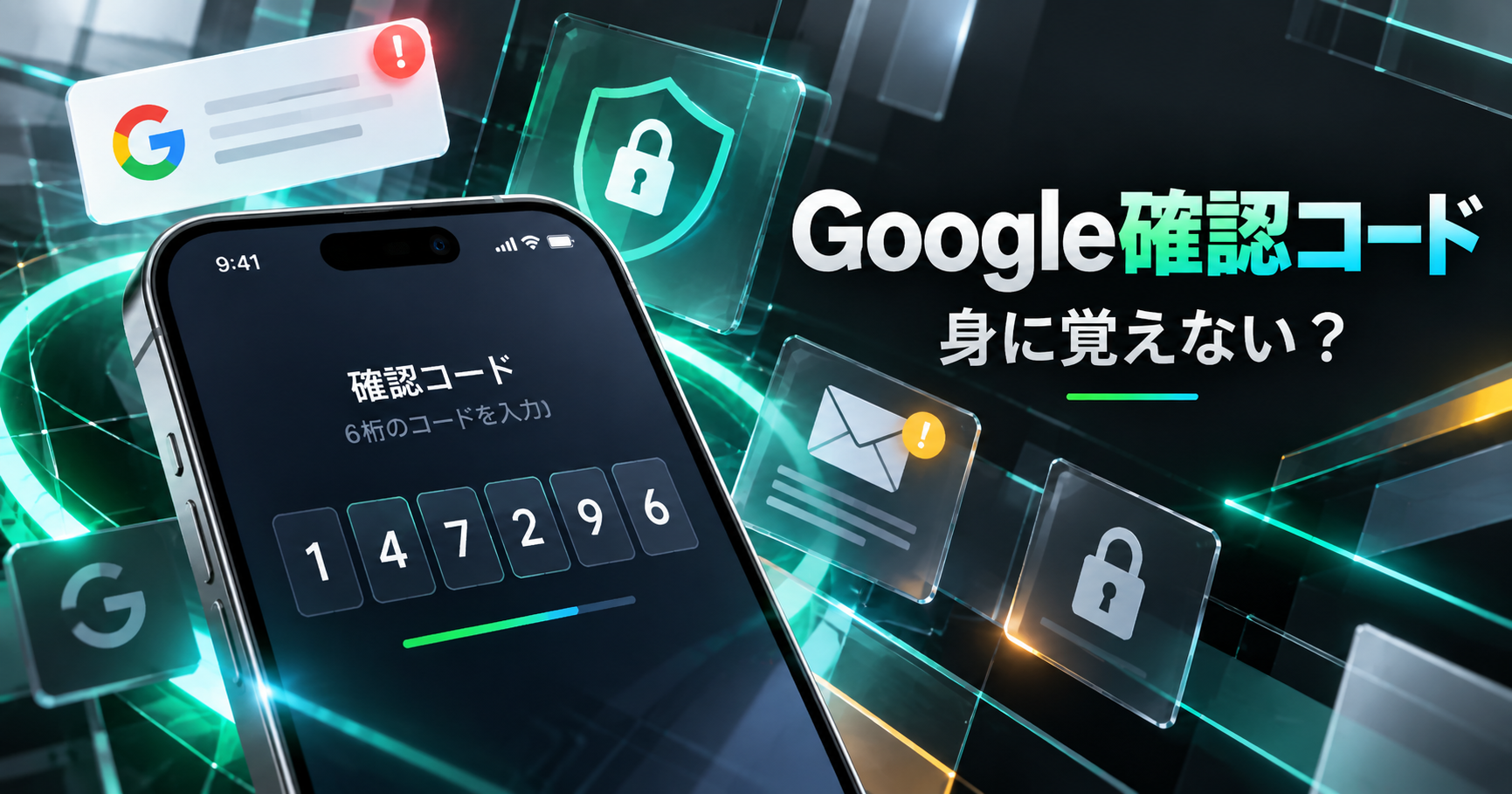
Googleへログインしたりパスワードを変更したりしていないのに、突然SMSで確認コードが届くと、「誰かが自分のGoogleアカウントに入ろうとしている?」「もうパスワードが漏れている?」と不安になりやすいところです。
自分で要求していないGoogleの確認コードは、入力したり他人へ教えたりせず、そのまま無視して削除できます。
Google公式も、リクエストした覚えのない確認コードがSMSで届いた場合は、コードを無視して削除し、他人と共有しないよう案内しています。
ただし、確認コードが届いたことだけで「アカウントが乗っ取られた」「パスワードが漏れた」とまでは判断できません。
重要なのは、コードが届いただけなのか、Google側で実際に不審なログインやアカウント変更まで確認されているのかを分けることです。
この記事では2026年10月時点のGoogle公式情報をもとに、確認コードが身に覚えなく届いた場合に、どこまで確認すればよいかを順番に整理します。
| 今の状況 | 現時点での判断 | 次にすること |
|---|---|---|
| 自分で要求した確認コードが届いた | 通常の本人確認 | 自分で開いたGoogleの画面だけで使用 |
| 身に覚えのない確認コードだけ届いた | これだけでは不正ログイン成功とは判断できない | コードを使わず削除→セキュリティ診断 |
| 「ログインしましたか?」も届いた | 新しい端末でGoogleアカウントが使用された可能性 | 自分でなければ「いいえ、私ではありません」 |
| 知らないデバイスやセッションがある | 第三者による利用を疑う材料になる | ログアウト→アカウント保護 |
| 再設定用情報などが勝手に変わっている | 実際の不正利用を強く疑う | パスワード変更・設定修正 |
| Googleアカウントにログインできない | パスワード等を変更された可能性もある | Google公式のアカウント復元へ |
まず結論|身に覚えのないGoogle確認コードは入力・共有しない
自分ではGoogleアカウントへのログイン、パスワード再設定、新規登録などをしていないのに確認コードが届いた場合、そのコードを使う必要はありません。
Google公式では、リクエストした覚えのないコードがSMSで届いた場合について、次のように案内しています。
- 受け取ったコードは無視して削除できる
- コードを他人へ共有しない
- 定期的にセキュリティ診断を行う
詳しくはGoogle公式「Googleからテキストメッセージが届いた場合」で確認できます。
ここで大切なのは、確認コードが届いた事実と、第三者がGoogleアカウントへのログインに成功したことを同じものとして扱わないことです。
まずコードを使わず、次にGoogleアカウント側の状態を確認します。
Googleの確認コードはどんな時に届く?
GoogleのSMS確認コードは、2段階認証だけで使われるものではありません。
Google公式では、主に次のような場面でテキストメッセージを送ることがあると説明しています。
- パスワードを再設定するとき
- 2段階認証プロセスを利用してログインするとき
- Googleアカウントを新規作成するとき
- いつもとは異なる場所からログインするとき
- これまで使用したことのないデバイスからログインするとき
- パスワード変更など、セキュリティに関係する操作が行われたとき
つまり、「確認コードが来た=誰かがパスワードを知っている」と単純には判断できません。
自分で要求したコードなら通常の本人確認
たとえば自分でGoogleアカウントへログインしていた、パスワードを再設定していた、新しい端末で本人確認をしていたという場合は、その操作とコード受信が一致しているか確認します。
コードを入力する場合は、SMSなどから別のリンクを開くのではなく、自分が操作していたGoogleの公式画面へ戻って入力してください。
認証コードを確認するためメールやSMSへ切り替えたあと、元の入力画面が分からなくなった場合は、認証コードを確認したあと元の画面に戻る方法で、iPhone・Android・PCごとの戻り方を整理しています。

自分で要求していないコードだけでは乗っ取りを断定できない
反対に、何もしていないのにコードが届いた場合は、そのコードを使わず削除します。
この時点で、
- パスワードが漏れた
- 第三者がログインに成功した
- GmailやGoogleフォトを見られた
とまでは確認コードだけから判断できません。
不正利用の有無を判断するには、Googleアカウント側のセキュリティ情報を見る必要があります。
身に覚えがない時の最短確認順
原因を推測し続けるより、Google公式の画面で確認できる情報から順番に見たほうが確実です。
1. 確認コードを使わず削除する
まず、SMSで届いた確認コードは入力せず、誰にも教えずに削除します。
「Googleサポートです」「本人確認のため必要です」などと言われても、確認コードを電話・メール・チャット・SNSなどで第三者へ伝えないでください。
Google公式も、アカウント復元に関する案内の中で、Googleが電話・メール・メッセージでパスワードや確認コードを尋ねることはないと注意しています。
2. Googleのセキュリティ診断を確認する
次に、Google公式のセキュリティ診断を開きます。
Googleセキュリティ診断では、現在のアカウント状態に応じて、確認したほうがよい項目や推奨される対応が表示されます。
Googleアカウントの「推奨される対応」に警告が表示されている場合も、内容を確認してください。
特に問題が表示されていなければ、「確認コードが1通届いた」という事実だけから必要以上に被害を広げて考える必要はありません。
3. 最近のセキュリティイベントを確認する
次に、Googleアカウントで不審なセキュリティイベントが発生していないか確認します。
確認したいのは、
- 自分が操作していないログイン
- 知らない端末からのアクセス
- パスワード変更
- 再設定用情報の変更
- その他の身に覚えのないセキュリティ操作
などです。
Googleは、不審なアクティビティを確認した場合にはアカウントを保護するよう案内しています。
4. Googleアカウントを使用しているデバイスを見る
さらに、現在または最近Googleアカウントへログインしたデバイスを確認します。
Google公式の現在の案内では、
- Googleアカウントを開く
- 「セキュリティとログイン」を開く
- 「お使いのデバイス」を確認する
- 「すべてのデバイスを管理」を選ぶ
と、現在ログインしている、または過去数週間にログインしたデバイスやセッションを確認できます。
詳しい手順はGoogle公式「アカウントにアクセスしたデバイスを確認する」で確認できます。
自分が所有していない端末や、まったく心当たりのないセッションがある場合は、その端末からログアウトし、Googleの案内に沿ってアカウントを保護してください。
「ログインしましたか?」という通知も届いた場合は対応が変わる
確認コードだけではなく、AndroidスマートフォンなどにGoogleから「ログインしましたか?」という通知が届く場合があります。
これは「身に覚えのないSMSコード」とは別に考えます。
Google公式によると、新しいデバイスでGoogleアカウントが使用されると、すでにログインしているAndroidデバイスへ「ログインしましたか?」という通知が届くことがあります。
自分でログインした場合
自分が新しいスマートフォンやPCでGoogleアカウントへログインした直後なら、通知に表示される端末、時刻、場所などを確認します。
内容が自分の操作と一致していれば、自分のログインとして確認できます。
自分のログインではない場合
まったく身に覚えがない場合は、通知内の「いいえ、私ではありません」を選びます。
Googleは、この操作のあとアカウントを保護するための手順へ案内します。
このケースは、「確認コードだけ届いたがセキュリティイベントには異常がない」という状態よりも対応の優先度が上がります。
Google公式の案内は「不審なアクティビティが見つかった場合にアカウントを保護する」で確認できます。
知らないデバイスが表示されている場合
「お使いのデバイス」に知らないスマートフォンやPCが表示されている場合は、単に確認コードだけが届いた状態よりも注意が必要です。
ただし、デバイス名だけを見て即座に不正アクセスと決めるのではなく、まず自分が以前利用した端末ではないか確認してください。
たとえば、
- 以前使っていたスマートフォン
- 機種変更前の端末
- 家族共用のPC
- 職場や学校のPC
- 一時的に利用したブラウザや端末
などが残っていることがあります。
それでも心当たりがない場合は、該当するデバイスやセッションをログアウトし、アカウントのセキュリティを確認します。
最近のセキュリティイベントもあわせて確認する
知らないデバイスがあった場合は、端末一覧だけで判断を終えず、最近のセキュリティイベントも確認してください。
「端末」「時刻」「セキュリティ変更」など複数の情報が自分の操作と一致しない場合は、不正利用を疑う根拠が強くなります。
再設定用の電話番号やメールアドレスも確認する
Googleアカウントを第三者に利用された疑いがある場合は、再設定用の電話番号やメールアドレスなどが勝手に変更されていないかも確認します。
再設定用情報は、ログインできなくなった場合のアカウント復元や、不審なログイン時の通知などに使われる重要な情報です。
自分では変更していない情報が登録されている場合は、Google公式のアカウント保護手順に沿って修正してください。
コードだけ届き、不審な履歴が見つからない場合はパスワード変更が必要?
「確認コードが来たなら、とにかくパスワードを変えたほうがいい」と考えるかもしれません。
しかしGoogle公式は、リクエストした覚えのないSMSコードが届いた場合の基本対応として、コードを無視して削除し、共有せず、セキュリティ診断を行うよう案内しています。
そのため、
- 確認コードが1通届いただけ
- セキュリティ診断に異常がない
- 身に覚えのないログイン通知がない
- 知らないデバイスがない
- アカウント情報も変更されていない
という状態なら、「確認コードが来た」という理由だけで不正アクセス成功を断定する必要はありません。
一方、Googleが不審なログインを検知している、知らない端末がある、アカウント情報が変更されているなどの兆候がある場合は、パスワード変更を含むアカウント保護へ進みます。
Google確認コードが何度も届く場合は?
身に覚えのないコードが1回だけではなく何度も届くと、「ずっと攻撃されているのでは」と不安になるかもしれません。
ただし、Google公式は「○回届いたら不正アクセス確定」といった回数による診断基準を示していません。
そのため、届いた回数だけで判断するのではなく、次を確認してください。
| 確認すること | 異常がなければ | 異常があれば |
|---|---|---|
| 最近のセキュリティイベント | コードを共有せず経過を確認 | アカウント保護へ |
| 使用中・最近使用したデバイス | 自分の端末だけなら安心材料 | 不明端末をログアウト |
| 再設定用情報 | 変更なしなら追加の異常なし | 修正してパスワード変更 |
| 「ログインしましたか?」通知 | なければコードだけの状態 | 本人でなければ「いいえ、私ではありません」 |
回数より、実際にGoogleアカウント側で不審な操作が確認できるかを判断材料にするのがポイントです。
メールやSMS内のリンクからGoogleへログインしない
確認コードとは別に、「不正アクセスされています」「今すぐアカウントを確認してください」といったSMSやメールが届くことがあります。
このような場合も、メッセージ内のリンクをそのまま開いてGoogleアカウントのパスワードや確認コードを入力するのは避けてください。
Googleアカウントの状態を確認したい場合は、自分でGoogleアカウントを開くか、Google公式のセキュリティ診断へ直接アクセスできます。
特に、第三者から「届いた確認コードを教えてください」と連絡された場合は、コードを共有しないでください。
確認コードを誰かに教えてしまった場合
確認コードを電話、メール、チャットなどで第三者へ伝えてしまった場合は、コードを受け取っただけの状態より警戒度を上げます。
ただし、コードを教えたことだけで「必ずログインされた」と結果まで断定するのではなく、すぐにGoogleアカウント側を確認します。
- セキュリティ診断を行う
- 最近のセキュリティイベントを確認する
- 使用中のデバイスを確認する
- 再設定用情報などが変わっていないか確認する
- 不審な活動が確認できた場合はパスワードを変更する
もしGoogleから「ログインしましたか?」という通知も届いているなら、自分の操作でなければ「いいえ、私ではありません」を選んでください。
Googleアカウントにログインできなくなった場合
確認コードが届くだけではなく、これまで使っていたパスワードで突然ログインできなくなったり、再設定用の電話番号やメールアドレスが変更されていたりする場合は、アカウントが第三者に使用されている可能性を考えて対応します。
Google公式では、次のような場合にアカウント復元を利用するよう案内しています。
- パスワードを忘れた
- 第三者にパスワードを変更された
- アカウント情報を変更された
- アカウントへログインできない
詳しい手順はGoogle公式「GoogleアカウントやGmailを復元する方法」から確認できます。
Googleは、アカウントやパスワードの復元を代行すると称するサービスと提携していないことも案内しています。
復元を理由にパスワードや確認コードを求める第三者には情報を渡さないでください。
今後のためにGoogleアカウントの安全性を見直す
身に覚えのないコードが届いたことをきっかけに、セキュリティ設定も一度確認しておくと安心です。
再設定用の電話番号・メールアドレスを最新にする
再設定用情報が古い電話番号や使えないメールアドレスのままになっていないか確認します。
再設定用情報は、Googleが不審なアクティビティを通知したり、ログインできなくなったときにアカウントを復元したりするために使われます。
2段階認証プロセスを確認する
Googleアカウントでは2段階認証プロセスを利用できます。
すでに有効にしている場合も、現在利用できる確認方法や登録済み端末に問題がないか確認しておくとよいでしょう。
設定方法や現在の選択肢はGoogle公式「2段階認証プロセスを有効にする」で確認できます。
不要な端末や古いセッションを整理する
機種変更前のスマートフォンや、すでに使っていないPCなどがGoogleアカウントに残っている場合は、「すべてのデバイスを管理」から確認します。
自分が現在使っていない端末は、必要に応じてログアウトして整理しておくと、不審端末を見分けやすくなります。
まとめ|確認コードと不審なログインを分けて判断する
何もしていないのにGoogleの確認コードが届いても、そのコードだけでGoogleアカウントが乗っ取られたとは判断できません。
Google公式は、リクエストした覚えのないSMSコードについて、無視して削除し、他人へ共有しないよう案内しています。
まずは次の順番で確認してください。
- 身に覚えのない確認コードは使わず、共有しない
- Googleのセキュリティ診断を確認する
- 最近のセキュリティイベントを確認する
- 使用中・最近使用したデバイスを確認する
- 知らない端末や設定変更がある場合はアカウントを保護する
- ログインできなくなった場合はGoogle公式のアカウント復元へ進む
また、「確認コードが届いたこと」と、Googleから「ログインしましたか?」と通知されたことは同じではありません。
コードの受信回数ではなく、Googleアカウント側に実際の不審なログイン・知らない端末・設定変更があるかを確認すれば、自分はコードを無視すればよい状態なのか、パスワード変更やアカウント復旧まで必要なのかを判断しやすくなります。
よくある質問
Googleの確認コードが届く番号をブロックしてもいいですか?
セキュリティ対策として、確認コードの送信元を一律にブロックする方法はおすすめしません。
今後、自分自身がGoogleアカウントの本人確認や復元を行う際にSMSコードが必要になる場合があります。
身に覚えのないコードは使用・共有せず削除し、Googleアカウント側の状態を確認する方法が基本です。
Googleアカウントを複数持っていて、どのアカウントのコードかわかりません
コードだけを見て対象アカウントを推測するより、普段利用しているGoogleアカウントそれぞれについて、セキュリティ診断、最近のセキュリティイベント、使用中のデバイスを公式画面から確認してください。
不審な操作が表示されているアカウントがあれば、そのアカウントを優先して保護します。
確認コードの有効期限が切れればもう安全ですか?
コードが使用できなくなったことだけで、Googleアカウント全体が安全だとは判断しないほうがよいでしょう。
身に覚えのないコードが届いた場合は、セキュリティ診断やデバイス一覧も確認し、不審なアクティビティがないか見ておくことが重要です。
パスワードを変更したのに、また確認コードが届きました
確認コードが届く回数だけでは原因を判断できません。
パスワード変更後もコードが続く場合は、最近のセキュリティイベント、使用中のデバイス、再設定用情報などに異常がないか再確認してください。
確認コードだけ来て「ログインしましたか?」は来ていません。無視していいですか?
Google公式は、リクエストした覚えのないSMSコードについては無視して削除できると案内しています。
そのうえでセキュリティ診断を行い、不審なログインや知らない端末、アカウント情報の変更が見つからなければ、確認コードが来たことだけで乗っ取り済みと判断する必要はありません。