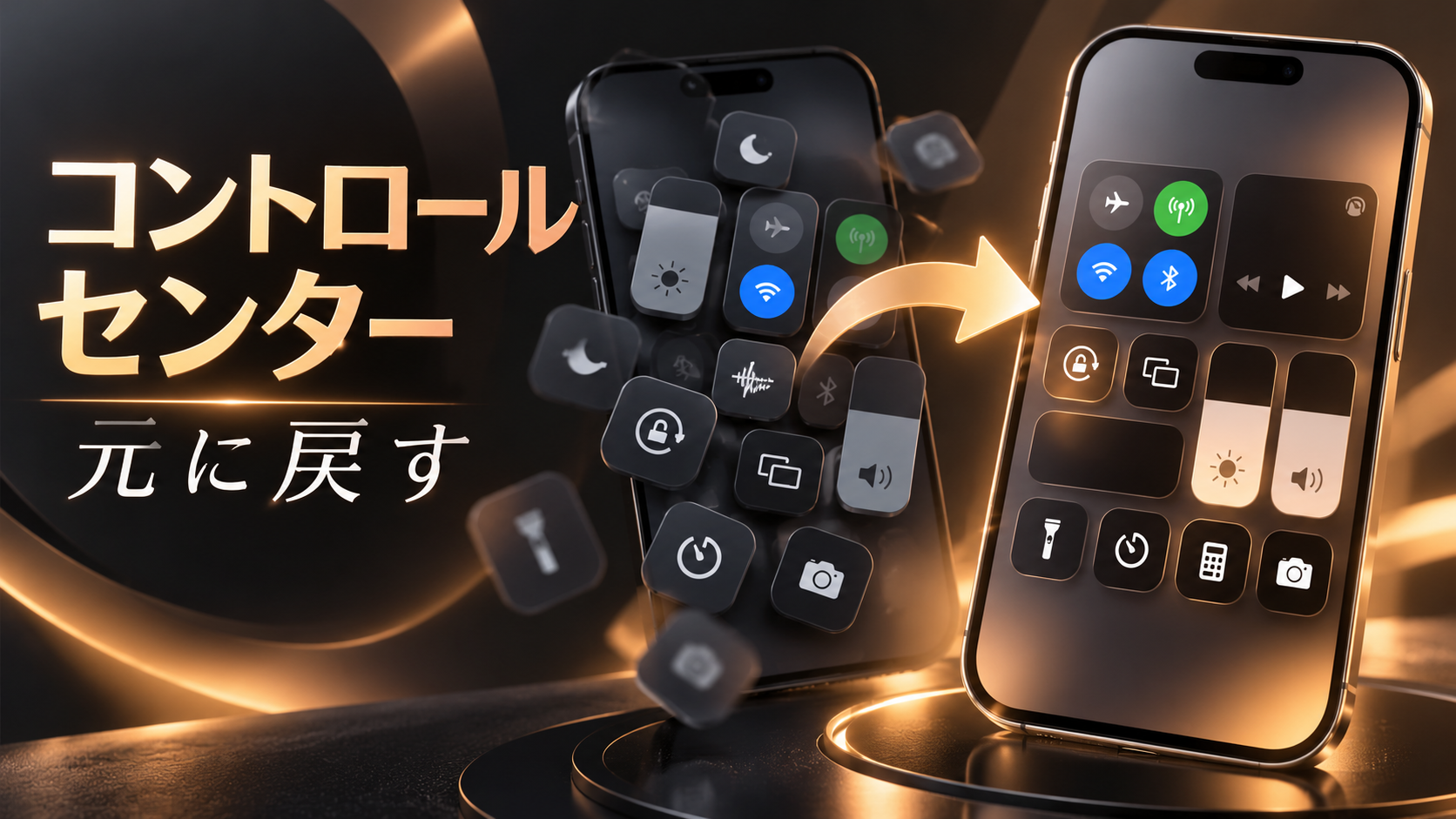
iPhoneのコントロールセンターを使いやすくしようとボタンを動かしていたら、「どこに何があるのか分からなくなった」「消したボタンを元に戻せない」と困ることがあります。
コントロールセンター全体を元の配置へ戻したい場合は、iPhone本体を初期化する必要はありません。
対応するiOSでは、「設定」→「コントロールセンター」からコントロールセンターの配置だけをリセットできます。
この操作は、「すべての設定をリセット」や「すべてのコンテンツと設定を消去」とは別です。写真やアプリまで消去するための操作ではありません。
一方、懐中電灯が1つ消えただけ、ボタンの位置を少し直したいだけなら、全体をリセットせず手動で直したほうが早い場合もあります。
| やりたいこと | 使う操作 |
|---|---|
| コントロールセンター全体を元の配置へ戻したい | コントロールセンターをリセット |
| 1~2個のボタンだけ直したい | コントロールセンターを手動編集 |
| iPhoneの各種設定を広く初期状態へ戻したい | 「すべての設定をリセット」※別操作 |
| iPhoneのデータも含めて初期化したい | 「すべてのコンテンツと設定を消去」※別操作 |
- まず結論|コントロールセンターだけ元に戻せる
- コントロールセンターをリセットするとどうなる?
- 写真やアプリまで消える?
- 「すべての設定をリセット」と間違えない
- 「すべてのコンテンツと設定を消去」は選ばない
- 全部ではなく1個だけ直したいなら手動編集で十分
- 消えたボタンだけ追加する方法
- ボタンの位置だけ直したい場合
- 大きくなったボタンも元のサイズへ調整できる
- どんなときに全体リセットを使う?
- 「コントロールセンターをリセット」が見当たらない場合
- 古いiOSだから「すべての設定をリセット」するのはおすすめしない
- アップデート前の見た目には戻らないことがある
- リセット前にスクリーンショットを撮ったほうがいい?
- リセットしたあと必要なボタンだけ追加する
- コントロールセンター自体が開かない場合は別の問題
- まとめ|配置だけ直したいなら専用リセットを使う
- よくある質問
まず結論|コントロールセンターだけ元に戻せる
コントロールセンターのボタンを動かしすぎて元の配置が分からなくなった場合は、専用のリセット機能を使います。
手順は次のとおりです。
- iPhoneの「設定」を開く
- 「コントロールセンター」をタップする
- 「コントロールセンターをリセット」をタップする
- 確認画面でもう一度リセットを選ぶ
これで、カスタマイズしたコントロールセンターの配置が初期状態へ戻ります。
「設定」→「一般」→「転送またはiPhoneをリセット」へ進む必要はありません。
コントロールセンターを直したいだけなのに、「すべての設定をリセット」まで進まないよう注意してください。
コントロールセンターをリセットするとどうなる?
このリセットは、コントロールセンターを自分でカスタマイズする前の基本的なレイアウトへ戻したいときに使います。
たとえば、
- ボタンを移動しすぎて元の位置が分からない
- コントロールを追加しすぎた
- ページやグループが増えて使いにくい
- ボタンの大きさを変えすぎた
- 一から配置を作り直したい
といった場合に向いています。
リセット後に必要な機能が足りなければ、あとから再び追加できます。
写真やアプリまで消える?
コントロールセンターのリセットは、iPhone本体を消去する操作とは別です。
「コントロールセンターを元へ戻したい」という目的で、写真・動画・アプリなどを削除する本体初期化を行う必要はありません。
Appleが案内しているiPhone本体の消去は、
「設定」→「一般」→「転送またはiPhoneをリセット」→「すべてのコンテンツと設定を消去」
という別の操作です。
こちらは個人情報やコンテンツ、設定を消去して工場出荷時の状態へ戻すためのものなので、コントロールセンターの配置修正とは目的がまったく違います。
iPhone本体の消去についてはApple公式「iPhoneを消去する」で確認できます。
「すべての設定をリセット」と間違えない
名前が似ているため、特に注意したいのが「すべての設定をリセット」です。
Apple公式によると、「すべての設定をリセット」を実行すると、コンテンツ自体は消去されませんが、次のような設定が削除または初期状態へ戻ります。
- ネットワーク設定
- キーボードの変換学習
- 位置情報の設定
- プライバシー設定
- Apple Payカード
つまり、コントロールセンターの並びだけを直したい人にとっては、影響範囲が広すぎます。
コントロールセンターがぐちゃぐちゃになっただけなら、最初から「すべての設定をリセット」を選ぶ必要はありません。
詳しい影響範囲はApple公式「iPhoneの設定をデフォルトにリセットする」で確認できます。
「すべてのコンテンツと設定を消去」は選ばない
もう一つ、コントロールセンターを直す目的では使わないのが「すべてのコンテンツと設定を消去」です。
これはiPhoneを売却・譲渡するときなどに使う、本体を工場出荷時の状態へ戻す操作です。
Apple公式でも、個人情報・コンテンツ・設定を安全に消去する方法として案内されています。
| リセット | 主な用途 |
|---|---|
| コントロールセンターをリセット | コントロールセンターの配置を戻す |
| すべての設定をリセット | iPhoneの各種設定を広くデフォルトへ戻す |
| すべてのコンテンツと設定を消去 | iPhone本体を工場出荷時の状態へ戻す |
名前に「リセット」「消去」が並ぶため、目的を確認してから操作してください。
全部ではなく1個だけ直したいなら手動編集で十分
「懐中電灯を消してしまった」「カメラだけ元に戻したい」といった場合は、全体をリセットする必要はありません。
現在のiPhoneでは、コントロールセンターを直接編集できます。
Apple公式では、次の操作が可能と案内されています。
- コントロールの追加
- コントロールの削除
- 並べ替え
- サイズ変更
- 新しいコントロールのセクションを作成
詳しい編集方法はApple公式「iPhoneのコントロールセンターを使用する/カスタマイズする」で確認できます。
消えたボタンだけ追加する方法
たとえば懐中電灯や計算機など、特定のボタンだけが見つからない場合は追加し直します。
- コントロールセンターを開く
- 左上の追加ボタンをタップして編集を始める
- 画面下部の「コントロールを追加」をタップする
- 追加したいコントロールを選ぶ
追加したコントロールは、使いやすい位置へドラッグして移動できます。
「1個消えただけなのに全部リセットした」という状態を避けたいなら、まず手動追加を試してみてください。
ボタンの位置だけ直したい場合
機能はそろっているものの並び順だけ気になる場合も、手動編集で十分です。
- コントロールセンターを開く
- 追加ボタンをタップして編集状態にする
- 移動したいコントロールをドラッグする
- 好きな位置へ移動する
Apple公式でも、コントロールを新しい位置へドラッグして並べ替えられると案内しています。
大きくなったボタンも元のサイズへ調整できる
コントロールセンターを編集していると、ボタンを大きくしすぎてほかの機能が押し出されてしまうことがあります。
その場合も、全体をリセットする前にサイズ変更を試せます。
編集状態で、対応するコントロールの右下に表示されるハンドルをドラッグすると、サイズを変更できます。
「配置は気に入っているけれど、このボタンだけ大きすぎる」という場合はこちらのほうが向いています。
どんなときに全体リセットを使う?
手動修正よりリセットが向いているのは、変更した場所が多すぎる場合です。
たとえば、
- いろいろなボタンを削除した
- 配置を大きく入れ替えた
- サイズを何か所も変更した
- 複数のセクションを作った
- どれが元の状態だったか覚えていない
という場合です。
一つずつ直すより、一度基本レイアウトへ戻して必要なものだけ追加し直したほうが分かりやすいことがあります。
「コントロールセンターをリセット」が見当たらない場合
設定を開いても専用のリセット項目が見つからない場合は、まずiOSのバージョンを確認してください。
コントロールセンター専用のリセット機能は、iOS 18.1以降で利用できるようになった機能です。
古いiOSを利用している場合は、同じ項目が表示されないことがあります。
「設定」→「一般」→「ソフトウェアアップデート」で、自分のiPhoneに利用可能な更新があるか確認できます。
古いiOSだから「すべての設定をリセット」するのはおすすめしない
専用のコントロールセンターリセットが見つからないと、「すべての設定をリセットすれば戻るのでは」と考えるかもしれません。
ただし、コントロールセンターだけを直したいのであれば、影響範囲の広いリセットを簡単に選ぶ必要はありません。
古いiOSを使っている場合は、
- ソフトウェアアップデートが可能か確認する
- アップデートしない場合はコントロールを手動で直す
という順で考えるほうが分かりやすいでしょう。
アップデート前の見た目には戻らないことがある
ここは「配置がぐちゃぐちゃ」とは別の話です。
「iOSをアップデートしたらコントロールセンターそのものの見た目が変わった。前のデザインに戻したい」という場合、配置リセットをしても以前のiOSそのもののデザインへ戻るわけではありません。
コントロールセンターのリセットで戻せるのは、現在使っているiOS上の基本的なレイアウトです。
自分で変更した配置を戻すことと、OSアップデートによるデザイン変更を元に戻すことは別と考えてください。
リセット前にスクリーンショットを撮ったほうがいい?
必須ではありません。
完全に最初から作り直したいなら、そのままリセットしてもよいでしょう。
一方で、
- 今の配置の一部は気に入っている
- 追加したコントロール名を覚えていない
- リセット後に似た配置へ戻したい
という場合は、現在のコントロールセンターをスクリーンショットで残しておくと参考になります。
リセットしたあと必要なボタンだけ追加する
初期状態へ戻したあと、「以前使っていた機能がない」と感じたら、必要なものだけ追加します。
すべてを以前と同じように戻す必要はありません。
よく使う機能だけを追加し、押しやすい位置へ置くと、リセット前よりシンプルに使えることもあります。
Apple公式では、現在のコントロールセンターについて、追加・削除・並べ替え・サイズ変更をユーザー自身で行えるよう案内しています。
コントロールセンター自体が開かない場合は別の問題
配置がおかしいのではなく、右上からスワイプしてもコントロールセンター自体が開かない場合は、配置リセットとは別に確認が必要です。
Face ID搭載iPhoneでは画面右上隅から下へスワイプし、ホームボタン搭載モデルでは画面下部から上へスワイプして開きます。
また、アプリ使用中だけ開けない場合は、「設定」→「コントロールセンター」にある「アプリ使用中のアクセス」の状態も確認してください。
Apple公式でも、この設定をオフにするとアプリ使用中はコントロールセンターへアクセスできなくなると案内しています。
まとめ|配置だけ直したいなら専用リセットを使う
コントロールセンターをカスタマイズしているうちにぐちゃぐちゃになっても、iPhone本体を初期化する必要はありません。
全体を元へ戻したい場合は、
- 「設定」を開く
- 「コントロールセンター」を開く
- 「コントロールセンターをリセット」を選ぶ
という流れで確認します。
一方、1~2個のボタンだけ直したい場合は、コントロールセンターを直接編集するほうが簡単です。
特に注意したいのは、
- コントロールセンターをリセット
- すべての設定をリセット
- すべてのコンテンツと設定を消去
を混同しないことです。
コントロールセンターの配置だけを元に戻したいなら、必要以上にiPhone全体の設定へ手を広げないことが一番大切です。
よくある質問
コントロールセンターをリセットすると写真は消えますか?
コントロールセンターの配置をリセットする操作と、iPhone本体を消去する操作は別です。
写真・アプリなどを含めて端末を初期化するのは「すべてのコンテンツと設定を消去」です。選び間違えないようにしてください。
Wi-Fiのパスワードも消えますか?
コントロールセンター専用のリセットと、「すべての設定をリセット」は別です。
Apple公式では「すべての設定をリセット」について、ネットワーク設定などもデフォルトへ戻ると案内しています。コントロールセンターだけを直したい場合は、こちらを選ぶ必要はありません。
懐中電灯だけ消えてしまいました
全体をリセットせず、コントロールセンターを編集して懐中電灯を追加し直せます。
コントロールセンターを開き、追加ボタン→「コントロールを追加」から探してください。
コントロールセンターのリセットボタンがありません
まずiOSのバージョンを確認してください。
専用のリセット機能はiOS 18.1以降で利用できます。古いiOSの場合は、利用可能なアップデートがあるか確認するか、手動で配置を修正してください。
リセットすればiOSアップデート前のデザインに戻りますか?
コントロールセンターの配置リセットは、現在使用しているiOS上のレイアウトを戻すためのものです。
OSアップデートそのものによって変更されたデザインを、以前のiOSの見た目へ戻す機能ではありません。
ボタンを1個だけ元の位置へ戻せますか?
自動的に「そのボタンだけ元の初期位置へ戻す」というより、編集画面で自分で移動する方法が適しています。
コントロールをドラッグして好きな位置へ移動してください。
リセットする前にバックアップは必要ですか?
コントロールセンターの配置だけをリセットするために、iPhone本体を消去する場合と同じ準備をする必要はありません。
ただし、現在の配置をあとで参考にしたい場合はスクリーンショットを残しておくと便利です。