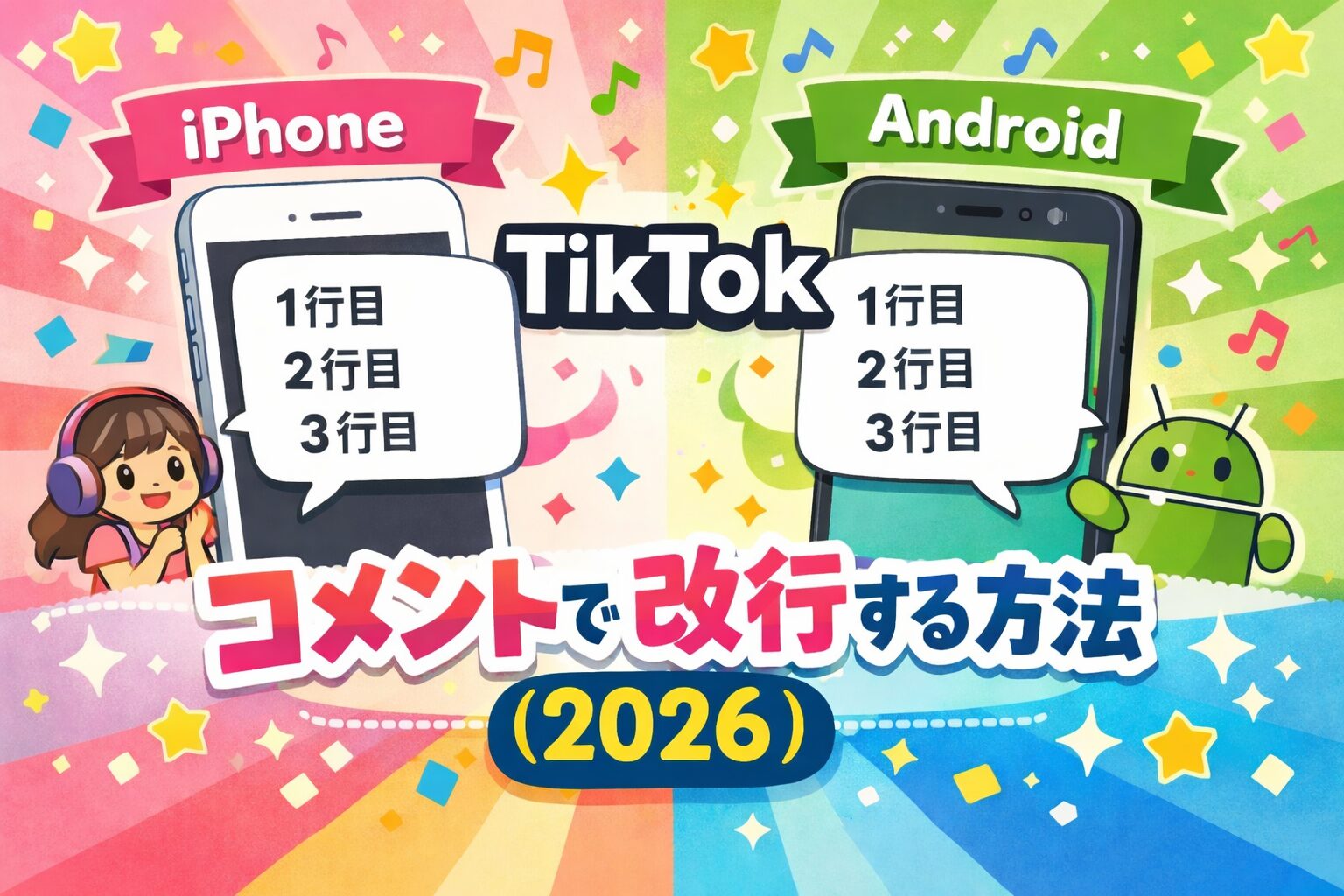
TikTokでコメントを入力していると、「改行ができない」と感じたことはありませんか。短い一言なら困らないものの、丁寧に補足したいときや、複数の要点を分けて書きたいときほど、改行できない不便さが目立ってきます。
実際、端末やキーボードの状態によっては、普段どおりの操作をしても改行がうまく反映されない場合があります。そこで本記事では、「tiktokコメント改行」をテーマに、iPhoneとAndroidそれぞれの具体的な手順を、なるべく迷いにくい形で整理していきます。
なお、TikTok側の仕様やアプリのバージョンによって、同じ手順でも挙動が微妙に変わることがあります。念のため、「確実性が高い手順」と「端末によっては通る手順」を分けて紹介しますので、ご自身の環境に合わせて選んでみてください。
では、まず前提として“なぜ改行しづらいのか”を押さえておきましょう。原因が分かると、後の手順も迷いにくくなります。
なぜTikTokコメントでは改行できないのか
TikTokのコメント欄は、もともと短文でテンポ良くやり取りする用途が中心です。そのため、多くの入力画面で、キーボードの改行キー(Enterに相当する操作)が「送信」と同じ役割になりやすく、文章を区切る目的の改行としては扱われにくい傾向があります。
たとえば、ふだんのメッセージアプリでは「Enter=改行」「送信ボタンは別」という設計が多いですが、TikTokのコメント入力では、入力欄を閉じる・送信する動線が優先される場面があります。その結果、「改行のつもりで押したのに送信された」という体験が起こりやすくなります。
また、端末の違いも影響します。iPhoneの場合、アプリ側の入力UIによってはキーボードに改行キーが出にくかったり、表示上は改行できているように見えても、投稿後に詰まって表示されたりすることがあります。一方でAndroidは、キーボードアプリの設定が送信優先になっていると、Enterが改行として働かないことがあります。
では、そもそも改行が必要になるのはどんなときでしょうか。よくあるのは、次のような場面です。
- 複数の質問を1つのコメントにまとめたい(質問ごとに行を分けたい)
- 感想と補足を分けて読みやすくしたい(主文と追記を分けたい)
- 引用を含めたい(相手の文章と自分の返答を混ぜたくない)
- 長文の返信を、段落として整えたい(読み手の負担を減らしたい)
このように、改行は単なる見た目の問題ではなく、読み手が内容を正しく理解するための「区切り」になります。とくにコメント欄は流れが速いので、詰め詰めの文章だと内容以前に読まれにくい、ということも起こりがちです。
背景が見えてきたところで、ここからは実際のやり方です。まずは利用者の多いiPhoneから、現実的に通りやすい方法を整理します。
iPhoneでTikTokコメントを改行する方法
iPhoneでは、TikTokのコメント欄で「改行キーが出ない」「改行のつもりが送信になる」といったケースが起こることがあります。そこで、ここでは現実的に使いやすい方法を2つに絞って紹介します。
先に結論を言ってしまうと、安定しているのは「メモアプリ経由」です。もう一方の「選択して送信」は、端末や状態によってはうまく通る可能性がある、という位置づけになります。お手数ですが、まずは確実な方法から試す方が、結果的に早いかもしれません。
方法①:メモアプリを活用する
もっとも簡単で確実なのが、メモアプリでコメントを作成し、それをコピー&ペーストする手順です。iPhoneの純正メモに限らず、改行を保持できるテキスト入力であれば基本的に成立します。
メモアプリを開き、コメント内容を入力する。- 改行したい箇所で普通にEnter(改行キー)を押す。
- 完成した文章をすべてコピー。
- TikTokのコメント欄にペーストし、送信。
この方法が強い理由は、TikTokの入力欄で「改行を作る」のではなく、すでに改行されたテキストを「貼り付ける」点にあります。コメント欄のキー挙動に左右されにくいため、機種やOSバージョンの影響を受けにくい、というわけです。
ここで、ありがちなつまずきも挙げておきます。
- 貼り付けた直後は改行が見えても、送信後に詰まる気がする
- 行頭の空白や記号が、意図せず消えることがある
- 空行を多用すると、意図と違う見え方になる場合がある
上記は、内容が失われるというより「表示のされ方」の問題として起きやすいものです。したがって、最初は1〜2回だけ改行して、送信後の見え方を確認するのが無難でしょう。慣れてきたら、段落の作り方を少しずつ調整していけば十分です。
また、コメントを丁寧にしたい気持ちが強いほど、行を増やしたくなるかもしれません。ただ、コメント欄は本文ではなく会話の場なので、読みやすさを優先して、短い段落で区切る程度に留めると印象が崩れにくいです。
方法②:「選択して送信」を利用する
一部のiPhoneでは、入力した文字を部分選択してから送信することで改行が可能な場合があります。常に成功するとは限りませんが、「今すぐその場で改行したい」という状況では試す価値があります。
- コメント欄に文を入力。
- 改行したい位置の直後に、適当な文字(例:「あ」)を追加。
- その文字を長押しして選択。
- そのまま「送信」をタップ。
これによって、改行が反映され、次の行からコメントを続けられることがあります。仕組みとしては、選択状態が入ることで入力確定の挙動が変わり、結果として送信と改行の扱いがずれる、というイメージです。
ただし、この方法は「端末・OS・TikTok側の画面状態」によっては再現しないことがあります。うまくいかない場合は、引きずらずに方法①へ切り替える方が、ストレスは少ないでしょう。
なお、どちらの方法でも共通して言えるのは、「改行できた」こと自体よりも、送信後に読み手がどう見えるかが重要だという点です。自分の画面で整っていても、相手の端末では詰まって見える可能性はゼロではありません。念のため、最初は短い改行で様子を見るのがおすすめです。
iPhone側のコツが分かったところで、次はAndroidです。こちらは端末というより、キーボード設定が影響する場面が多めになります。
AndroidでTikTokコメントを改行する方法
Androidの場合、端末のメーカー差よりも、キーボードアプリの設定差が効いてきます。つまり「TikTokが悪い」というより、Enterキーが何として扱われているかで結果が変わる、ということです。
そこでここでは、(1)Enterキーの挙動を設定で変える方法と、(2)メモ経由で確実に貼り付ける方法を紹介します。時間があるなら(1)で環境を整え、急いでいるなら(2)で済ませる、といった使い分けが現実的かもしれません。
方法①:改行キーの設定を変更する
キーボードによっては、Enterキーが「送信」ボタンとして動作していることがあります。この場合、設定で「Enterキーで送信」をオフにできれば、改行として使えるようになる可能性があります。
- TikTokのコメント欄を開き、キーボードを表示する。
- キーボードの設定アイコン(歯車など)をタップ。
- 「Enterキーで送信」をオフに変更(または同等の項目を無効化)。
この設定を行うことで、Enterキーを押してもコメントが送信されず、改行として機能する場合があります。ここでの注意点は、キーボードの種類によって設定名や場所が異なることです。「送信」「確定」「Enter」「改行」といった表現で設定項目を探すと、見つけやすいかもしれません。
また、アプリ側が送信動作を強めに制御していると、設定を変えても挙動が変わらないケースもあります。その場合は、次の方法②に切り替えるのが無難です。
方法②:メモアプリ経由でコピー&ペースト
iPhoneと同様に、Androidでもメモアプリで改行付きの文を作成し、コピーして貼り付ける方法が有効です。キーボードの設定に左右されにくいため、結果が安定しやすいのが利点です。
やり方はシンプルで、メモアプリで文章を整えてから、TikTokのコメント欄へ貼り付けるだけです。特に、次のようなコメントを作りたいときに向いています。
- 箇条書きっぽく整理したい(要点を行で分けたい)
- 引用と返答を混ぜたくない(引用行のあとに空行を入れたい)
- 誤字脱字を減らしたい(投稿前に見直したい)
Androidは入力補助が強いぶん、入力中に自動変換や予測が入って文が崩れることがあります。メモアプリ上で落ち着いて作ると、改行だけでなく文章全体の整え直しもしやすくなります。結果として、読み手にも意図が伝わりやすくなるでしょう。
改行できる環境が整ったら、次に意識したいのが“使い方”です。ここでは、読みやすさを保つための注意点を確認します。
改行を使うときの注意点
改行ができるようになると、つい多用したくなるかもしれません。ただ、改行の目的は「読みやすくすること」であって、「行数を増やすこと」ではありません。空行を増やしすぎると、かえって要点がぼやけたり、スクロールの手間が増えたりして、読み手の集中を切ってしまう可能性があります。
特に返信コメントでは、相手の投稿の雰囲気に合わせることも大切です。真面目な解説に対しては段落で丁寧に、雑談寄りのコメント欄では短くテンポ良く、という具合に、改行の入れ方で印象は変わります。
目安としては、次のような意識があると整いやすいです。
- 1つの話題を1〜2行でまとめ、話題が変わるところで改行する
- 空行は「どうしても区切りたい」場面だけに限定する
- 結論を先に置き、補足を次の行に回す(読み手が迷いにくい)
また、一部の古いバージョンのTikTokでは、改行が正しく反映されないケースもあるため、アプリを最新版にアップデートしておくと安心です。ここは端末側の問題というより、アプリ側の表示仕様で左右されることがあります。
さらに、見落としがちなのが「投稿後に整え直す」動きです。コメント編集や再投稿のタイミングで改行が失われることがあるため、修正が必要になった場合は、最初からメモで整えて貼り付ける方が確実でしょう。
ここまでで基本は押さえられたはずですが、環境によっては例外も出ます。よくつまずきやすい点を、質問形式でまとめます。
よくある質問(FAQ)
Q1. TikTokで改行しても反映されないのはなぜ?
アプリや端末の仕様で、コメント送信時に改行コードが削除される場合があります。入力欄では改行できたように見えても、送信後に詰まることがあるのはこのためです。対策としては、アプリを最新版に更新したうえで、メモ経由で改行入りの文章を貼り付ける方法を試すのが現実的です。
Q2. 改行を維持したままコメントを編集できますか?
投稿後のコメント編集では改行が失われることがあります。編集画面の仕様で、改行が単なるスペース扱いになったり、再入力時に送信キーが優先されたりするケースがあるためです。修正する場合は、いったんメモで文章を整え直し、コピーして再投稿するのが確実となります。
Q3. 他のSNSでも同じように改行できる?
InstagramやX(旧Twitter)などは、投稿やコメントで改行が通りやすい傾向があります。一方でTikTokは、コメント欄が短文寄りに設計されているため、改行の自由度が相対的に低いことがあります。SNSごとの仕様を理解して使い分けると、余計なストレスが減るでしょう。
最後に、ポイントだけ短く回収します。結局どれを試すのが早いのか、端末別に整理して終わりましょう。
まとめ
TikTokのコメントで改行するには、iPhoneとAndroidで少し違った工夫が必要です。
iPhoneは「メモアプリ」または「選択送信」方式、Androidは「Enter設定変更」または「メモコピー」方式を使えば、誰でも見やすいコメントを作りやすくなります。
改行は、長文を押し付けるためのものではなく、要点を分けて相手に伝えるための道具です。無理に増やさず、必要なところだけ区切る意識を持つと、読み手の負担が軽くなります。もし反映が不安定な場合は、遠回りに見えてもメモ経由がいちばん確実でしょう。