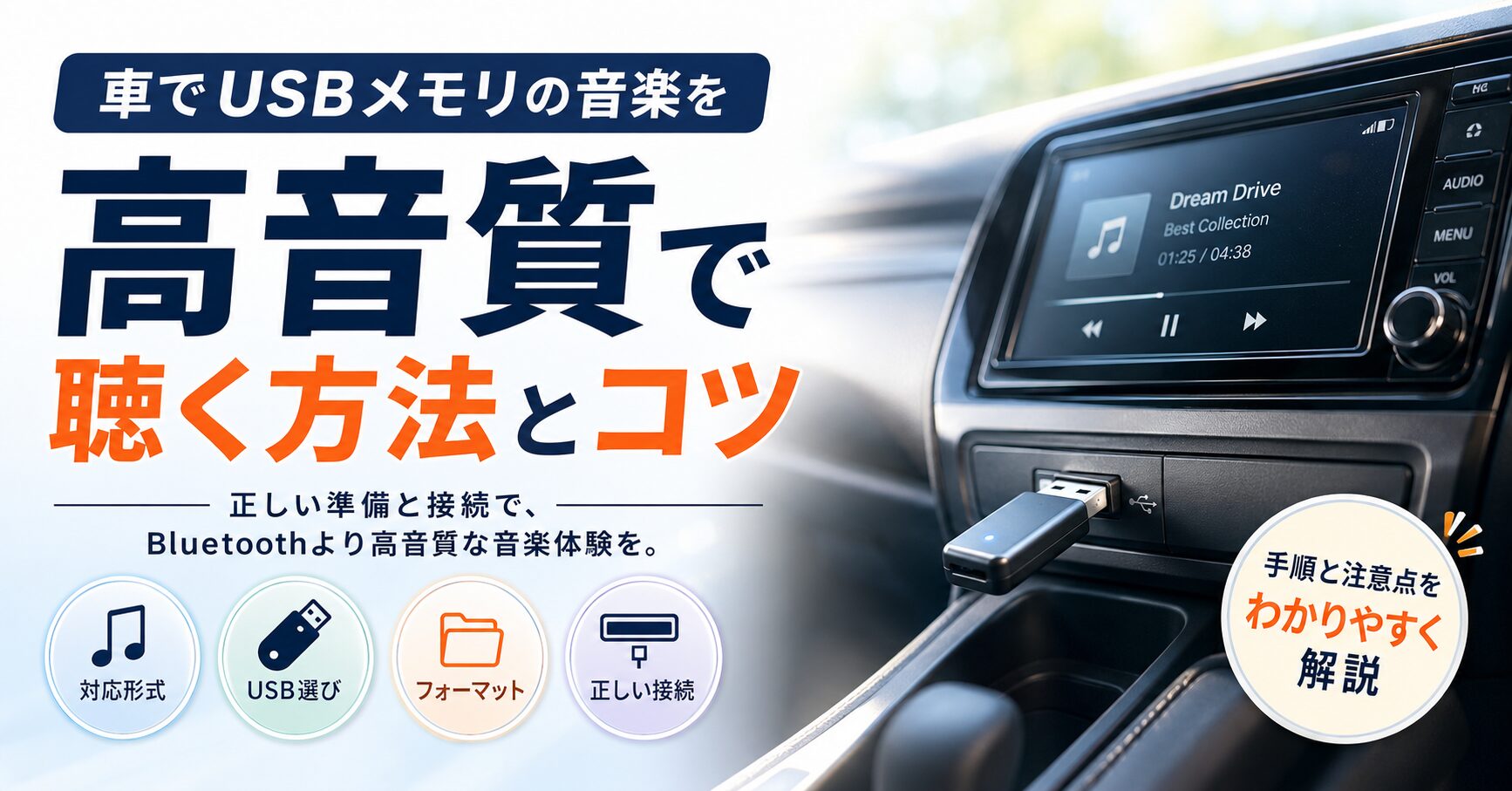
車の中で音楽を聴く方法として、今では多くの方がBluetooth接続を選ばれているかと思います。
手軽にスマートフォンとつながる点は間違いなく魅力ですが、しばらく使っていると、どこか音がこもって聴こえたり、動画は再生できなかったりと、物足りなさを感じる場面も出てくるものです。
そうした方に、あらためて注目されているのがUSBメモリを使った再生方法となります。
本記事では、車でUSBメモリから音楽を高音質で聴くための手順を、つまずきやすいポイントとあわせて順を追って整理してまいります。
これから挑戦してみようと考えている方の参考になれば幸いです。
実際に試してみると、ファイル形式やUSBポートの種類など、事前に知っておかないと戸惑ってしまう場面がいくつか出てくるものです。
単に手順を並べるだけでなく、なぜそこで失敗しやすいのかという背景にも触れながら、できるだけ実感を持って読み進めていただけるよう整理してまいります。
車でUSBメモリの音楽を聴くとBluetoothより何が変わるのか
まず最初に押さえておきたいのが、Bluetooth接続とUSBメモリ接続の違いです。
Bluetoothは、ケーブルを用意する必要がなく、スマートフォンとペアリングするだけですぐに音楽を再生できる手軽さが最大の魅力と言えるでしょう。
運転中に曲を選びたい場合も、スマホ側の操作で完結する点は便利に感じる方が多いはずです。
一方で、Bluetoothは音声データを無線で送る際に圧縮処理を挟む方式が一般的なため、どうしても音質面では上限が生まれやすい仕組みになっています。
特に、ハイレゾ音源のような情報量の多いデータを扱う場合、その差が体感しやすくなる傾向があります。
Bluetoothは基本的に音声のみのやり取りとなるため、車載ディスプレイに動画を映したいという場合には対応できません。
これに対してUSBメモリ接続は、音楽データをファイルのまま車のオーディオユニットに読み込ませる方式となりますので、データの劣化を挟まずに再生できるという利点があります。
ハイレゾ音源をそのままの解像度で楽しみたい方や、動画ファイルも一緒に持ち出したいという方にとっては、USBメモリの方が理にかなった選択肢になるかもしれません。
もちろん、アンドロイドオートやアップルカープレイを使ったスマホ接続にも、ナビ連携やアプリ操作のしやすさといった独自のメリットがあります。
ただし、音質を最優先で考えたい場合には、USBメモリに軍配が上がるケースが多いと言えるでしょう。
それぞれの接続方式には得意な領域があります。
手軽さを重視するのであればBluetooth、音質や動画再生にこだわりたいのであればUSBメモリという住み分けを頭に入れておくと、これから紹介する準備の意味合いもより理解しやすくなるかと思います。
どちらが優れているという単純な話ではなく、ご自身の使い方に合わせて選んでいただくことが大切になってまいります。
たとえば、普段はラジオ感覚で好きな曲を流していたいという方であれば、スマホの操作性がそのまま活かせるBluetoothの方が快適に感じられるでしょう。
一方で、休日に長距離のドライブへ出かける際、お気に入りのアルバムをじっくりと高音質で聴き込みたいという方にとっては、USBメモリの再生環境を整えておく価値は十分にあるはずです。
実際に、普段はスマホ接続を使いながらも、こだわりの音源を聴くときだけUSBメモリに切り替えているという使い方をされている方も見受けられます。
両方の接続方法を場面に応じて使い分けるという発想も、選択肢のひとつとして持っておくとよいかもしれません。
接続方式の違いがつかめたところで、次はいよいよ実際の準備に移ってまいります。
USBメモリに入れる音楽データを準備する際の注意点
USBメモリで音楽を聴く際、最初につまずきやすいのが音楽データのファイル形式です。
お使いのカーナビやカーオーディオが対応していないファイル形式で保存してしまうと、そもそも認識されず再生できないという事態になりかねません。
通常の圧縮音源では、MP3・AAC・WMAといった形式が広く使われています。
MP3は対応機器が非常に多いメジャーな形式ですが、圧縮率とのバランスで見ると、後発の形式にやや劣る面もあるようです。
AACは圧縮率のわりに音質が良いとされ、音源配信サイトでも採用例が見られます。
WMAはWindows系でそこそこ普及していますが、MP3やAACと比べると採用率はやや低めとなっています。
音質を最優先したい場合には、ハイレゾ音源の利用を検討することになります。
代表的な形式としてはFLAC・ALAC・WAVが挙げられ、いずれも多くの配信サイトで採用されているようです。
音質を左右する要素は解像度とビットレートの二つであるという点も、あわせて理解しておきたいところです。
44.1kHz/16bit以下は非ハイレゾ音源、44.1kHz/24bit以上はハイレゾ音源に分類され、解像度が高いほど音の情報量は豊かになります。
非ハイレゾ音源であっても、再生時のビットレートが1,411kbps程度であれば可逆圧縮または非圧縮に該当し、それ未満であれば非可逆圧縮の音源ということになります。
同じCD由来の音源であっても、保存の仕方次第で音質は大きく変わってくるということです。
高音質を目指すのであれば、音楽CDをパソコンでリッピングし、FLACやWAVといった可逆圧縮・非圧縮の形式でUSBメモリに保存する方法がおすすめとなります。
リッピングにはWindows標準のメディアプレイヤーのほか、専用のリッピングソフトを利用する方法もあり、取り込みの正確性にこだわったフリーソフトも存在するようです。
ファイル形式を選ぶ際にタグ情報の扱いやすさも考慮すると、可逆圧縮であり曲名やカバーアートも埋め込めるFLACが扱いやすい形式のひとつと言えるかもしれません。
ご自身のオーディオユニットがどの形式に対応しているかを、事前に取扱説明書などで確認しておくと安心です。
よくある誤解として、ファイルの拡張子さえ合っていればどんな音源でも同じように再生できると思われがちですが、実際にはビットレートや解像度の違いによって、同じFLACという拡張子であっても中身のデータ量はまったく異なる場合があります。
たとえるならば、同じ紙のサイズであっても、印刷されている情報の密度がまったく違う書類のようなものと考えていただくと分かりやすいかもしれません。
せっかく手間をかけてリッピングするのであれば、圧縮率を優先した設定ではなく、可逆圧縮または非圧縮の設定を選んでおくことで、後になって音質面で後悔することを避けやすくなるでしょう。
データの準備が整ったところで、次はUSBメモリ本体の選び方に目を向けてみましょう。
USBメモリ本体を選ぶ際に確認しておきたいポイント
音楽データの準備が整ったら、次はUSBメモリ本体の選び方について見ていきます。
意外と見落とされがちなのが、USBメモリのサイズそのものです。
車のUSBポートは、ダッシュボードの中央下やセンターアームレストの前など、車種によって設置位置が異なりますが、いずれの場合もメモリを挿すとダッシュボードの壁面から飛び出した状態で使い続けることになります。
この状態で、乗り降りの際にうっかり手や物が当たってしまい、USBメモリの付け根や端子部分を破損させてしまう恐れがあるため注意が必要です。
USB端子の近くに小物入れなどが配置されている車種では、日常的な出し入れの動作でメモリに触れる機会が増えてしまうこともあるようです。
なるべく飛び出しの少ない超小型タイプのUSBメモリを選んでおくと、こうした物理的なリスクを減らすことができるかと思われます。
もうひとつ確認しておきたいのが、USB端子の形状です。
現時点ではUSB type-Aと呼ばれる従来型の端子形状が主流となっていますが、スマートフォンをはじめとする一部の機器では、より新しいUSB type-Cへの移行が進んでいます。
車のUSBポートについても、欧州車を中心にtype-Cへの切り替えが始まりつつあるようです。
端子の大きさと形状が異なるため、対応していない形状のメモリを購入してしまうと、そもそも挿すことができません。
同じメーカーの車種であっても、世代によって対応端子が異なる場合もあるようですので、購入前に、ご自身の車が対応している端子形状を必ず確認しておくことをおすすめいたします。
USBメモリ選びは単に容量だけを見て決めるものではなく、車内での取り回しやすさや端子形状といった、実際に使う場面を想定した確認が欠かせません。
見た目には小さな違いでも、日々の使い勝手や故障リスクに直結してくる部分です。
購入前の一手間を惜しまないことが、結果として長く安心して使い続けるコツになるのではないでしょうか。
USBポートが小物入れのすぐそばに設置されている車種にお乗りの方からは、大きめのUSBメモリを挿していたところ、荷物の出し入れの際に何度も触れてしまい、気づけば端子部分がぐらついていたという声も聞かれます。
こうしたトラブルは、超小型タイプのメモリに変えるだけで大きく減らすことができるようです。
USB type-Cへの対応が進んでいる車種にお乗りの場合、従来のtype-A用のメモリしか手元にないと、変換アダプタを介する必要が出てくることもあります。
変換アダプタを挟むこと自体は可能なケースが多いものの、接続部が増える分、抜き差しの際の負担も増えてしまいます。
可能であればお使いの車の端子形状に合ったメモリを直接選んでおく方が、扱いやすいと言えるでしょう。
本体を選び終えたら、いよいよ内部のフォーマットと容量の話に進んでまいります。
USBメモリのフォーマットと容量で失敗しないために
USBメモリ本体を用意できたら、次に立ちはだかりやすいのがファイルシステムのフォーマットに関する壁です。
ここで言う「フォーマット」とは、音楽データのファイル形式とはまったく別のもので、USBメモリの中でファイルをどのように管理するかという仕組みを指します。
多くのカーナビ・カーオーディオでは、FAT16またはFAT32というファイルシステムにしか対応していないケースが一般的なようです。
Windowsパソコンでよく使われるexFATやNTFS、Macで使われるHFS系のファイルシステムには対応していないことが多く、この点が認識トラブルの大きな原因になりがちです。
特に注意したいのが、32GBを超える容量のUSBメモリをパソコンでフォーマットする場面です。
Windows標準のフォーマット機能では、32GBを超えるメモリをFAT16やFAT32でフォーマットする選択肢が表示されず、exFATかNTFSしか選べない仕様になっていることがあります。
だからといって、あえて32GB以下の小容量メモリを選んでしまうのはもったいない話でもあります。
実際には、購入した時点でFAT32にフォーマット済みの状態で販売されているメモリも存在しますので、まずはプロパティ画面などで初期フォーマットの種類を確認してみるとよいかと思います。
対応していないフォーマットだった場合は、32GBを超える容量でもFAT32にフォーマットできるサードパーティー製のソフトを利用する方法もあるようです。
容量の目安についても触れておきます。
FAT32が対応する最大容量は理論上2TBとされていますが、現実的にはあまり出回っていませんので、64GBから128GB程度のメモリを選ぶ方が扱いやすいでしょう。
CD音質のFLACファイルでアルバム1枚を約500MBと見積もった場合、64GBであればおよそ128枚分、128GBであればおよそ256枚分の保存が可能な計算になります。
よく聴くアルバムを厳選して100枚から200枚程度に絞っておくと、車内で曲を探す手間も減り、結果的に使いやすい環境になるかと思われます。
フォルダの階層はできるだけシンプルにし、アーティスト名とアルバム名程度の2階層前後にとどめておくこと、そしてファイル名やフォルダ名には半角カタカナや特殊文字を避けることも、認識トラブルを防ぐうえで意識しておきたいポイントです。
フォーマットの違いは、いわば本棚の分類ルールのようなものと考えると理解しやすいかもしれません。
せっかく本を並べても、その図書館が採用している分類方式と違うルールで並べてしまうと、目的の本を探し出すことができなくなってしまいます。
USBメモリのファイルシステムも同様に、カーナビ側が読み取れるルールで整理されていなければ、いくらデータが入っていても認識されないという結果になってしまうのです。
パソコンでは問題なく開けていたのに車では急に認識しなくなったという場合、多くはこのファイルシステムの不一致が原因になっているようですので、トラブルが起きた際にはまずこの点を疑ってみるとよいでしょう。
フォーマットと容量が整ったら、あとは実際に車のUSBポートへ接続する段階です。
USBメモリを車のUSBポートに接続する際の注意点
準備が整ったUSBメモリを、いよいよ車のUSBポートに接続する段階に進みます。
ここでも見落とされがちな注意点がひとつあります。
車に装備されているUSBポートには、カーオーディオと通信できる「通信+充電対応」のポートと、充電専用で通信には対応していないポートの二種類が存在するケースがあるのです。
充電専用のポートにUSBメモリを挿しても、物理的には挿さるものの、データのやり取りができないため音楽は再生されません。
通信対応のポートは三つ又のUSBマークが表示されていたり、オーディオユニットの近くに設置されていたりすることが目安になるようですので、接続前にひと目確認しておくと安心です。
意外と誤解されやすいのが、音楽CDから直接USBメモリへ録音できるという思い込みです。
著作権に関するルールの関係で、カーナビ・カーオーディオ内蔵のCDプレーヤーを使った録音は、内蔵のハードディスクやメモリ、SDカードに対してのみ行うことができ、USBメモリへの直接録音はできない仕組みになっているようです。
USBメモリに音楽データを入れるには、パソコンや専用のラジカセといった別の機器を用意する必要があります。
パソコンを使わずにCDから取り込みたい場合は、USBメモリへの録音に対応したラジカセを利用する方法もありますが、多くの場合、録音できる形式はMP3のみに限られているようですので、この点はあらかじめ理解しておくとよいでしょう。
アンドロイドスマートフォンをUSBポートに挿しても、内蔵メモリの中身にアクセスできないという点も、つまずきやすいポイントのひとつです。
一般的に、USBポートに挿すだけでオーディオソースとして認識されるのは、iPhoneなどのApple系機器とUSBメモリに限られる場合が多く、アンドロイドスマホは単純な接続では認識されないことがあります。
アンドロイドオートという仕組みを経由すれば実質的にUSB接続が可能になる場合もありますが、音質面での優位性を考えると、サブスクリプションサービスを使う場面以外では、やはりUSBメモリ経由での再生の方が安定した選択肢になるかもしれません。
ポートの見分け方に自信が持てない場合は、実際にUSBメモリを挿してみて、オーディオユニットの画面にファイル一覧やアルバム名が表示されるかどうかで判断する方法もあります。
充電専用のポートであれば、充電マークだけが表示されて音楽ソースとしては選択できない状態になりますので、比較的分かりやすい見分け方と言えるでしょう。
初めて接続する際には、走行中ではなく停車中に確認しておくと落ち着いて対応できるかと思います。
こうした一つひとつの確認を丁寧に行っておくことが、結果的に出先で慌てずに済むことにつながっていくはずです。
ここまでの流れをひととおり押さえたところで、実際に試す前によく挙がる疑問にも触れておきたいと思います。
車でUSBメモリの音楽を聴く際によくある疑問
ここまでの手順と注意点を踏まえたうえで、実際に試そうとする際によく挙がる疑問についても、あわせて整理しておきたいと思います。
まず「ハイレゾ音源でなくても音質は上がるのか」という点についてですが、音質を左右するのはファイル形式そのものというよりも、解像度とビットレートの組み合わせによるところが大きいと言えます。
ハイレゾ音源を用意できない場合であっても、CDリッピングの際にFLACやWAVといった可逆圧縮・非圧縮の形式を選ぶだけで、非可逆圧縮のMP3などと比べて音質面での違いを感じやすくなる可能性はあるでしょう。
次に「これまで使っていたUSBメモリをそのまま流用できるのか」という疑問についてです。
すでにお手元にあるUSBメモリであっても、フォーマットが対応外であったり、端子形状が車に合っていなかったりする場合は、そのままでは利用できないことがあります。
まずはプロパティ画面などでファイルシステムを確認し、必要に応じてフォーマットし直すところから始めるとよいかもしれません。
容量や端子形状に問題がなければ、新たに購入する必要はなく、手持ちのメモリを活用していただいて構いません。
最後に「複数のジャンルの音楽をどう整理すればよいか」という点についてですが、フォルダ階層をあまり細かく分けすぎると、カーナビ側での認識トラブルにつながる恐れがあります。
先述のとおりアーティスト名やアルバム名を基準にした2階層程度のシンプルな構成にとどめておくことが望ましいと考えられます。
ジャンルごとに整理したい場合は、ジャンル名を第1階層に置き、その下にアーティスト名とアルバム名を続けるという形であれば、階層を増やしすぎずに管理しやすくなるでしょう。
このほかにも「どのくらいの頻度で音楽データを入れ替えればよいのか」といった質問を耳にすることがあります。
明確な決まりがあるわけではありませんが、季節の変わり目やロングドライブの前など、気持ちを切り替えたいタイミングで入れ替えている方が多いようです。
USBメモリはデータの読み書きが手軽にできる媒体ですので、CDのように毎回ディスクを入れ替える手間もなく、パソコン側でフォルダを整理しておけば、必要なときにまとめてコピーし直すだけで済むという点も扱いやすさにつながっているのではないでしょうか。
予備のUSBメモリをもう一本用意しておき、季節ごとの選曲をあらかじめ入れ替えておくという運用をされている方もいるようです。
こうした工夫も、限られた車内の時間をより快適に過ごすためのひとつの方法と言えるかもしれません。
細かな疑問も出尽くしたところで、最後にここまでの内容を振り返っておきたいと思います。
まとめ:後悔しないUSBメモリ音楽再生のために
ここまで、車でUSBメモリから音楽を高音質で聴くための手順と、つまずきやすいポイントについて見てきました。
あらためて流れを振り返りますと、まずは音楽データを対応形式で準備し、次にUSBメモリ本体の形状やサイズを確認したうえで購入し、ファイルシステムのフォーマットと容量を整え、最後に通信対応のUSBポートへ正しく接続するという順序になります。
それぞれの段階には、ファイル形式の対応可否やフォーマットの制約、ポートの種類の違いといった、見落としやすい落とし穴が潜んでいることがおわかりいただけたかと思います。
特に優先して押さえておきたいのは、対応ファイルフォーマットとファイルシステムの確認、そして通信対応ポートの見極めの三点ではないでしょうか。
この三つさえ事前に整えておけば、せっかく用意したUSBメモリが認識されないといった事態は、かなりの割合で防げるはずです。
車種やオーディオユニットのモデルによって対応状況は異なりますので、取り組みを始める前に、お使いの機種の取扱説明書もあわせて確認しておくと、より安心して進められるかと思います。
Bluetoothの手軽さも捨てがたいものではありますが、音質にこだわって音楽を楽しみたいと考えている方にとって、USBメモリという選択肢は十分に検討する価値があるはずです。
今回ご紹介した手順を参考に、ぜひご自身の車環境に合わせて準備を進めてみてください。
アンドロイドオートと単なるUSB接続との違いについても触れている関連記事がありますので、興味のある方はそちらもご覧いただければと思います。
最初の準備には多少の手間がかかるかもしれませんが、一度環境を整えてしまえば、あとは日々の運転の中で高音質な音楽を楽しめる状態が続いていきます。
ファイル形式の選定、USBメモリ本体の選び方、フォーマットの確認、そして接続ポートの見極めという一連の流れは、どれも特別な専門知識がなくても、順を追って進めていただければ十分に対応できる内容かと思います。
焦らず一つずつ確認しながら、ご自身の車に合った快適な音楽環境を作り上げていっていただければ幸いです。
運転中のひとときに、ふと心が和めば何よりです。