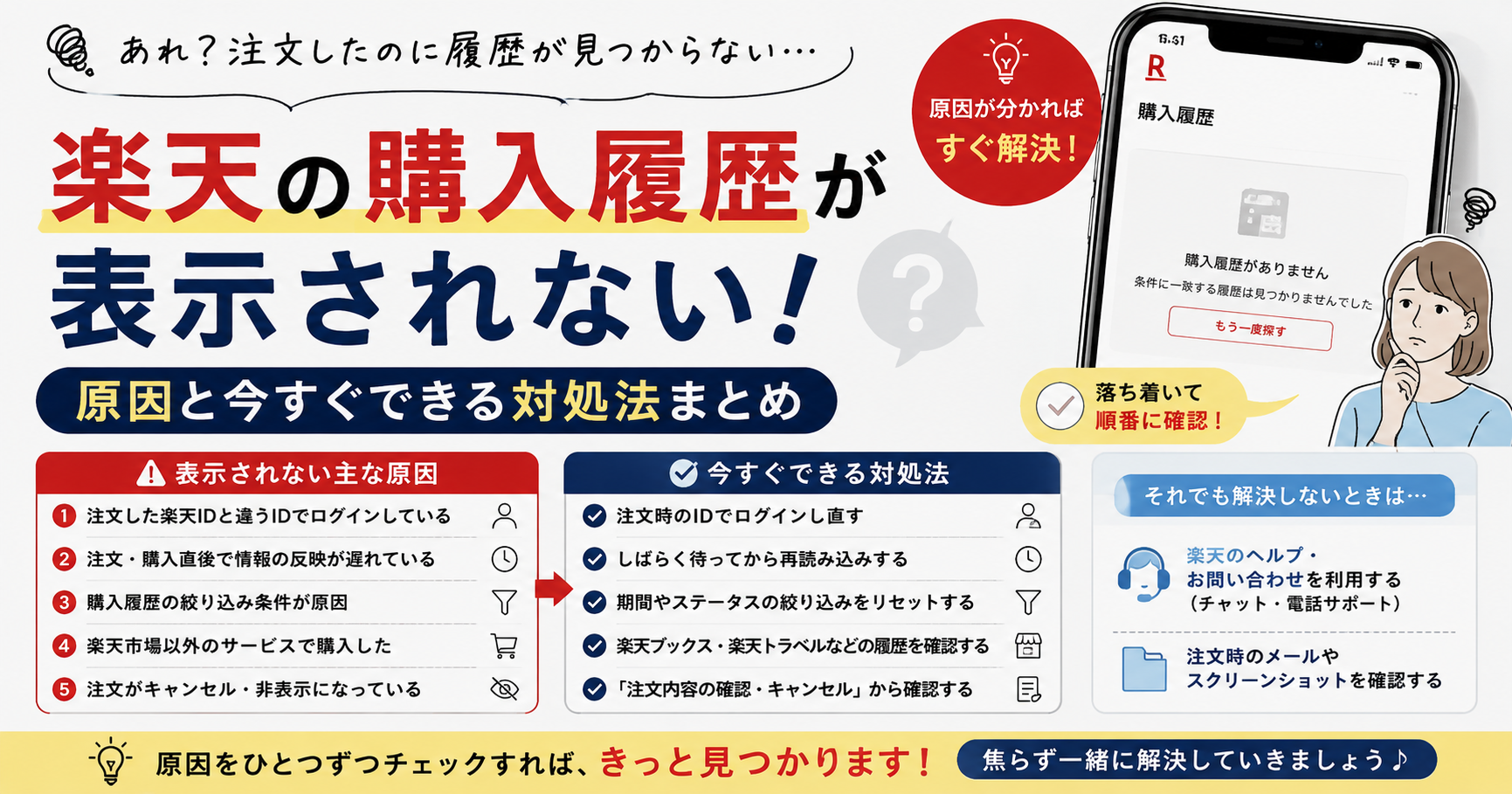
楽天市場で商品を注文したはずなのに、購入履歴に表示されないと、「注文できていなかったのでは」「履歴が消えてしまったのでは」と不安になりやすいものです。
ただし、購入履歴が見つからないからといって、すぐに注文データが消えたと判断する必要はありません。ログインしている楽天IDが注文時と異なっていたり、表示条件によって対象の注文が見えにくくなっていたり、アプリや通信環境の影響で一時的に読み込めていなかったりすることがあります。
また、注文操作を進めたつもりでも、決済や認証の途中で手続きが終わっていた可能性も考えられます。大切なのは、原因を一度に決めつけず、確認できる項目を順番に切り分けることです。
まず楽天IDを確認し、次に表示条件、注文の成立状況、アプリやブラウザ、通信環境へと確認範囲を広げていくと、同じ操作を繰り返さず状況を整理しやすくなります。
楽天の購入履歴が表示されないとき最初に確認すること
購入履歴が見つからないとき、最初に確認したいのは現在ログインしている楽天IDです。購入履歴は、どの楽天IDで注文したかによって見える内容が変わります。そのため、注文時とは別のIDでログインしている場合、目的の商品が現在の購入履歴に表示されないことがあります。
特に、複数のメールアドレスを使っている人や、以前に別の楽天IDを作ったことがある人は注意が必要です。普段使っているIDでログインしているつもりでも、注文したときだけ別のIDを利用していた可能性があります。
現在ログインしている楽天IDを確認する
最初に、現在利用しているアカウントが注文時のものと一致しているかを確認します。スマートフォンではいつも同じ状態でログインしているため、どのIDを使っているかを意識する機会が少ないことがあります。
一方、以前使っていた端末やパソコンでは別の楽天IDを利用していたというケースも考えられます。スマートフォンとパソコンの両方で楽天市場を使っている人ほど、「同じ楽天を使っているから同じ履歴が出る」と思い込みやすくなります。
購入した時期を思い出し、そのときに使っていた端末やメールアドレスも一緒に確認すると判断しやすくなります。
注文確認メールの宛先を手掛かりにする
どの楽天IDで購入したのか分からない場合は、注文時に届いたメールが手掛かりになります。メールの受信箱から楽天市場の注文に関係するメールを探し、どのメールアドレスで受信しているかを確認します。
たとえば現在ログインしている楽天IDの登録先と、注文確認メールを受信したメールアドレスが異なっていれば、別の楽天IDで注文した可能性を考えられます。
メールを検索するときは、商品名だけで探すより、ショップ名や注文した時期など複数の手掛かりを使うと見つけやすくなります。
複数の楽天IDを持っていないか振り返る
以前のメールアドレスで楽天IDを作ったあと、新しいメールアドレスでも別のIDを作成している場合があります。本人にとってはどちらも「自分の楽天アカウント」なので、別の購入履歴として管理されていることに気付きにくいことがあります。
また、家族の端末を借りて注文した場合や、共用のパソコンを使った場合は、別の人のアカウントでログインしたまま注文していなかったかも確認しておきたいところです。
想定例として、普段は自分のスマートフォンで買い物をしているものの、あるとき家族のパソコンから注文し、そのとき別のアカウントへログインしていたという状況があります。この場合、現在の自分の楽天IDを何度確認しても対象の注文は見つかりません。
一度ログアウトして確認する方法もある
複数のIDを使っている可能性がある場合は、現在のアカウントからログアウトし、心当たりのある別のIDで確認する方法があります。
ただし、ログイン情報が曖昧な場合に何度も手当たり次第に操作すると、かえって状況が分かりにくくなります。思い当たるメールアドレスや過去の注文メールを先に整理してから確認するほうが効率的です。
購入履歴が見当たらないときは、履歴そのものを疑う前に、どの楽天IDで注文したのかを確認することが最初のポイントです。
楽天IDが一致していると確認できたら、次は購入履歴の表示条件を見直します。
購入履歴の表示期間や検索条件を見直す
正しい楽天IDでログインしていても、購入履歴の表示条件によって目的の注文が見つけにくくなることがあります。購入履歴を開いたときにすべての注文が同じ状態で並んでいるとは限らず、期間や注文状況などの条件によって表示対象が絞られている場合があるためです。
そのため、「履歴から消えた」と判断する前に、現在どのような条件で表示しているかを確認します。条件をいったん広げてから探し直すと、見落としていた注文が見つかることがあります。
表示期間を確認する
以前購入した商品を探している場合は、表示期間が限定されていないか確認します。最近の注文だけを対象にしている状態では、古い注文を探しても一覧に出てこないことがあります。
特に「以前買った商品をもう一度注文したい」という場面では、購入時期を実際より最近だと思い込んでいることがあります。数か月前だと思っていた注文が、それより前だったということも珍しくありません。
注文した年月がはっきりしない場合は、条件を狭めるのではなく、できるだけ広い範囲から探すほうが見つけやすくなります。
検索や絞り込み条件を解除する
購入履歴の中で何らかの検索条件を使っている場合、その条件から外れた注文が表示されないことがあります。商品名や注文状態などを指定して探したあと、その設定が残っていると、別の商品を探す際にも表示対象が限定される場合があります。
このようなときは、条件を追加して探し続けるより、一度絞り込みを解除して全体を確認します。そのうえで必要なら再び条件を設定します。
たとえば、特定の状態だけを表示したまま別の注文を探していると、実際には履歴が存在していても一覧には出てきません。検索結果だけを見て「履歴がない」と判断しないことが大切です。
キャンセルした注文では見え方が異なる可能性を考える
キャンセルした注文を探している場合は、通常の注文と同じ感覚で探すと見つけにくいことがあります。注文状況などの条件が設定されていないか確認し、対象を広げて探します。
また、注文時期が古い場合は、期間の設定と注文状況の両方が影響していることも考えられます。一つの条件だけ確認するのではなく、複数の条件をいったん解除した状態で探すと切り分けやすくなります。
利用した楽天サービスも確認する
楽天には複数のサービスがあります。そのため、本人は「楽天で買った」と記憶していても、確認している場所と実際に利用したサービスが一致していない可能性があります。
注文確認メールが残っているなら、どのサービスを利用した注文なのかも確認しておきます。商品名や店舗名だけでなく、メールに記載されているサービス名なども手掛かりになります。
よくある誤解は、楽天に関係するすべての取引が一つの購入履歴に同じ形で表示されると考えてしまうことです。探している注文がどのサービスで行われたものなのかを整理すると、確認する場所も判断しやすくなります。
購入履歴を探すときは、条件を狭める前に一度広げることが重要です。楽天IDが正しく、表示条件にも問題がなければ、次に注文そのものが成立していたかを確認します。
注文が本当に完了しているか確認する方法
楽天IDや表示条件を確認しても購入履歴に注文が見当たらない場合は、注文手続きが最後まで完了していたかを確認します。
商品をカートに入れ、配送先や決済方法を入力した段階では、必ずしも注文が確定しているとは限りません。途中で画面を閉じたり、決済や認証の段階で処理が完了しなかったりすると、本人には「注文した」という感覚が残っていても、実際には手続きが成立していない可能性があります。
注文完了メールが届いているか確認する
まず確認しやすいのが、注文後に届くメールです。受信箱を開き、該当する注文について確認できるメールが届いていないか探します。
メールが見当たらない場合は、通常の受信箱だけでなく、迷惑メールなど別の場所へ振り分けられていないかも確認します。普段使わないメールアドレスへ届いている可能性もあるため、楽天IDを確認したときと同じように複数のアドレスを振り返るとよいでしょう。
注文に関係するメールが見つかれば、注文時期、ショップ名、商品名などを購入履歴と照らし合わせる手掛かりになります。
注文確定まで進んだか振り返る
ネットショッピングでは、入力内容の確認画面まで進んだことで「注文した」と思ってしまうことがあります。しかし、その後に確定操作が必要だった場合、最後の段階まで完了していなければ注文として成立していない可能性があります。
注文時に、完了を示す画面を確認した記憶があるか振り返ります。ただし、記憶だけでは判断しにくいため、メールや決済情報など別の手掛かりも合わせて確認します。
履歴がないという一つの事実だけで「注文失敗」と決めつけず、複数の情報から状況を判断することが大切です。
決済や認証の途中で止まった可能性を考える
支払い方法によっては、注文操作の途中で追加の認証などが必要になることがあります。その段階で処理が中断されると、本人としてはかなり先まで手続きを進めているため、注文が終わったと感じることがあります。
たとえば認証画面へ移動したあと元の画面へ戻らなかった、通信が切れた、途中でアプリを閉じたといった心当たりがある場合は、注文がどの段階まで進んでいたかを確認します。
具体的な決済方法や認証の仕組みは変更される可能性があるため、不明な場合は楽天や利用した決済サービスの最新の案内を確認するほうが確実です。
決済の利用明細も手掛かりにする
注文が成立したか判断しにくい場合は、利用した決済方法の明細も確認材料になります。ただし、明細に何らかの表示があることだけで、最終的な注文成立を断定できるとは限りません。
決済処理の状況と注文の状態が同じタイミングで確定するとは限らないため、購入履歴、注文メール、決済情報を合わせて確認することが重要です。
一つの情報だけで結論を出すのではなく、「注文メールはあるか」「履歴はあるか」「決済に関連する情報はどうなっているか」を組み合わせて確認します。
配送に関する情報がないかも確認する
注文後にショップから連絡を受け取っている場合や、配送に関するメールが届いている場合は、それも注文の状況を確認する材料になります。
一方で、何の連絡もなく購入履歴にも表示されず、注文メールも見当たらない場合は、注文が成立していなかった可能性を含めて確認範囲を広げる必要があります。
購入履歴がないことだけで注文の成否を決めず、メール、注文時の操作、決済、配送に関する情報を合わせて確認すると状況を整理しやすくなります。
注文が成立している可能性が高いのにアプリで表示されない場合は、端末側の状態も確認してみましょう。
スマホや楽天アプリで購入履歴が表示されないときの対処法
楽天IDや注文内容に問題が見当たらない場合は、スマートフォンやアプリ側で一時的な表示不具合が起きている可能性も考えられます。
この場合は、複雑な設定を変更する前に、簡単に試せる方法から順番に確認します。アプリを再起動し、それでも変わらなければ端末を再起動するというように、一つずつ切り分けると原因を判断しやすくなります。
アプリをいったん終了して開き直す
最初に試しやすいのが、利用しているアプリをいったん終了し、改めて起動する方法です。一時的に画面の読み込みがうまくいっていない場合、開き直すだけで表示が戻ることがあります。
同じ画面を何度も更新するより、一度アプリ自体を終了して状態を切り替えるほうが確認しやすい場合があります。
再起動後は、まず楽天IDが正しいことを確認したうえで購入履歴を見ます。アプリを開き直した結果、別のアカウントへ切り替わっていないかも合わせて確認しておくと安心です。
スマートフォン本体を再起動する
アプリを開き直しても改善しない場合は、スマートフォン本体を再起動する方法があります。長時間端末を使い続けていると、特定のアプリだけではなく端末全体の一時的な状態が影響することがあります。
再起動は、設定を大きく変更せず試せる基本的な切り分け方法です。購入履歴だけでなく、ほかの画面の表示も不安定な場合には確認する価値があります。
アプリが最新の状態か確認する
使用しているアプリが古い状態のままだと、現在のサービスとの組み合わせで表示に問題が出る可能性があります。利用可能な更新がないか確認し、必要であれば最新の状態へ更新します。
ただし、更新方法や画面の名称は端末や利用環境によって異なる場合があります。操作に迷ったときは、利用している端末や公式の案内を確認して進めるほうが安全です。
一時データが影響している可能性もある
アプリやブラウザでは、表示を速くするために一時的なデータを保存することがあります。その状態が影響して、最新の情報が正しく見えない可能性も考えられます。
ただし、一時データを削除する具体的な方法は端末やアプリによって異なります。また、操作によっては再ログインなどが必要になる場合もあるため、仕組みを理解しないまま無理に変更する必要はありません。
まずはアプリの再起動や端末の再起動など、影響の少ない方法から試します。それでも改善せず、一時データの扱いを確認する場合は、端末やサービスの公式案内を参照するのが確実です。
ブラウザ版でも購入履歴を確認する
アプリだけで購入履歴が表示されない場合は、ブラウザから楽天市場へアクセスして確認すると切り分けやすくなります。
ブラウザでは購入履歴が確認できるのにアプリでは表示されないのであれば、注文データ自体よりもアプリ側の表示状態が関係している可能性を考えられます。
反対に、アプリでもブラウザでも同じ注文が見つからないなら、アプリだけの問題とは考えにくくなります。その場合は、楽天ID、表示条件、注文成立状況などをもう一度整理します。
別の表示方法で同じ情報を確認することは、原因を切り分けるうえで有効です。一つの端末やアプリだけを何度も操作するより、ブラウザへ切り替えて比較したほうが状況を判断しやすくなります。
通信環境や一時的なシステム状態を確認する
アカウントやアプリに明確な問題がない場合でも、通信環境によって購入履歴を正しく読み込めないことがあります。また、楽天側で一時的な障害やメンテナンスなどが発生している場合は、利用者側で設定を変更しても改善しない可能性があります。
この段階では、自分の環境だけで起きている問題なのか、サービス側を含めた一時的な問題なのかを切り分けていきます。
通信が安定しているか確認する
スマートフォンの電波が弱い場所や、混雑したWi-Fiを利用している状況では、画面の一部だけが正しく読み込めない場合があります。ほかのウェブページやアプリも遅い場合は、通信環境が影響している可能性を考えられます。
購入履歴の画面だけを繰り返し更新する前に、インターネット接続そのものが安定しているか確認するとよいでしょう。
Wi-Fiとモバイル通信を切り替えてみる
現在Wi-Fiを利用している場合は、可能であれば別の通信環境へ切り替えて表示を確認する方法があります。反対にモバイル通信を使っているなら、安定したWi-Fi環境で確認することで違いが分かる場合があります。
通信環境を変えた途端に正常に表示されるのであれば、アカウントや注文データそのものではなく、通信状態が影響していた可能性を考えられます。
ただし、利用環境や契約内容によって通信方法は異なります。無理に切り替える必要はなく、安全に利用できる環境で確認します。
少し時間を置いて再確認する
一時的な読み込み不具合の場合は、短時間のうちに何度も同じ操作を繰り返しても状況が変わらないことがあります。ほかの確認項目に問題がないなら、時間を置いてから改めてアクセスする方法もあります。
特定の時間帯にアクセスが集中している場合など、利用者側では対応できない要因が影響している可能性もあります。
「今見えないから履歴が消えた」と結論を急がず、一時的な状態という可能性も残しておきます。
楽天の障害やメンテナンス情報を確認する
複数の端末やブラウザで同じ問題が起きている場合は、楽天側で何らかの不具合やメンテナンスが発生していないか公式情報を確認します。
こうした情報は状況によって変わるため、過去のブログやSNS投稿だけを根拠に判断せず、楽天が案内している最新情報を優先することが大切です。
他の利用者による投稿は状況を知る参考になることがありますが、自分と同じ原因であるとは限りません。公式情報で障害などが案内されているかを確認したうえで判断します。
自分だけの問題かどうかを切り分ける
アプリだけで表示されないのか、ブラウザでも表示されないのか。自宅のWi-Fiだけで起きるのか、別の通信環境でも同じなのか。このように条件を一つずつ変えると、問題の範囲を絞り込みやすくなります。
すべての環境で同じ購入履歴だけが見つからないなら、通信よりもアカウントや注文情報を改めて確認したほうがよいでしょう。反対に特定の環境だけで問題が起きるなら、その環境側に原因がある可能性を考えられます。
一つずつ条件を変えて比較することで、手当たり次第に設定を変更せずに原因を探せます。
キャンセルや返品した商品の購入履歴が見つからない場合
探しているのが通常の注文ではなく、キャンセルや返品を行った商品である場合は、少し視点を変えて確認する必要があります。
キャンセルした記憶がある注文が購入履歴で見つからないと、「記録自体が消えたのでは」と考えてしまうことがあります。しかし、表示期間や検索条件によって見つけにくくなっている可能性もあるため、まずは通常の購入履歴と同じように条件を整理します。
キャンセルした時期ではなく注文した時期を考える
キャンセルした商品を探すときは、「キャンセルした日」を基準に記憶していることがあります。しかし、購入履歴を探す際には注文した時期が手掛かりになる場合があります。
たとえば最近キャンセルした商品でも、注文自体はかなり前に行っていたということがあります。最近の購入だけを表示していると、その注文を見つけられない可能性があります。
いつキャンセルしたかだけでなく、いつ注文した商品だったかを振り返ってみると探しやすくなります。
注文状況の絞り込みを確認する
購入履歴で注文状況などの条件を指定している場合、キャンセルした注文が現在の表示対象から外れている可能性があります。条件をいったん解除し、広い状態から探します。
ここでも「表示されない=消えた」とは限りません。表示条件が原因で見つからないだけなら、対象を広げることで確認できる可能性があります。
ブラウザからも確認する
アプリでキャンセル済みの注文を見つけにくい場合は、ブラウザから同じ楽天IDで確認します。
アプリとブラウザで表示内容を比較することで、特定の環境だけで見えないのか、それともどちらでも見つからないのかを切り分けられます。
ブラウザでも見つからない場合は、期間や楽天IDなど別の原因を改めて確認します。
キャンセルや返品に関するメールを検索する
注文に関するメールが残っているなら、キャンセルや返品の確認にも役立ちます。メールからショップ名、商品名、注文時期などを確認できれば、購入履歴を探す手掛かりが増えます。
返品についてショップとやり取りをしていた場合、そのメールも状況整理に利用できます。いつ、どの商品について、どのような対応をしたのかを時系列で確認できるためです。
問い合わせが必要になった場合にも、こうした記録を整理しておくと事情を説明しやすくなります。
履歴が見えないことだけで記録の消失と判断しない
キャンセルや返品をした商品は、現在の状態が通常の購入品とは異なるため、探し方も変える必要があります。
表示期間を広げる、絞り込みを解除する、注文メールを探す、ブラウザから確認するといった複数の方法を使い、一つずつ切り分けます。
想定例として、キャンセルした商品を「先月の購入」だと思って探していたものの、実際の注文日は数か月前だったという状況があります。この場合、キャンセル日だけを覚えていると目的の履歴へたどり着きにくくなります。
キャンセルや返品した商品を探すときは、現在の状態だけでなく元の注文情報を手掛かりにすることが重要です。
それでも楽天の購入履歴が見つからないときの確認順序
ここまでいくつかの原因を確認しても購入履歴が見つからない場合は、一度確認内容を整理します。思いつく操作を何度も繰り返すより、順番を決めて確認したほうが抜けや重複を減らせます。
基本的には、楽天ID、表示条件、注文の成立状況、端末やアプリ、通信環境、楽天側の状態という順に確認すると整理しやすくなります。
まず楽天IDをもう一度確認する
最初に、現在の楽天IDが注文時と一致しているかを改めて確認します。ここが違っていれば、それ以降にアプリの再起動や通信環境の変更を繰り返しても目的の購入履歴は表示されません。
注文確認メールの受信先や、当時使用していた端末も手掛かりにします。複数のアカウントを持っている場合は、どれを確認済みなのか分かるように整理しておくと重複を防げます。
次に表示条件を広げる
楽天IDに問題がなければ、購入履歴の期間や検索条件を確認します。できるだけ広い状態で対象の注文を探し、特定の条件によって隠れていないかを切り分けます。
古い注文やキャンセルした商品を探している場合は、時期の記憶がずれている可能性も考えます。
注文確認メールなどで成立状況を確認する
履歴に見当たらないままであれば、注文確認メールなどを探します。メールが残っていれば、注文時期やショップ名など具体的な情報を確認できます。
メールがない場合は、注文時に最後まで手続きを進めたか、決済途中で終了していなかったかも振り返ります。
アプリとブラウザを切り替える
注文情報が存在する可能性が高い場合は、アプリ以外の方法で購入履歴を確認します。アプリで見えないならブラウザ、現在の端末で見えないなら別の利用環境というように、条件を変えて比較します。
別の方法では正常に表示されるなら、購入履歴のデータそのものではなく、利用環境が影響している可能性があります。
通信環境と公式情報を確認する
複数の表示方法で問題が続く場合は、通信環境を確認します。それでも状況が変わらなければ、楽天側で障害やメンテナンスが案内されていないか公式情報を確認します。
公式に一時的な問題が案内されている場合は、利用者側で設定を変更し続けるより、案内内容に沿って確認するほうが適切です。
確認した内容を簡単に整理する
問題が長引くと、「何を試したか」が分からなくなりがちです。そのため、楽天IDを確認した、表示条件を解除した、ブラウザでも確認した、といった内容を簡単に整理しておきます。
これは同じ操作を何度も繰り返さないためだけではありません。最終的にサポートへ問い合わせる場合にも、確認済みの項目を説明しやすくなります。
想定例として、アプリの再起動だけを何度も行っていても、実際の原因が別の楽天IDだった場合は解決しません。一つの方法を繰り返すより、原因の種類ごとに順番を決めることが重要です。
アカウント、表示条件、注文成立、端末、通信、サービス側という順番で切り分けると、原因を効率よく探しやすくなります。
解決しない場合は楽天の公式サポートへ問い合わせる
楽天ID、購入履歴の表示条件、注文メール、アプリやブラウザ、通信環境などを確認しても原因が分からない場合は、楽天の公式サポートへ問い合わせることを検討します。
問い合わせの際は、「購入履歴がありません」とだけ伝えるより、注文について分かっている情報と、自分ですでに確認した内容を整理しておくと状況を説明しやすくなります。
問い合わせを検討するタイミング
問い合わせは、最初から行う必要があるとは限りません。別の楽天IDだった、表示条件が絞られていた、アプリだけ一時的に表示されなかったといった原因なら、自分で確認して解決できる場合があります。
一方で、注文確認メールがあるにもかかわらず正しい楽天IDの購入履歴に表示されない、複数の環境で確認しても状況が変わらないなど、自分で原因を切り分けられない場合は公式サポートへ相談する判断ができます。
購入したショップ名や時期を整理する
問い合わせ前に、購入したショップ名、商品名、購入した時期など、覚えている情報をまとめます。正確な日付が分からなくても、おおよその時期が分かれば説明の手掛かりになります。
購入金額が分かる場合も整理しておきます。注文に関するメールが残っていれば、そこから情報を確認できます。
利用した楽天IDやメールアドレスを確認する
どの楽天IDを利用した可能性があるかも整理します。複数のIDを確認した場合は、それぞれで購入履歴を確認済みなのかを把握しておくと説明しやすくなります。
登録していた可能性のあるメールアドレスも手掛かりになります。ただし、問い合わせ方法に応じて何を伝える必要があるかは公式の案内に従います。必要以上の個人情報を独自の判断で送るのではなく、指定された方法で情報を提供することが大切です。
注文確認メールの有無を整理する
注文確認メールがある場合は、その事実も重要な情報になります。メールがない場合も、「受信箱や迷惑メールを確認したが見つからなかった」と整理しておけば、自分がどこまで確認したのかを伝えられます。
キャンセルや返品に関係する問題であれば、そのやり取りに関するメールも確認します。
利用端末や確認済みの方法をまとめる
スマートフォンのアプリで確認したのか、ブラウザでも試したのか、別の端末でも同じ状態だったのかを整理します。
たとえば「アプリでは見えず、同じ楽天IDでブラウザから確認しても表示されない」と伝えられれば、アプリだけの問題ではないことを説明できます。
通信環境の変更やアプリの再起動などを試している場合も、確認済みであることを整理しておきます。
楽天公式の窓口を利用する
問い合わせ先や問い合わせ方法は変更される可能性があります。そのため、古いブログ記事などに記載された連絡方法をそのまま使うのではなく、楽天市場の公式ヘルプや問い合わせ案内から最新の窓口を確認することが大切です。
公式の案内では、問題の種類に応じて確認する情報や問い合わせ方法が示されている場合があります。その内容に沿って進めれば、必要な情報を整理しやすくなります。
問い合わせ前に「注文について分かっていること」と「すでに試したこと」を整理するだけでも、状況を伝えやすくなります。
購入履歴が見つからない状態が続くと不安になりやすいものですが、原因を一つずつ切り分けたうえで、それでも分からない部分を公式サポートへ確認するという流れで進めると整理しやすくなります。
まとめ
楽天の購入履歴が表示されない場合は、すぐに注文データが消えたと判断せず、確認できる項目を順番に見ていくことが大切です。
まず現在ログインしている楽天IDが注文時のものと一致しているか確認します。複数のIDを使っている人や、スマートフォンとパソコンで異なるアカウントを利用したことがある人は、注文確認メールの受信先も手掛かりになります。
楽天IDが正しければ、購入履歴の表示期間や検索条件を見直します。古い注文やキャンセルした商品を探す場合は、条件を一度広げた状態で確認すると見つけやすくなります。
それでも見つからない場合は、注文自体が最後まで完了していたかを確認します。注文メール、注文時の操作、決済に関する情報などを合わせて見て、一つの情報だけで成否を決めつけないようにします。
アプリだけで表示されない場合は、アプリや端末の再起動、ブラウザでの確認などを行います。通信状態が不安定な場合もあるため、必要に応じて利用環境を変えて比較します。
複数の環境で同じ問題が起きているなら、楽天側の障害やメンテナンスに関する公式情報も確認します。サービスの仕様や問い合わせ方法は変更される可能性があるため、最新情報は楽天の公式案内を優先することが重要です。
自分で確認できる項目をすべて試しても購入履歴が見つからない場合は、ショップ名、購入時期、注文確認メールの有無、利用した楽天ID、確認済みの方法などを整理したうえで公式サポートへ問い合わせます。
「購入履歴が見えない」という結果だけを見るのではなく、楽天ID、表示条件、注文成立、利用環境、通信状態という順番で原因を切り分けると、状況を落ち着いて確認しやすくなります。